

このゲームについて
『ファイナルファンタジー』シリーズの第4作目として1991年に発売された『ファイナルファンタジーIV』。
個性豊かな登場人物達とドラマチックなシナリオで高い人気を誇り、これまでも多くのプラットフォームに移植されてきました。
『ファイナルファンタジーIV』はシリーズの代名詞ともいえる「アクティブタイムバトル」が初めて登場した作品です。
また、今作品では他のキャラクターからアビリティを引き継ぐことができるシステム「デカントアビリティ」が新たに搭載され、
戦闘をより有利に進める事が出来るようになりました。
他にも新しい要素が盛りだくさん
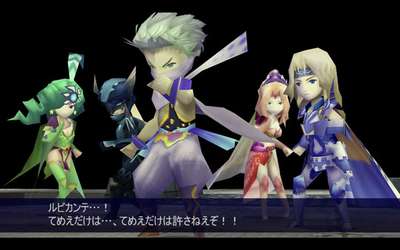
イベントシーンのボイス表現
要所となる場面ではボイス入りの豪華な演出が展開する
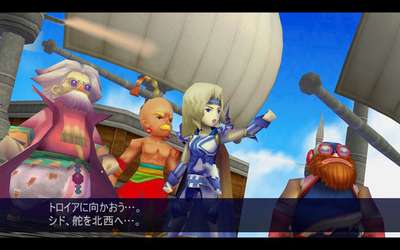
深まる心理描写
画面表示しているキャラクターのその時の心情がみられる
マップ開拓の新たな楽しみ
ダンジョンではマップが白地図となっている。100%開拓すると!?
名曲を堪能
ジュークボックスで『IV』に収録のBGMをじっくり聴くことが出来る
さらに、Steam版ではより遊びやすくリニューアルしました。
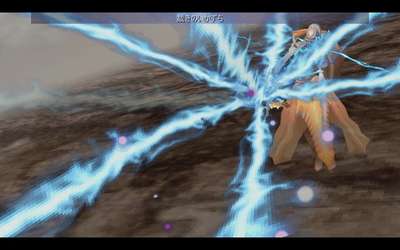
- グラフィックを高解像度に対応し、イベントシーンもすべて再構成。
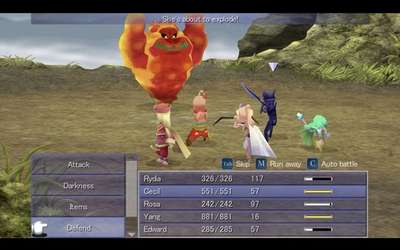
- コントローラーパッドでの操作に合わせ、インターフェースを一新。
- 「ノーマル」「ハード」から難易度を選択できるように、ゲームバランスを調整。
- いつでもゲームを中断できる、中断セーブやオートセーブなど、セーブ機能を強化。
FINAL FANTASY IV
『ファイナルファンタジー IV』がSteamに登場!!
概要
ジャンル: RPG開発元: Square Enix, DotEmu SAS.
パブリッシャー: Square Enix
シリーズ: FINAL FANTASY
リリース日: 2014年9月18日
| 言語: | インターフェイス | フル音声 | 字幕 |
| 日本語 | 〇 | 〇 | 〇 |
| 英語 | 〇 | 〇 | 〇 |
| フランス語 | 〇 | 〇 | |
| イタリア語 | 〇 | 〇 | |
| ドイツ語 | 〇 | 〇 | |
| スペイン語 – スペイン | 〇 | 〇 | |
| 韓国語 | 〇 | 〇 | |
| ロシア語 | 〇 | 〇 |
その他含め 12カ国語対応
[AD]


システム要件
OS: Windows Vista, 7, 8
プロセッサー: Pentium 4 2.4 GHz
メモリー: 2 GB RAM
DirectX: Version 10
ストレージ: 750 MB 利用可能
“FINAL FANTASY IV: ©1991, 2014 SQUARE ENIX CO., LTD. All Rights Reserved.
FINAL FANTASY, SQUARE ENIX and the SQUARE ENIX logo are registered trademarks or trademarks of Square Enix Holdings Co., Ltd.”
これがまた傑作なんだよな~
ピクセルリマスターと間違って買ってしまったんですけど、なぜか3Dリメイクのほうが安くて追加コンテンツがある。UIとカメラワーク以外は順当にいいものなので、どっちがいいんだよ!となっている人はこっちを買いましょうね。
声優がカインを除いて棒読みなのは予算の都合だったのだろうか
難易度はやや高い印象があるがレベルを上げることで確実に難易度を下げることができるノーマルなRPGストーリーのゲーム。リメイクでできたデカントアビリティーは最初はとっつきにくいが攻略サイトなどをみて戦略を立てるといい。あまり深く考えず、無視してもレベルを上げて装備をそれなりに整えば十分クリアできますが。隠し召喚アイテムなどドロップ率が0.4...
子どもの頃に最後までやれなかったのを思い出しプレイしました。 序盤こんなにきつかったっけ?となりましたがそれ以外はそこまで苦戦せずクリアできました。 ジアフターのおま国解消も待っています。
ランキングの応援よろしくお願いします


Popular Posts

 【DbD】デッドバイデイライトのアーカイブ”玉虫色の疾走”攻略法得意なキャラでクリアしよう。 玉虫色の疾走
彩以上のエンブレムを2...
【DbD】デッドバイデイライトのアーカイブ”玉虫色の疾走”攻略法得意なキャラでクリアしよう。 玉虫色の疾走
彩以上のエンブレムを2... skate.進化したフリック・イット操作、「skate.™ならでは」な瞬間を楽しめる物理演算ベースの圧倒的なスケ...
 The Watchersウォッチャーズは2人でプレイする協力型ホラーステルスゲームです。プレイヤーは兄妹の2人となり、母の失...
 シャーロック・ホームズ:罪と罰シャーロック・ホームズになり、いつでもどこでも事件を解決! アーサー・コナン・ドイル卿が描く古典的で...
 ローテティングブレイブ(Rotating Brave)君も画面も旋回しながらピクセルのダンジョンを攻略せよ! 画面もグルグル、プレイヤーもグルグル、ビット...
 【DbD】デッドバイデイライト、ハントレスのアーカイブ、ブルズアイ攻略ハントレスのアーカイブ、ブルズアイ ブルズアイハントレスの手斧で1...
 聖剣伝説COLLECTION感動の物語を再び―― 累計出荷本数600万本を超えるアクションRPGの金字塔「聖剣伝説」シリーズ。
...
聖剣伝説COLLECTION感動の物語を再び―― 累計出荷本数600万本を超えるアクションRPGの金字塔「聖剣伝説」シリーズ。
... ガンズゴア&カノーリ2危険でイカれた奴らが帰って来た! 今度の舞台は…大戦中のヨーロッパ!? 火薬と硝煙の匂いを漂わせ、再...
Related Photos










Steamとは?
Steamは、Valve Corporationが運営する世界最大級のPCゲーム配信プラットフォームです。
2003年にサービスを開始し、当初はValveの自社タイトルの配信や更新管理を目的としていましたが、現在では世界中のゲームメーカーやインディー開発者が作品を販売する巨大マーケットへと成長しました。
ユーザーはSteamクライアントを通じてゲームを購入・ダウンロードでき、クラウドセーブや自動アップデート、実績システム、フレンド機能、チャット、コミュニティ掲示板など多彩な機能を利用できます。
また、ワークショップ機能によりユーザーが制作したMODや追加コンテンツを簡単に導入でき、ゲーム体験を拡張できます。
頻繁に行われる大型セール(サマーセールやウィンターセールなど)も魅力で、多くのタイトルを割引価格で購入可能です。
Windows、macOS、Linuxに対応し、近年はVRコンテンツや非ゲームアプリも取り扱うなど、そのサービス範囲は拡大を続けています。
STEAMページ
Steamの導入方法を徹底解説!初心者でも簡単に始められる手順
1. Steamとは?
Steamは、世界最大級のPCゲーム配信プラットフォームで、数多くのゲームをオンラインで購入・ダウンロードして楽しめます。無料アカウントを作成すれば、すぐに利用を開始できます。
2. アカウントを作成しよう
Steam公式サイト(https://store.steampowered.com/)へアクセスします。
●右上の「ログイン」→「Steamに登録」をクリック。
●メールアドレス、居住国、パスワードなどを入力します。
●登録メールに届いた認証リンクをクリックして、アカウントを有効化します。
3. Steamクライアントをインストール
●公式サイトのトップページ右上にある「Steamをインストール」をクリック。
●お使いのOS(Windows、macOS、Linux)に対応したインストーラーをダウンロード。
●ダウンロードしたファイルを開き、画面の指示に従ってインストールします。
4. 初回ログインと環境設定
●インストール完了後、Steamクライアントを起動。
●作成したアカウント情報でログインします。
●初回ログイン時には、メールで送られる認証コードを入力します。
●言語設定やダウンロード先フォルダなど、自分の環境に合わせて設定を行います。
5. ゲームを購入・インストールする
●クライアント内の「ストア」から好きなゲームを選びます。
●「カートに追加」→「購入」と進み、支払い方法(クレジットカード、PayPal、プリペイドカードなど)を選択。
●購入後はライブラリからゲームをインストールすればすぐにプレイ可能です。
6. セキュリティ強化は必須!
アカウント乗っ取りを防ぐため、スマホアプリ「Steam Guard」を有効化しましょう。二段階認証により安全性が大幅に向上します。
