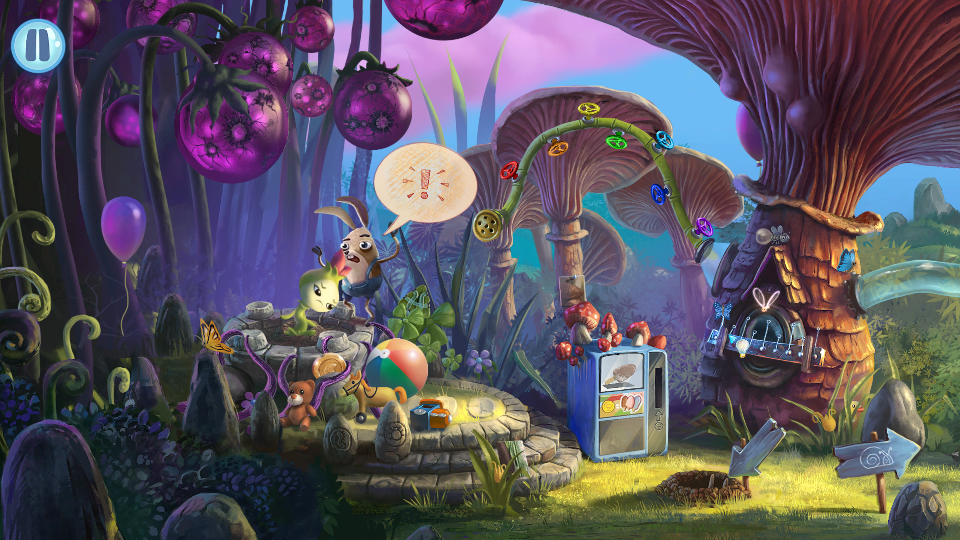
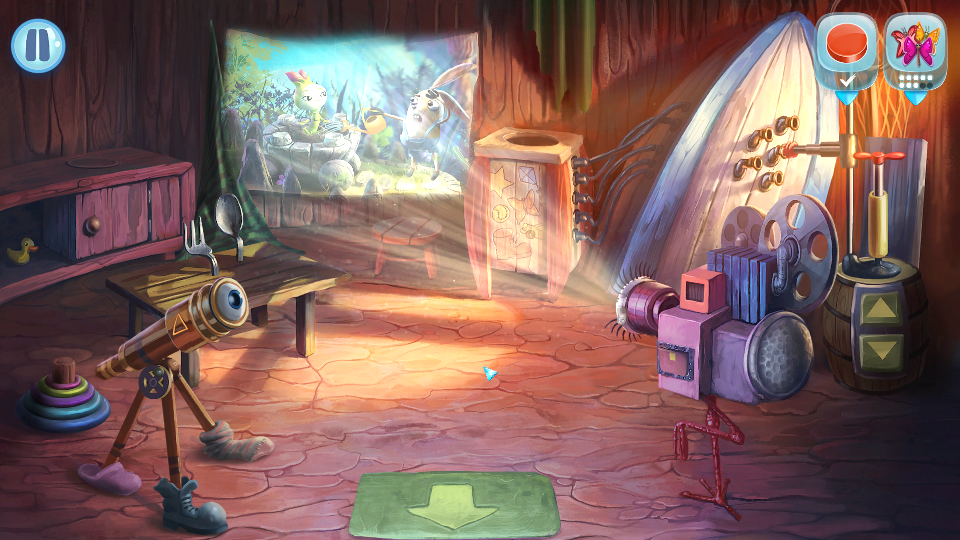
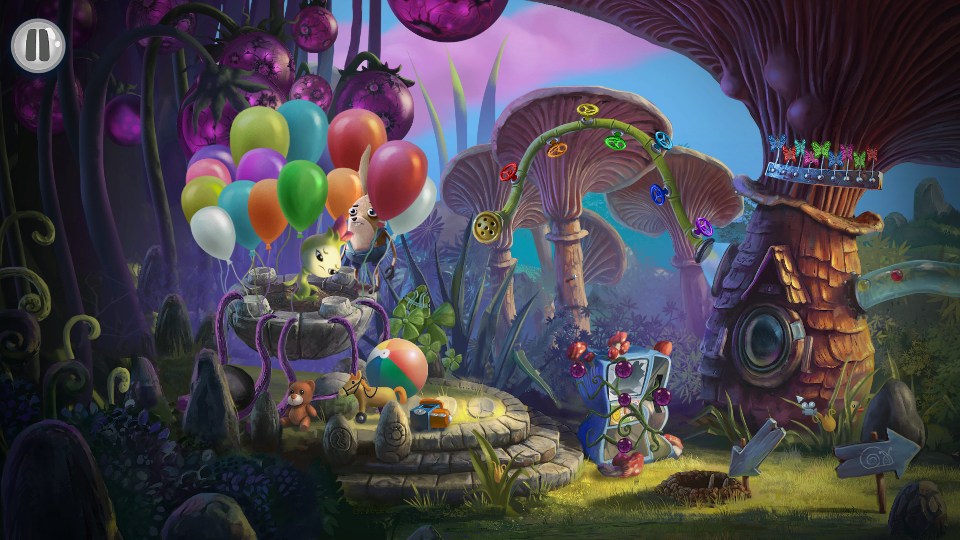
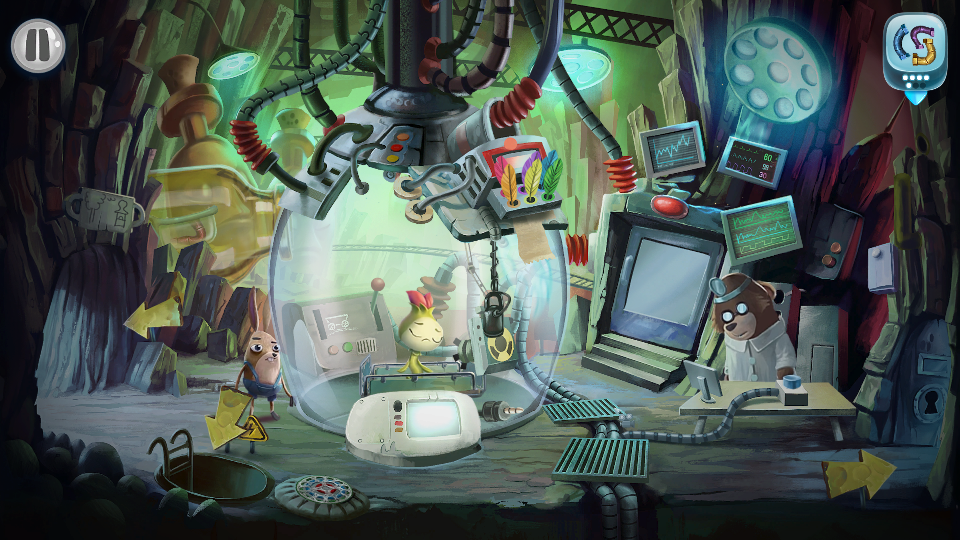
My Brother Rabbitは、フィールド内に隠されたピースを集めながら謎解きをして物語を進めて行くアドベンチャーパズルゲームです。
Nintendo Switch版もあります。
音声での解説はなく、想像力のみで隠されたピースを探します。
難易度はそれほど高くなく、画面をクリックしていればピースが見つかりそのピースを別の場所に使うことでギミックが動作し新しいフィールドに進んでいきます。
ゲームプレイ時間は5時間ほどでクリアしましたが、Steamの実績が2個ほど取れてませんでした・・・
ある日、仲良し一家は、娘が病気になったことを知ります。お父さんとお母さんが娘の治療を求めて旅に出ると、お兄さんはこの状況を想像力を頼りに乗り越えようと奮闘します。外の世界は厳しい現実を突きつけますが、無垢な子供たちは非現実的なファンタジーの世界を創造して安らぎを得ようとします。不思議なロボ・ムース、空中に浮かぶバオバブの木、巨大なキノコ、時間が過ぎるにつれ溶けだす時計などが満載の5つの国をまたにかけた壮大な旅が始まります。想像力で道を切り開こう
この空想の世界では、カワイイ小さなウサギが病気になってしまった友だちのお花さんが健康になれるよう、なんとかして助けたいと思います。ウサギは知恵を絞って、古き良きポイント・アンド・クリック系のゲームから着想を得たパズルを解いて、隠しオブジェクトを発見し、冒険を進めるためにミニゲームをクリアしなければなりません。ただの子供の戯れなのか?それとも現実を反映するそれ以上の深い意味があるのか?
愛と勇気の心揺さぶるストーリー
二人で協力して想像力で苦難を乗り越えようと支え合う兄妹のインスピレーションあふれるお話にぜひ体験してください。一緒に冒険の旅に出て、お花さんが元気になれるよう助けてあげましょう。
環境パズル、ミニゲーム、隠しオブジェクト満載
カラフルで不思議な世界を旅しよう。現実について既に知っていることをすべて疑ってみなければいけません。常識が通じない世界でウサギがパズルを解いたり、隠しオブジェクトを見つけたり、不思議な機械を組み立てたりするのを助けましょう。
My Brother Rabbit
『My Brother Rabbit』 は、現実と子供の想像力を組み合わせた異世界で繰り広げられる美しいキャラクターの探索アドベンチャー&パズルゲームです。
| 言語: | インターフェイス | フル音声 | 字幕 |
| 日本語 | 〇 | – | – |
| 英語 | 〇 | – | – |
| フランス語 | 〇 | – | – |
| イタリア語 | 〇 | – | – |
| ドイツ語 | 〇 | – | – |
| スペイン語 – スペイン | 〇 | – | – |
| 韓国語 | 〇 | – | – |
| ポーランド語 | 〇 | – | – |
| ポルトガル語 | 〇 | – | – |
| ポルトガル語 – ブラジル | 〇 | – | – |
| ロシア語 | 〇 | – | – |
| 中国語 (簡体字) | 〇 | – | – |
| トルコ語 | 〇 | – | – |
システム要件
最低:
OS: Windows XP, Windows Vista, Windows 7, Windows 8, Windows 10
プロセッサー: 2.0 GHz
メモリー: 1 GB RAM
グラフィック: 256 MB VRAM
ストレージ: 2 GB 利用可能
OS: Windows XP, Windows Vista, Windows 7, Windows 8, Windows 10
プロセッサー: 2.0 GHz
メモリー: 1 GB RAM
グラフィック: 256 MB VRAM
ストレージ: 2 GB 利用可能
推奨:
OS: Windows XP, Windows Vista, Windows 7, Windows 8, Windows 10
プロセッサー: 2.5 GHz
メモリー: 1 GB RAM
グラフィック: 512 MB VRAM
ストレージ: 2 GB 利用可能
OS: Windows XP, Windows Vista, Windows 7, Windows 8, Windows 10
プロセッサー: 2.5 GHz
メモリー: 1 GB RAM
グラフィック: 512 MB VRAM
ストレージ: 2 GB 利用可能
© 2018 Artifex Mundi S.A. All rights reserved. “Artifex Mundi” is a trademark of Artifex Mundi.
Popular Posts

 【DbD】クロスプラットフォーム、クロスプログレッション機能についてデッド・バイ・デイライト公式ページにて Dead by Daylightにクロスプレイ機能を追加する...
 【DbD】デッドバイデイライトのアーカイブ、邪悪な前兆の攻略法鐘を鳴らすだけの簡単アーカイブ 邪悪な前兆
<a href="/d...
【DbD】デッドバイデイライトのアーカイブ、邪悪な前兆の攻略法鐘を鳴らすだけの簡単アーカイブ 邪悪な前兆
<a href="/d... 【DbD】デッドバイデイライト、ハントレスのアーカイブ、ブルズアイ攻略ハントレスのアーカイブ、ブルズアイ ブルズアイハントレスの手斧で1...
 【DbD】スピリット・山岡凛【デッドバイデイライト】スピリット・山岡凛 (The Spirit) 凜は山岡家の一人娘だった。 彼女が育ったのは、香川県に...
 ノー・ストレート・ロードROCK vs EDM! ロック音楽でビニールシティを取り戻せ! 主人公は、2人組のインディーズロッ...
 【DbD】デッドバイデイライトのアーカイブ、どきな!攻略法殺人鬼を怯ませられる行動 どきな!
殺人鬼を3回怯ませる。...
【DbD】デッドバイデイライトのアーカイブ、どきな!攻略法殺人鬼を怯ませられる行動 どきな!
殺人鬼を3回怯ませる。... 【DbD】デッドバイデイライトのアーカイブ”徹底的な破壊”攻略法巡回頻度を上げて発電機を蹴りまくる 発電機または倒されたパレットを15回破壊する。・このチャ...
 ネクソモン: 絶滅(Nexomon: Extinction)「ネクソモン: 絶滅」は古典的なモンスター捕獲ゲームへの回帰で、斬新なストーリーに、風変わりなキャラ...