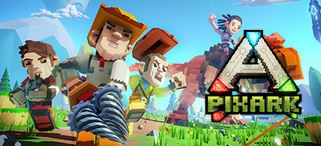
すぐれたキャラクターメイキング機能、無数のボクセルベースのマップ、およびシステム生成のクエストにより、『PixARK』での冒険は完璧にユニークなものとなっている。フレンドと組んで部族を作ることも、一人でプレイすることもできる。
空高くそびえる砦を作ることも、広々とした洞窟を探検することもできる。ドラゴンに乗って飛び回り敵を魔法の杖でやっつけることも、力強いティラノサウルスに乗って敵をロケットランチャーで吹っ飛ばすこともできる。
『PixARK』の世界では、思いのままのプレイができる。生き残っている限り!
PixARK
凶暴な恐竜、神秘的な生物、そして終わりのない冒険に満ちた広大で野性的な世界、『PixARK』へようこそ!
| 言語: | インターフェイス | フル音声 | 字幕 |
| 日本語 | 〇 | – | 〇 |
| 英語 | 〇 | – | 〇 |
| 中国語 (簡体字) | 〇 | – | 〇 |
| 中国語 (繁体字) | 〇 | – | 〇 |
| ドイツ語 | 〇 | – | 〇 |
| フランス語 | 〇 | – | 〇 |
| ロシア語 | 〇 | – | 〇 |
| スペイン語 – スペイン | 〇 | – | 〇 |
| ポルトガル語 | 〇 | – | 〇 |
| 韓国語 | 〇 | – | 〇 |
| トルコ語 | 〇 | – | 〇 |
| ポーランド語 | 〇 | – | 〇 |
システム要件
最低:
64 ビットプロセッサとオペレーティングシステムが必要です
OS: Windows 7/8.1/10 (64-bit versions)
プロセッサー: Intel Core i5-2400/AMD FX-8320 or better
メモリー: 4 GB RAM
グラフィック: NVIDIA GTX 660 2GB/AMD Radeon HD 7870 2GB or better
DirectX: Version 10
ネットワーク: ブロードバンドインターネット接続
ストレージ: 15 GB 利用可能
追記事項: Requires broadband internet connection for multiplayer
64 ビットプロセッサとオペレーティングシステムが必要です
OS: Windows 7/8.1/10 (64-bit versions)
プロセッサー: Intel Core i5-2400/AMD FX-8320 or better
メモリー: 4 GB RAM
グラフィック: NVIDIA GTX 660 2GB/AMD Radeon HD 7870 2GB or better
DirectX: Version 10
ネットワーク: ブロードバンドインターネット接続
ストレージ: 15 GB 利用可能
追記事項: Requires broadband internet connection for multiplayer
推奨:
64 ビットプロセッサとオペレーティングシステムが必要です
64 ビットプロセッサとオペレーティングシステムが必要です
© 2016-2019 Snail Games. All rights reserved. PixARK and the respective logos are trademarks or registered trademarks of Snail Games in the U.S. and/or other territories. All other trademarks are the property of their respective owners.
Popular Posts

 【DbD】スピリット・山岡凛【デッドバイデイライト】 スピリット・山岡凛 (The Spirit) 凜は山岡家の一人娘だった。 彼女が育ったのは、香川県に...
 【FF14】余ってしまうトークン「詩学」の使い道を考える【金策】 詩学(トークン)って何? 詩学はアラガンドームストーンの一種で、武...
 【DbD】デッドバイデイライトのアーカイブ、どきな!攻略法 殺人鬼を怯ませられる行動 どきな!
殺人鬼を3回怯ませる。...
【DbD】デッドバイデイライトのアーカイブ、どきな!攻略法 殺人鬼を怯ませられる行動 どきな!
殺人鬼を3回怯ませる。... 【DbD】デッドバイデイライトのサバイバーパーク一覧 メグ・トーマス <a href="/dbdpark/【dbd】素早く静かにquick-quiet/"...
 【DbD】デッドバイデイライトのアーカイブ、無防備なターゲット攻略法 サバイバーが無防備状態になる事が必須なので、条件に合ったパークを持っていこう 無防備...
 【FF14】スクリーンショット(SS)画像加工・ジェネレーターまとめ はいさー!今日もお腹の調子が良くないIchiです。
SNSでファイナルファンタジー14の投稿をみてる...
【FF14】スクリーンショット(SS)画像加工・ジェネレーターまとめ はいさー!今日もお腹の調子が良くないIchiです。
SNSでファイナルファンタジー14の投稿をみてる... 【DbD】クロスプラットフォーム、クロスプログレッション機能について デッド・バイ・デイライト公式ページにて Dead by Daylightにクロスプレイ機能を追加する...
 【DbD】デッドバイデイライト、マップ指定オファリング一覧 マップ指定オファリングとは? キラー、サバイバーがマップを指定することができるオファリングです。
マ...
【DbD】デッドバイデイライト、マップ指定オファリング一覧 マップ指定オファリングとは? キラー、サバイバーがマップを指定することができるオファリングです。
マ...