
リン(燐)、パズルに描かれた少女の物語
東洋画の中に落ちてしまった少女
余白が作り出した優雅なパズル
[ 東洋画の中に落ちてしまった少女 ]
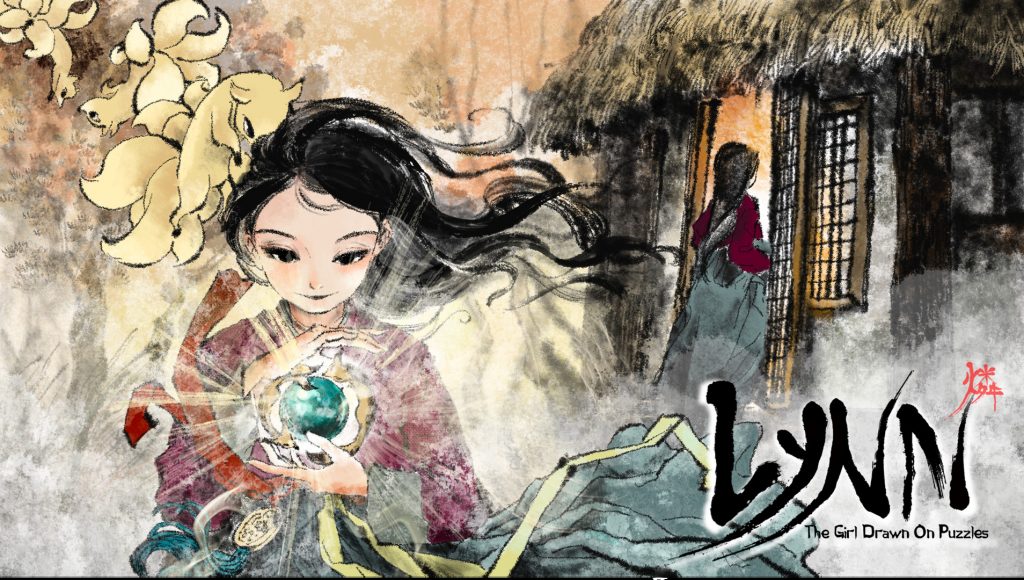
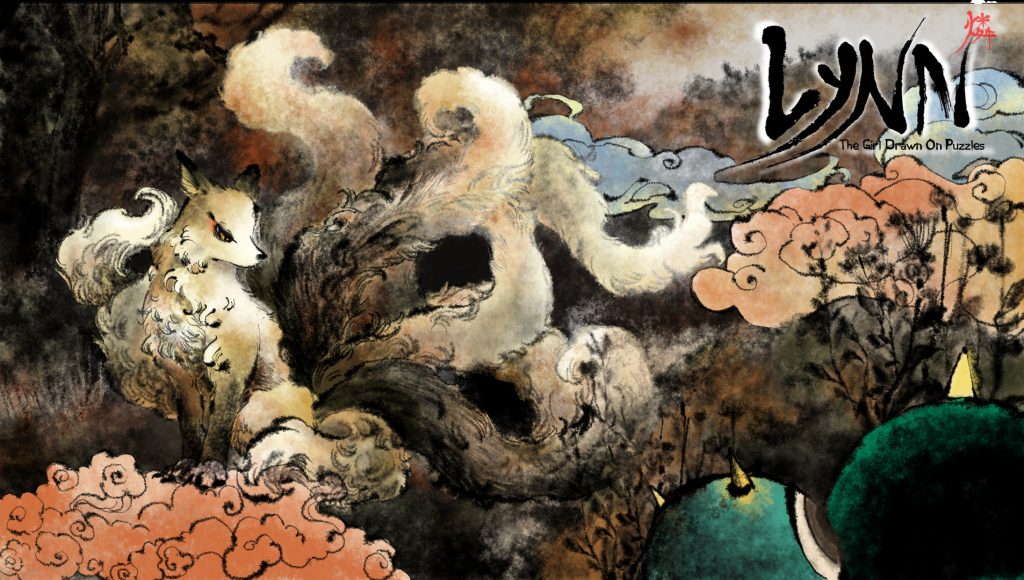
九尾狐(きゅうびこ、九尾の狐)が描いた絵の中に入ってしまった少女「リン」と一緒に素敵で美しい絵の世界を旅しましょう
幼い少女リンが迷路から抜け出せるように道案内をしてあげましょう。
[ おとぎ話のような物語 ]
昔々、東洋のある国で妖怪とお化けたちが時々人の目にも見えていた頃
隠された九尾狐の日記、そして九尾狐を探す少女の物語、 二人の物語が今、繰り広げられる。
やがて二人の縁が一つになる瞬間が訪れ、
その最後の瞬間・・・この小さい物語が与える感動は永遠に消えないものでしょう。
[ 指先は複雑に、頭の中は軽快に ]
12個のチャプターと100以上のパズルレベルが皆様の挑戦を待っています。
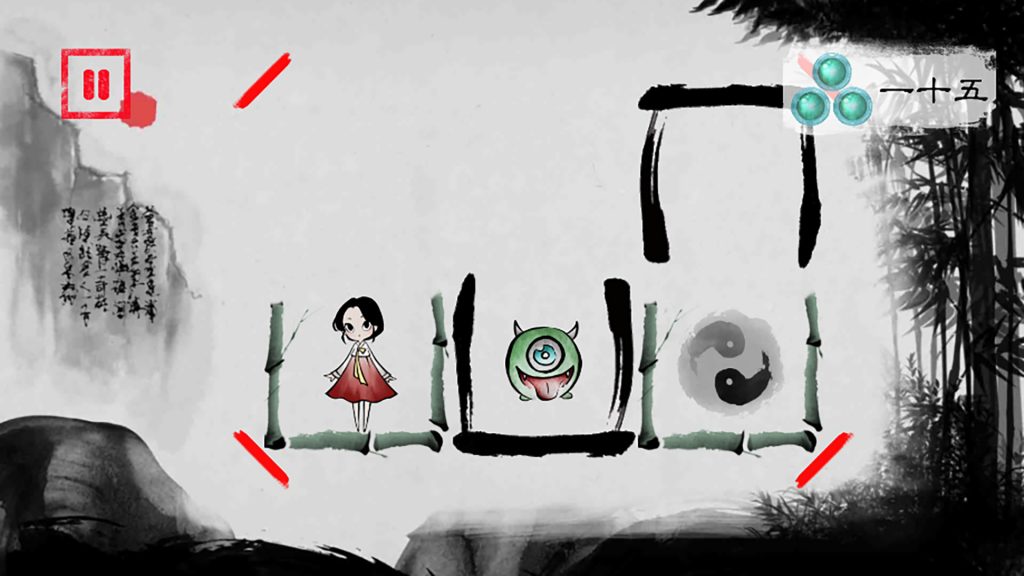
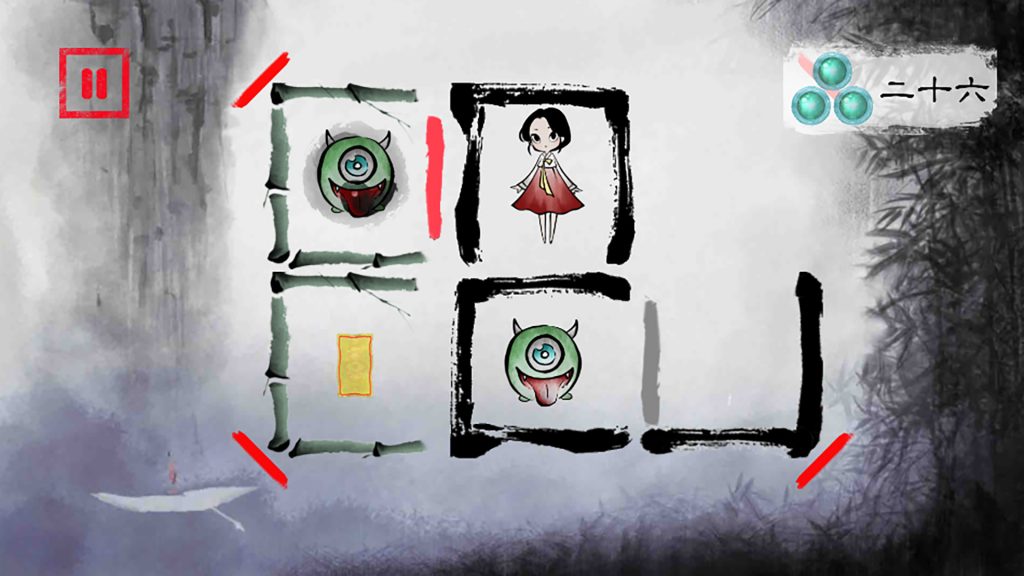
キャラクターを操作することなく部屋のみを動かすことで誰でも気軽に楽しくプレイできるように作り上げました。
とても簡単な操作のみ必要である為、ルールはとても簡単です。
しかし、パズルを解くにはたくさんの思考と計算が必要です。
[ 美しい風景と音楽 ]
絵に潜められた物語と歌、そして景色をしばし楽しむのはどうでしょうか。
日々の暮らしから離れ、短い間でもいいので自身の「純粋さ」を取り戻せる時間、本当の心の余裕ではないでしょうか。
Lynn , The Girl Drawn On Puzzles
[Lynn]この東洋の絵は、九尾の狐が作った魔法の迷路とモンスターでいっぱいです。東洋絵画の四角を動かして無事に「 琳 」を家に送る。
| 言語: | インターフェイス | フル音声 | 字幕 |
| 日本語 | 〇 | 〇 | |
| 英語 | 〇 | 〇 | |
| ロシア語 | 〇 | 〇 | |
| 中国語 (簡体字) | 〇 | 〇 | |
| 中国語 (繁体字) | 〇 | 〇 | |
| 韓国語 | 〇 | 〇 | 〇 |
| ドイツ語 | 〇 | 〇 | |
| スペイン語 – スペイン | 〇 | 〇 | |
| フランス語 | 〇 | 〇 | |
| ベトナム語 | 〇 | 〇 |
システム要件
最低:
64 ビットプロセッサとオペレーティングシステムが必要です
OS: Windows 7 / 8 / 8.1 / 10 (64-Bit)
プロセッサー: Dual core 2.6 ghz +
メモリー: 1 GB RAM
グラフィック: nVidia GTS 450 or better
ストレージ: 500 MB 利用可能
64 ビットプロセッサとオペレーティングシステムが必要です
OS: Windows 7 / 8 / 8.1 / 10 (64-Bit)
プロセッサー: Dual core 2.6 ghz +
メモリー: 1 GB RAM
グラフィック: nVidia GTS 450 or better
ストレージ: 500 MB 利用可能
推奨:
64 ビットプロセッサとオペレーティングシステムが必要です
OS: Windows 7 / 8 / 8.1 / 10 (64-Bit)
プロセッサー: Intel core i5 series +
メモリー: 2 GB RAM
グラフィック: nVidia GTS 450 or better
ストレージ: 500 MB 利用可能
64 ビットプロセッサとオペレーティングシステムが必要です
OS: Windows 7 / 8 / 8.1 / 10 (64-Bit)
プロセッサー: Intel core i5 series +
メモリー: 2 GB RAM
グラフィック: nVidia GTS 450 or better
ストレージ: 500 MB 利用可能
© CAPERS


Popular Posts

 【DbD】デッドバイデイライトのアーカイブ、どきな!攻略法殺人鬼を怯ませられる行動 どきな!
殺人鬼を3回怯ませる。...
【DbD】デッドバイデイライトのアーカイブ、どきな!攻略法殺人鬼を怯ませられる行動 どきな!
殺人鬼を3回怯ませる。... 【DbD】デッドバイデイライトで発生しているバグ一覧各プラットフォームで最近多くみられるバグ ★丘の外周岩場の角でスタックしてしまう。
★画面表示UIが...
【DbD】デッドバイデイライトで発生しているバグ一覧各プラットフォームで最近多くみられるバグ ★丘の外周岩場の角でスタックしてしまう。
★画面表示UIが... 【DbD】デッドバイデイライトのアーカイブ、邪悪な前兆の攻略法鐘を鳴らすだけの簡単アーカイブ 邪悪な前兆
<a href="/d...
【DbD】デッドバイデイライトのアーカイブ、邪悪な前兆の攻略法鐘を鳴らすだけの簡単アーカイブ 邪悪な前兆
<a href="/d... Brawl Chess 乱闘チェス今までにない最高のチェスゲームで友達や家族と対戦しよう! チャンピオンになる準備はできた?
ヒーロー...
Brawl Chess 乱闘チェス今までにない最高のチェスゲームで友達や家族と対戦しよう! チャンピオンになる準備はできた?
ヒーロー... アルケミックダンジョンズDX『王道ローグライク+アイテムクラフト』が デラックスになって帰ってきた!! 繰り返し遊べる自動生成ダ...
 QuietMansion2あの3DホラーアドベンチャーがNintendo Switchに登場! 当時高校生が一人で開発し、
S...
QuietMansion2あの3DホラーアドベンチャーがNintendo Switchに登場! 当時高校生が一人で開発し、
S... 【DbD】デッドバイデイライト、次リーワクのコンセプトアート画像が公開されました。マクミラ・ンエステートの画像か デッドバイデイライト公式のTwitterで、次回リワークされるコンセ...
 Dokuro (ドクロ)骨でも姫を守りたい! ドクロ風味なギミックアクション! 名もなきドクロよ、魔王城から姫を助けだせ!
...
Dokuro (ドクロ)骨でも姫を守りたい! ドクロ風味なギミックアクション! 名もなきドクロよ、魔王城から姫を助けだせ!
...