
本作品について
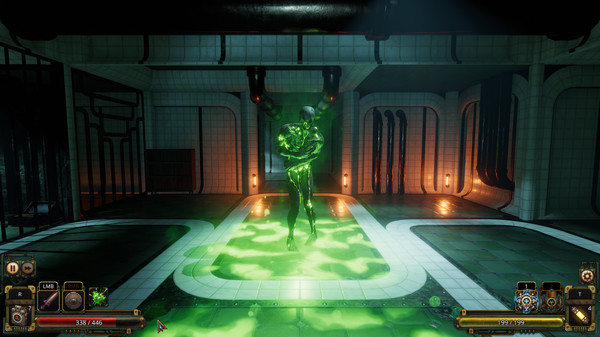
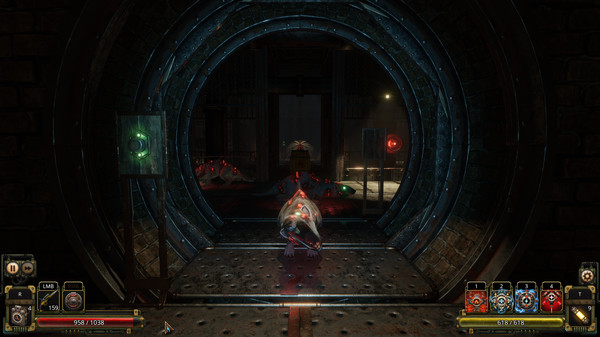
『Vaporum: Lockdown』は、受賞歴のある名作スチームパンクダンジョン探索RPG、『Vaporum』の過去に迫る作品です。グリッド型のダンジョンで、1人プレイで1人のキャラクターを操作して進めていき、ファーストパーソン視点で前作のスチームパンクの世界観の中を探索します。同ジャンルの過去の名作である『ダンジョンマスター1』、『ダンジョンマスター2』、『the Eye of the Beholder』シリーズや、比較的最近では『Legend of Grimrock I』と『Legend of Grimrock II』などからインスピレーションを得て生まれた作品です。
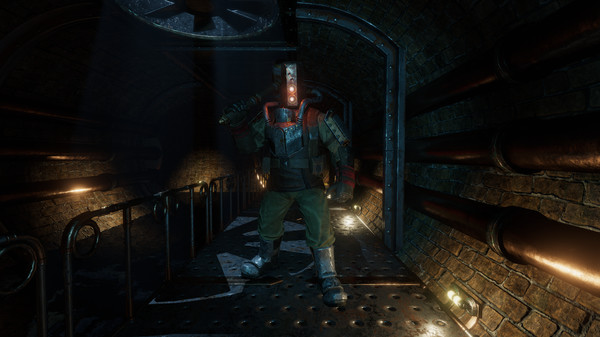
『Vaporum: Lockdown』では、大海の真ん中で謎に包まれた研究プロジェクトに参加している科学者、エリー・テラーの物語を紐解いていきます。エリーは、アークス・ヴェイポラムで起こった大惨事を生き延び、塔から脱出を試みます。
見どころ
- ファーストパーソン視点でのリアルタイム対戦
- ユニークなストップタイムモード
- パズルと幅広いレベルのゲーム内目標
- ガジェットベースのRPGシステム
- 探検要素、報酬、キャラクターのカスタマイズ要素も盛りだくさん
- 謎に包まれたストーリー
- メインキャラクターをフルボイス化
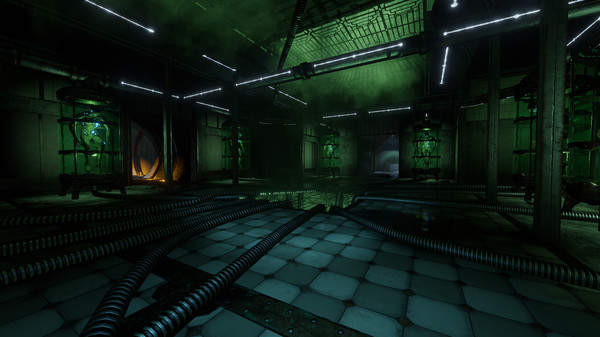
- 没入できるスチームパンクの世界観
ゲームには、特殊な力と攻撃パターンを持った手強い敵が出現します。敵を倒すには、様々な武器、ガジェット、アップグレード、洗練された戦略が必要となります。
ですがご安心を。パワフルで多様なアイテムを使うことができます。様々な種類の武器、シナジーがある防具、仲間を強化したりバトルフィールドを操るガジェット、ブースターなど、プレイヤーを手助けするアイテムが多く登場します。
様々な要素を駆使してパズルを解き、危険に立ち向かう準備をしましょう。プレイヤーの頭脳と反射神経が試されます。物語全体を通して、ステージごとに散らばったパズルのピースをひとつずつはめていくように、物語のメインとなる問題を少しずつ解決していきます。音声付きの会話、音声日記、メモなどから、この世界やそこに住む人々について謎が解き明かされます。
Vaporum: Lockdown
『Vaporum』の過去に迫る『Vaporum: Lockdown』。前作のスチームパンクの世界観を継承したグリッド型のダンジョン探索RPGで、同ジャンルの過去の名作からインスピレーションを得て生まれた作品です。アークス・ヴェイポラムの塔での大惨事を生き抜いたエリー・テラー。本作品で彼女の物語を紐解きましょう。
| 言語: | インターフェイス | フル音声 | 字幕 |
| 日本語 | 〇 | 〇 | |
| 英語 | 〇 | 〇 | 〇 |
| フランス語 | 〇 | 〇 | |
| ドイツ語 | 〇 | 〇 | |
| スペイン語 – スペイン | 〇 | 〇 | |
| ポーランド語 | 〇 | 〇 | |
| ロシア語 | 〇 | 〇 | |
| 中国語 (簡体字) | 〇 | 〇 |
システム要件
64 ビットプロセッサとオペレーティングシステムが必要です
OS: Windows 8 (64-bit), Windows 10 (64-bit)
プロセッサー: 2.5 Ghz Intel® Core™2 Duo Processor or AMD equivalent
メモリー: 4 GB RAM
グラフィック: NVIDIA GeForce 400 series 512 MB video card or AMD equivalent
DirectX: Version 11
ストレージ: 6 GB 利用可能
サウンドカード: DirectX compatible sound card
64 ビットプロセッサとオペレーティングシステムが必要です
OS: Windows 8 (64-bit), Windows 10 (64-bit)
プロセッサー: 3.5 Ghz Intel® i5 or AMD equivalent
メモリー: 6 GB RAM
グラフィック: NVIDIA GeForce GTX 960 2 GB video card or AMD equivalent
DirectX: Version 11
ストレージ: 6 GB 利用可能
サウンドカード: DirectX compatible sound card
© Fatbot Games, s. r. o.


Popular Posts

 【DbD】クロスプラットフォーム、クロスプログレッション機能についてデッド・バイ・デイライト公式ページにて Dead by Daylightにクロスプレイ機能を追加する...
 【DbD】デッドバイデイライトのアーカイブ、邪悪な前兆の攻略法鐘を鳴らすだけの簡単アーカイブ 邪悪な前兆
<a href="/d...
【DbD】デッドバイデイライトのアーカイブ、邪悪な前兆の攻略法鐘を鳴らすだけの簡単アーカイブ 邪悪な前兆
<a href="/d... 【DbD】デッドバイデイライト、ハントレスのアーカイブ、ブルズアイ攻略ハントレスのアーカイブ、ブルズアイ ブルズアイハントレスの手斧で1...
 【DbD】スピリット・山岡凛【デッドバイデイライト】スピリット・山岡凛 (The Spirit) 凜は山岡家の一人娘だった。 彼女が育ったのは、香川県に...
 ノー・ストレート・ロードROCK vs EDM! ロック音楽でビニールシティを取り戻せ! 主人公は、2人組のインディーズロッ...
 【DbD】デッドバイデイライトのアーカイブ、どきな!攻略法殺人鬼を怯ませられる行動 どきな!
殺人鬼を3回怯ませる。...
【DbD】デッドバイデイライトのアーカイブ、どきな!攻略法殺人鬼を怯ませられる行動 どきな!
殺人鬼を3回怯ませる。... 【DbD】デッドバイデイライトのアーカイブ”徹底的な破壊”攻略法巡回頻度を上げて発電機を蹴りまくる 発電機または倒されたパレットを15回破壊する。・このチャ...
 ネクソモン: 絶滅(Nexomon: Extinction)「ネクソモン: 絶滅」は古典的なモンスター捕獲ゲームへの回帰で、斬新なストーリーに、風変わりなキャラ...