

『アンセスターズ:人類の旅』は3人称視点のオープンワールド・サバイバルゲームです。Panache Digital Gamesが手がけるこの爽快なアドベンチャーでは、プレイヤーは世界を探索し生息範囲を広め、進化して一族の血筋を次世代に継承していくことになります。
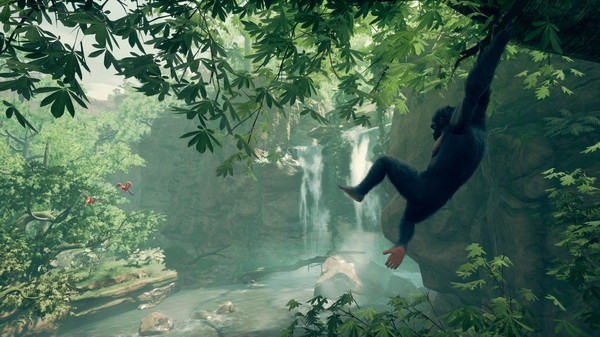
人類が知る限り最も驚異に満ちた大冒険、即ち進化の旅を体験しましょう。およそ1千万年から200万年前、新第三紀のアフリカを舞台に、誰よりも先に旅に出ましょう。ジャングルの枝から枝へと飛び移ったり、金色に輝くサバンナの草原で獲物に忍び寄ったりと、美しくも過酷な世界を探索していきましょう。道具の作り方から捕食者を回避する術など、学ぶべき特性を決め、能力に磨きをかけて次世代に受け継がせていきましょう。現実の生活と同じく、生きるためには食べ、水を飲み、眠らなければなりません。また、いつ襲い来るとも知れない脅威に立ち向かう英気を養うことも大切です。
一族を成長させ、数を増やして力をつけ、人類の進化における重要な段階を追っていきましょう。自分自身の選択が一族の歴史を作り、進化の道を生き残れるかを決定します。
過酷なアフリカの大地を探索:
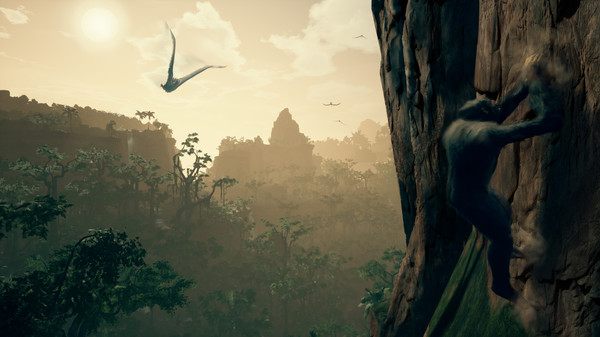
誰も見たことのない新第三紀のアフリカで、1千万年前から始まる人類の夜明けを体験しましょう。緑生い茂るジャングルが見渡せる樹上から、金色に輝くサバンナの草原まで、美しくも無慈悲な世界を旅するのです。息をのむような美しい光景に満ちていますが、ご注意を。この世界で生き延びるには、天候や捕食者、その他様々な危険に用心しなければなりません。
生息域の拡大と一族の成長:
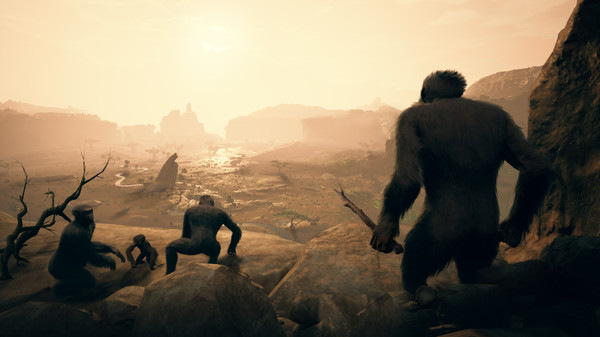
同種の仲間を増やして次の世代を生み出し、種の存続の可能性を高めましょう。一族の仲間をまとめ、絆を作って家族を増やし、力を合わせれば、探索中に遭遇する捕食者も恐れをなすはずです。恐怖を克服して未踏の領域を探索し、生息域を広げていきましょう。
多世代にわたる進化:
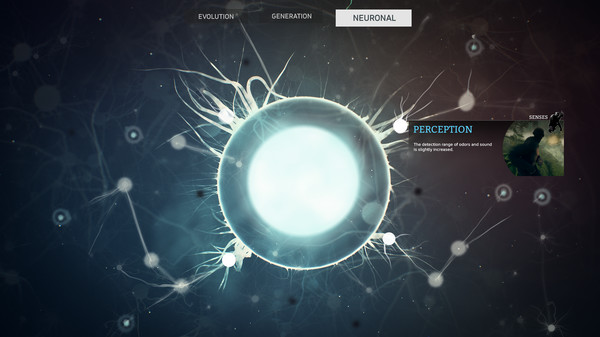
探索、学習、そして生存競争を通して初期ヒト科の身体的・知的進化を体験しましょう。初期ヒト科生物の1体を操作しながら1千万年前から200万年前の時代をたどり、何百万年にもわたる人類進化の重要なステージを追っていきましょう。重大な発見から得た知識や、鍛え上げた身体能力は、アルディピテクス・ラミドゥスやアウストラロピテクスといった将来の世代に受け継がれていくことになります。
生存方法の選択:
進化への道のりは定められていません。どのように障害を乗り越えて同種族を増やすか、また、どの知識を次世代に残すかは全てプレイヤー次第です。生存のために特定の能力を集中的に伸ばすも、均整の取れたアプローチで臨むも自由です。その選択が一族の生存能力に直接影響するので、プレイヤーはそれぞれ独自の体験をすることになります。
Ancestors: The Humankind Odyssey
『Ancestors: The Humankind Odyssey』で一千万年のアフリカを舞台に自らの一族を率いて、生き残るために探索し、生息範囲を広めて進化していきましょう。
| 言語: | インターフェイス | フル音声 | 字幕 |
| 日本語 | 〇 | ||
| 英語 | 〇 | ||
| フランス語 | 〇 | ||
| イタリア語 | 〇 | ||
| ドイツ語 | 〇 | ||
| スペイン語 – スペイン | 〇 | ||
| アラビア語 | 〇 | ||
| 韓国語 | 〇 | ||
| ポーランド語 | 〇 | ||
| ポルトガル語 | 〇 | ||
| ロシア語 | 〇 | ||
| 中国語 (簡体字) | 〇 | ||
| 中国語 (繁体字) | 〇 |
システム要件
64 ビットプロセッサとオペレーティングシステムが必要です
OS: Windows 7 Sp1 64-bit
プロセッサー: Intel Core i5-2500K or AMD Phenom II X6 1100T
メモリー: 8 GB RAM
グラフィック: GeForce GTX 760 (4GB) or Radeon HD 7950 (3GB)
64 ビットプロセッサとオペレーティングシステムが必要です
OS: Windows 10 64-bit
プロセッサー: Intel Core i7-4770K or AMD Ryzen 5 1600
メモリー: 8 GB RAM
グラフィック: GeForce GTX 980 (4GB) or Radeon RX 480 (8GB)
© 2020 Panache Digital Games, Inc. Ancestors: The Humankind Odyssey is a trademark of Panache Digital Games, Inc. Private Division and the Private Division logo are trademarks of Take-Two Interactive Software, Inc. All rights reserved.
*価格はPrivate Divisionの希望小売価格に基づき、実際の小売価格とは異なる場合があります。オファーは2020年8月27日 10:00 AM(太平洋時間)から2020年9月9日 10:00 AM(太平洋時間)まで有効です。
※ネタバレあり 結論から言うとおすすめはできない "新しい要素を楽しみながらゲームをする"というよりは "ちょっとした変化を見るために同じことをひたすら繰り返す作業”という感じで よくも悪くも、人類が進化するための過程を自分が追体験しているような内容 購入するなら、ゲームを楽しむのではなく、人類を進化させる...
途中から同じことの繰り返しで少し飽きてきますがほかのゲームには無い体験ができます 進化で遺伝子の定着の意味が分からず世代交代を無駄に繰り返して時間がかかりました
途中まではグイグイ引き込まれた。とにかくフィールドデザインが凄い。古代のアフリカを舞台にしたオープンワールドとしては群を抜いたデザインだと思う。ただ、後半になるにつれてやることがずっと同じことの繰り返しになっていって飽きた。
説教くさいフランス映画のように後味の悪いゲームです。 ”先祖の試行錯誤を追体験しましょう”とかいうゲームのテーマ&指示通りほとんど攻略見ずに最後までクリアしましたが、最初から最後まで味の無いガムを噛んでたようなプレイ感でした。学説がどうとか言いながら、進化のダイナミズムも、景色や登場する生物の代わり映えも、古生人類や他の生物の解説...
猿だったころを思い出しながらやっています


Popular Posts

 【DbD】デッドバイデイライトのアーカイブ”玉虫色の疾走”攻略法得意なキャラでクリアしよう。 玉虫色の疾走
彩以上のエンブレムを2...
【DbD】デッドバイデイライトのアーカイブ”玉虫色の疾走”攻略法得意なキャラでクリアしよう。 玉虫色の疾走
彩以上のエンブレムを2... skate.進化したフリック・イット操作、「skate.™ならでは」な瞬間を楽しめる物理演算ベースの圧倒的なスケ...
 The Watchersウォッチャーズは2人でプレイする協力型ホラーステルスゲームです。プレイヤーは兄妹の2人となり、母の失...
 シャーロック・ホームズ:罪と罰シャーロック・ホームズになり、いつでもどこでも事件を解決! アーサー・コナン・ドイル卿が描く古典的で...
 ローテティングブレイブ(Rotating Brave)君も画面も旋回しながらピクセルのダンジョンを攻略せよ! 画面もグルグル、プレイヤーもグルグル、ビット...
 【DbD】デッドバイデイライト、ハントレスのアーカイブ、ブルズアイ攻略ハントレスのアーカイブ、ブルズアイ ブルズアイハントレスの手斧で1...
 聖剣伝説COLLECTION感動の物語を再び―― 累計出荷本数600万本を超えるアクションRPGの金字塔「聖剣伝説」シリーズ。
...
聖剣伝説COLLECTION感動の物語を再び―― 累計出荷本数600万本を超えるアクションRPGの金字塔「聖剣伝説」シリーズ。
... ガンズゴア&カノーリ2危険でイカれた奴らが帰って来た! 今度の舞台は…大戦中のヨーロッパ!? 火薬と硝煙の匂いを漂わせ、再...
Related Photos










Steamとは?
Steamは、Valve Corporationが運営する世界最大級のPCゲーム配信プラットフォームです。
2003年にサービスを開始し、当初はValveの自社タイトルの配信や更新管理を目的としていましたが、現在では世界中のゲームメーカーやインディー開発者が作品を販売する巨大マーケットへと成長しました。
ユーザーはSteamクライアントを通じてゲームを購入・ダウンロードでき、クラウドセーブや自動アップデート、実績システム、フレンド機能、チャット、コミュニティ掲示板など多彩な機能を利用できます。
また、ワークショップ機能によりユーザーが制作したMODや追加コンテンツを簡単に導入でき、ゲーム体験を拡張できます。
頻繁に行われる大型セール(サマーセールやウィンターセールなど)も魅力で、多くのタイトルを割引価格で購入可能です。
Windows、macOS、Linuxに対応し、近年はVRコンテンツや非ゲームアプリも取り扱うなど、そのサービス範囲は拡大を続けています。
STEAMページ
Steamの導入方法を徹底解説!初心者でも簡単に始められる手順
1. Steamとは?
Steamは、世界最大級のPCゲーム配信プラットフォームで、数多くのゲームをオンラインで購入・ダウンロードして楽しめます。無料アカウントを作成すれば、すぐに利用を開始できます。
2. アカウントを作成しよう
Steam公式サイト(https://store.steampowered.com/)へアクセスします。
●右上の「ログイン」→「Steamに登録」をクリック。
●メールアドレス、居住国、パスワードなどを入力します。
●登録メールに届いた認証リンクをクリックして、アカウントを有効化します。
3. Steamクライアントをインストール
●公式サイトのトップページ右上にある「Steamをインストール」をクリック。
●お使いのOS(Windows、macOS、Linux)に対応したインストーラーをダウンロード。
●ダウンロードしたファイルを開き、画面の指示に従ってインストールします。
4. 初回ログインと環境設定
●インストール完了後、Steamクライアントを起動。
●作成したアカウント情報でログインします。
●初回ログイン時には、メールで送られる認証コードを入力します。
●言語設定やダウンロード先フォルダなど、自分の環境に合わせて設定を行います。
5. ゲームを購入・インストールする
●クライアント内の「ストア」から好きなゲームを選びます。
●「カートに追加」→「購入」と進み、支払い方法(クレジットカード、PayPal、プリペイドカードなど)を選択。
●購入後はライブラリからゲームをインストールすればすぐにプレイ可能です。
6. セキュリティ強化は必須!
アカウント乗っ取りを防ぐため、スマホアプリ「Steam Guard」を有効化しましょう。二段階認証により安全性が大幅に向上します。
