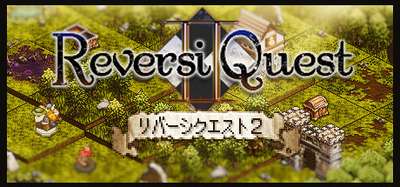

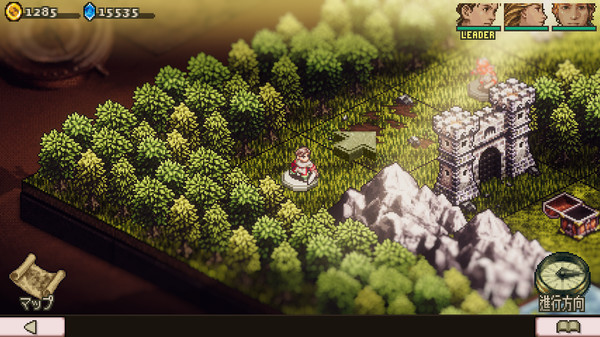
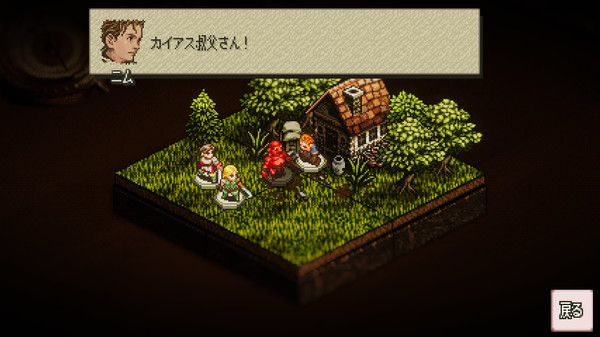
90年代中期のゲームを思わせるドットグラフィック、キャラクター、サウンド!
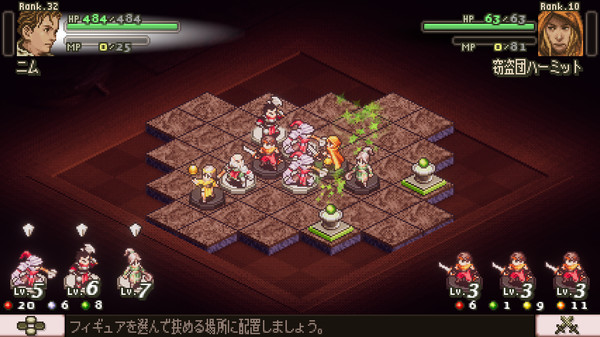
リバーシをバトルシステムに採用した一人用のタクティカルRPGです。
前作と直接の繋がりは無いので、前作を知らなくても問題なく遊べます。
リバーシをベースにした戦略的なバトル!
リバーシとRPGを融合させた斬新な戦闘システム!
リバーシの腕で勝つか、装備と技の戦略で勝つか、戦い方はあなた次第。
コマの属性やスキル、特殊パネルなど戦略は無限大だ。
負けていたって諦めるな、その一手で戦局は大きく変化する。
逆転の機会を窺って、戦況をひっくり返せ!
ストーリーと世界観
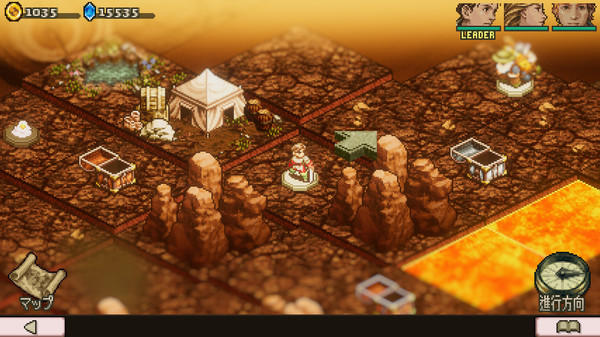
舞台はオセリア島。
辺境の村で育ち、外の世界に憧れる青年ニム。
彼はある日、モンスターに襲われていた少女イモージェンと出会い、壮大な冒険への扉を開く。
個性豊かな仲間と出会い、二ム達はやがて島の危機を救う戦いへ身を投じることとなる……。
ドットで彩られた王道ファンタジーの世界で、あの頃の冒険を!
こんな方におススメ
・1990年代中期のドット絵のRPGが好きな方
・硬派な世界観が好きな方
・戦略的なバトルが好きな方。
リバーシクエスト2
90年代中期のゲームを思わせるドットグラフィック、キャラクター、サウンド! リバーシをバトルシステムに採用した一人用のタクティカルRPGです。 前作と直接の繋がりは無いので、前作を知らなくても問題なく遊べます。
| 言語: | インターフェイス | フル音声 | 字幕 |
| 日本語 | 〇 | ||
| 英語 | 〇 | ||
| 中国語 (簡体字) | 〇 | ||
| 中国語 (繁体字) | 〇 |
システム要件
最低:
64 ビットプロセッサとオペレーティングシステムが必要です
OS: Windows 8.1 / 10
メモリー: 2 GB RAM
DirectX: Version 9.0c
ストレージ: 500 MB 利用可能
64 ビットプロセッサとオペレーティングシステムが必要です
OS: Windows 8.1 / 10
メモリー: 2 GB RAM
DirectX: Version 9.0c
ストレージ: 500 MB 利用可能
推奨:
64 ビットプロセッサとオペレーティングシステムが必要です
64 ビットプロセッサとオペレーティングシステムが必要です
© 加🄱式会社ヨコゴシステムズ


Popular Posts

 【DbD】クロスプラットフォーム、クロスプログレッション機能についてデッド・バイ・デイライト公式ページにて Dead by Daylightにクロスプレイ機能を追加する...
 【DbD】デッドバイデイライトのアーカイブ、邪悪な前兆の攻略法鐘を鳴らすだけの簡単アーカイブ 邪悪な前兆
<a href="/d...
【DbD】デッドバイデイライトのアーカイブ、邪悪な前兆の攻略法鐘を鳴らすだけの簡単アーカイブ 邪悪な前兆
<a href="/d... 【DbD】デッドバイデイライト、ハントレスのアーカイブ、ブルズアイ攻略ハントレスのアーカイブ、ブルズアイ ブルズアイハントレスの手斧で1...
 【DbD】スピリット・山岡凛【デッドバイデイライト】スピリット・山岡凛 (The Spirit) 凜は山岡家の一人娘だった。 彼女が育ったのは、香川県に...
 ノー・ストレート・ロードROCK vs EDM! ロック音楽でビニールシティを取り戻せ! 主人公は、2人組のインディーズロッ...
 【DbD】デッドバイデイライトのアーカイブ、どきな!攻略法殺人鬼を怯ませられる行動 どきな!
殺人鬼を3回怯ませる。...
【DbD】デッドバイデイライトのアーカイブ、どきな!攻略法殺人鬼を怯ませられる行動 どきな!
殺人鬼を3回怯ませる。... 【DbD】デッドバイデイライトのアーカイブ”徹底的な破壊”攻略法巡回頻度を上げて発電機を蹴りまくる 発電機または倒されたパレットを15回破壊する。・このチャ...
 ネクソモン: 絶滅(Nexomon: Extinction)「ネクソモン: 絶滅」は古典的なモンスター捕獲ゲームへの回帰で、斬新なストーリーに、風変わりなキャラ...