

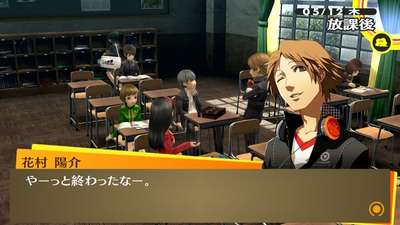
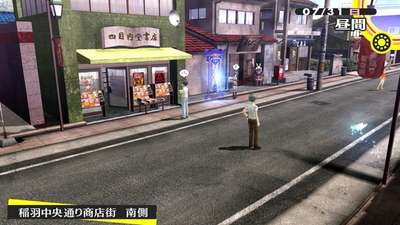
『ペルソナ4 ザ・ゴールデン』の舞台となるのは、静かな田舎町の八十稲羽。
この町で発生した連続殺人事件をきっかけに、主人公とその友人たちの物語が始まります。信頼できる仲間との出会い、育む絆、そして自らの内に潜む闇との対峙……少年少女たちの成長が描かれています。
人々と過ごした日々や、育んだ絆、それが本作の最大の魅力のひとつです。
Metacriticスコア93と数々の受賞歴を持ち、ファンに長く愛される本作は、ゲーム史上最も優れたRPGの一つに数えられています。プレイヤーを夢中にさせるストーリーを、『ペルソナ』シリーズならではのやりごたえ十分なゲームシステムと共にお楽しみいただける作品です。
ペルソナ4 ザ・ゴールデン
この町に発生した連続殺人事件をきっかけに、主人公とその友人たちが成長してゆく物語が始まります。
概要
ジャンル: RPG開発元: ATLUS
パブリッシャー: SEGA
リリース日: 2020年6月14日
| 言語: | インターフェイス | フル音声 | 字幕 |
| 日本語 | 〇 | 〇 | 〇 |
| 英語 | 〇 | 〇 | 〇 |
| 韓国語 | 〇 | 〇 | |
| 中国語 (繁体字) | 〇 | 〇 |


[AD]


システム要件
最低:
OS: Windows 8.1
プロセッサー: Intel Core 2 Duo E8400 | AMD Phenom II X2 550
メモリー: 2 GB RAM
グラフィック: Nvidia GeForce GTS 450 | AMD Radeon HD 5770
DirectX: Version 11
ストレージ: 14 GB 利用可能
OS: Windows 8.1
プロセッサー: Intel Core 2 Duo E8400 | AMD Phenom II X2 550
メモリー: 2 GB RAM
グラフィック: Nvidia GeForce GTS 450 | AMD Radeon HD 5770
DirectX: Version 11
ストレージ: 14 GB 利用可能
推奨:
OS: Windows 10
プロセッサー: Intel Core i5-650 | AMD Phenom X4 940
メモリー: 4 GB RAM
グラフィック: Nvidia GeForce GTX 460 | AMD Radeon HD 6870
DirectX: Version 11
ストレージ: 14 GB 利用可能
OS: Windows 10
プロセッサー: Intel Core i5-650 | AMD Phenom X4 940
メモリー: 4 GB RAM
グラフィック: Nvidia GeForce GTX 460 | AMD Radeon HD 6870
DirectX: Version 11
ストレージ: 14 GB 利用可能
©ATLUS. ©SEGA. All rights reserved.
ランキングの応援よろしくお願いします


Popular Posts

 【DbD】クロスプラットフォーム、クロスプログレッション機能についてデッド・バイ・デイライト公式ページにて Dead by Daylightにクロスプレイ機能を追加する...
 【DbD】デッドバイデイライトのアーカイブ、邪悪な前兆の攻略法鐘を鳴らすだけの簡単アーカイブ 邪悪な前兆
<a href="/d...
【DbD】デッドバイデイライトのアーカイブ、邪悪な前兆の攻略法鐘を鳴らすだけの簡単アーカイブ 邪悪な前兆
<a href="/d... 【DbD】デッドバイデイライト、ハントレスのアーカイブ、ブルズアイ攻略ハントレスのアーカイブ、ブルズアイ ブルズアイハントレスの手斧で1...
 【DbD】スピリット・山岡凛【デッドバイデイライト】スピリット・山岡凛 (The Spirit) 凜は山岡家の一人娘だった。 彼女が育ったのは、香川県に...
 ノー・ストレート・ロードROCK vs EDM! ロック音楽でビニールシティを取り戻せ! 主人公は、2人組のインディーズロッ...
 【DbD】デッドバイデイライトのアーカイブ、どきな!攻略法殺人鬼を怯ませられる行動 どきな!
殺人鬼を3回怯ませる。...
【DbD】デッドバイデイライトのアーカイブ、どきな!攻略法殺人鬼を怯ませられる行動 どきな!
殺人鬼を3回怯ませる。... 【DbD】デッドバイデイライトのアーカイブ”徹底的な破壊”攻略法巡回頻度を上げて発電機を蹴りまくる 発電機または倒されたパレットを15回破壊する。・このチャ...
 ネクソモン: 絶滅(Nexomon: Extinction)「ネクソモン: 絶滅」は古典的なモンスター捕獲ゲームへの回帰で、斬新なストーリーに、風変わりなキャラ...