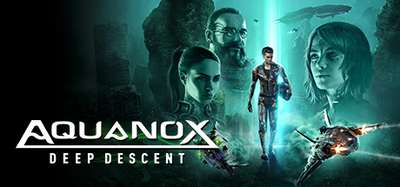

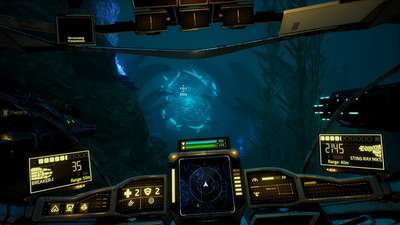
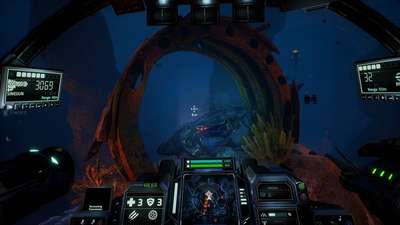
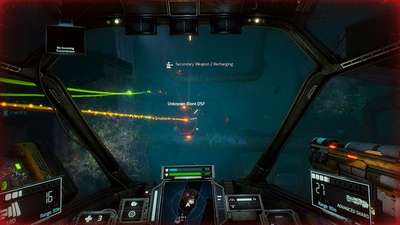
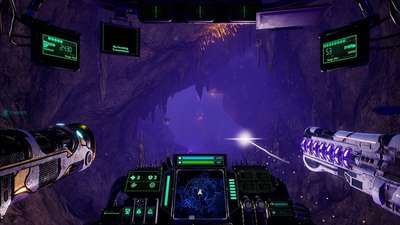
潜水艇を操るFPSである『Aquanox Deep Descent』では、プレイヤーはカスタマイズ可能な多種多様な潜水艇を操り、深海のディストピアでの激しい戦いに臨むことになる。
地上での生活ができなくなった近未来の地球。人類の生き残りたちは、深海に眠るかつての鉱山や研究施設で暮らしていた。居住地同士のつながりが希薄な深海は、資源と支配権をめぐる異なる勢力同士の争いによって引き裂かれた。
高度な訓練を受けたパイロットのチームを率いて、この暗い深海で展開する『Aquanox』の壮大な物語を体験しよう。狙い澄ました魚雷や榴散弾のによる攻撃、あるいは機雷などを駆使して敵を海の墓場に送ろう。七つの海と地球の最も深い海溝を巡る冒険が始まる。
- 戦闘―潜水艇を操るアクション満載の撃ち合いは、幅広いプレイスタイルで楽しめる
- 協力プレイ―途中参加も可能なオンライン協力プレイは最大4人でのプレイに対応。個性ある4人のパイロットがストーリーに関わってくる。
- カスタマイズ―豊富なパーツと改造オプションで自分だけの潜水艇を実現しよう
- 探索―まだ見ぬ深海を冒険しよう
- 対戦プレイ – デスマッチやチームデスマッチ等、お馴染みのPvPプレイにも対応
オリジナルシリーズ
『Aquanox Deep Descent』は、『AquaNox』シリーズのゲームプレイと世界観を再構築したタイトルです。 『AquaNox』シリーズには、1996年の『Archimedean Dynasty』をはじまりに、2001年の『AquaNox 』、2003年の『AquaNox 2: Revelation』があります。
どのタイトルも、地上を捨てた人類が深海の施設で暮らすディストピアの未来を舞台にした潜水艇シューターです。
『AquaNox』のタイトルは、ベンチマークソフト『AquaMark』を生んだ革新的なエンジン「KRASS」で製作されました。
Aquanox Deep Descent
潜水艇FPS『Aquanox Deep Descent』では、カスタマイズ可能な潜水艇で臨む、深海での激しい戦いが待っている。
概要
ジャンル: アクション, RPG, シミュレーション開発元: Digital Arrow
パブリッシャー: THQ Nordic
シリーズ: Aquanox
リリース日: 2020年10月17日
| 言語: | インターフェイス | フル音声 | 字幕 |
| 日本語 | 〇 | 〇 | |
| 英語 | 〇 | 〇 | 〇 |
| フランス語 | 〇 | 〇 | |
| イタリア語 | 〇 | 〇 | |
| ドイツ語 | 〇 | 〇 | 〇 |
| ロシア語 | 〇 | 〇 | 〇 |
| 韓国語 | 〇 | 〇 | |
| 中国語 (簡体字) | 〇 | 〇 |
その他含め 11カ国語対応
[AD]


システム要件
64 ビットプロセッサとオペレーティングシステムが必要です
OS: Windows 7 or higher (64 bit)
プロセッサー: 3.3 GHz or higher: AMD A8-6600K or Intel Core i7-950 or newer
メモリー: 8 GB RAM
グラフィック: Direct3D 11, Shader Model 5.1 capable video card (GeForce GTX 560 2GB RAM or Radeon HD 7870 4GB RAM)
DirectX: Version 11
ストレージ: 30 GB 利用可能
サウンドカード: DirectX 9 compatible Sound card
64 ビットプロセッサとオペレーティングシステムが必要です
OS: Windows 10
プロセッサー: AMD/INTEL 3.5 GHz (AMD Ryzen 5 1500x or Intel Core i5-6600K or newer)
メモリー: 8 GB RAM
グラフィック: AMD/NVIDIA with at least 8 GB VRAM (Radeon RX 580 8GB or Nvidia GTX 1060 6GB)
DirectX: Version 12
ストレージ: 30 GB 利用可能
サウンドカード: DirectX 9 compatible soundcard
© 2020 by THQ Nordic GmbH, Austria. Developed by Digital Arrow. Published by THQ Nordic GmbH. Aquanox is a registered trademark of THQ Nordic AB, Sweden. All other brands, product names and logos are trademarks or registered trademarks of their respective owners.
ランキングの応援よろしくお願いします


Popular Posts

 【DbD】クロスプラットフォーム、クロスプログレッション機能についてデッド・バイ・デイライト公式ページにて Dead by Daylightにクロスプレイ機能を追加する...
 【DbD】デッドバイデイライトのアーカイブ、邪悪な前兆の攻略法鐘を鳴らすだけの簡単アーカイブ 邪悪な前兆
<a href="/d...
【DbD】デッドバイデイライトのアーカイブ、邪悪な前兆の攻略法鐘を鳴らすだけの簡単アーカイブ 邪悪な前兆
<a href="/d... 【DbD】デッドバイデイライト、ハントレスのアーカイブ、ブルズアイ攻略ハントレスのアーカイブ、ブルズアイ ブルズアイハントレスの手斧で1...
 【DbD】スピリット・山岡凛【デッドバイデイライト】スピリット・山岡凛 (The Spirit) 凜は山岡家の一人娘だった。 彼女が育ったのは、香川県に...
 ノー・ストレート・ロードROCK vs EDM! ロック音楽でビニールシティを取り戻せ! 主人公は、2人組のインディーズロッ...
 【DbD】デッドバイデイライトのアーカイブ、どきな!攻略法殺人鬼を怯ませられる行動 どきな!
殺人鬼を3回怯ませる。...
【DbD】デッドバイデイライトのアーカイブ、どきな!攻略法殺人鬼を怯ませられる行動 どきな!
殺人鬼を3回怯ませる。... 【DbD】デッドバイデイライトのアーカイブ”徹底的な破壊”攻略法巡回頻度を上げて発電機を蹴りまくる 発電機または倒されたパレットを15回破壊する。・このチャ...
 ネクソモン: 絶滅(Nexomon: Extinction)「ネクソモン: 絶滅」は古典的なモンスター捕獲ゲームへの回帰で、斬新なストーリーに、風変わりなキャラ...