

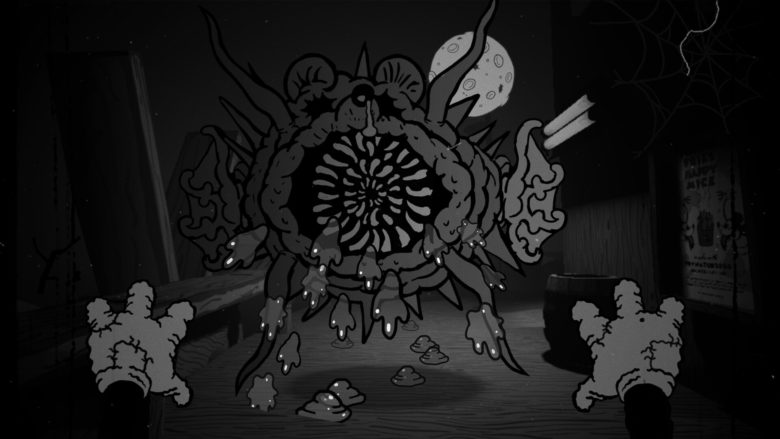
お母さんがいない間、無能な父親といっしょに週末を過ごす、1匹のネズミとなる。いい子らしくふるまって、「お父さんを怒らせないようにしよう」。

自分、父、母、兄弟、そしてそのほかの悪魔たち。その全員が同じ屋根の下に暮らしてる。叱られずに済むように、問題をおこさないよう気をつけよう。

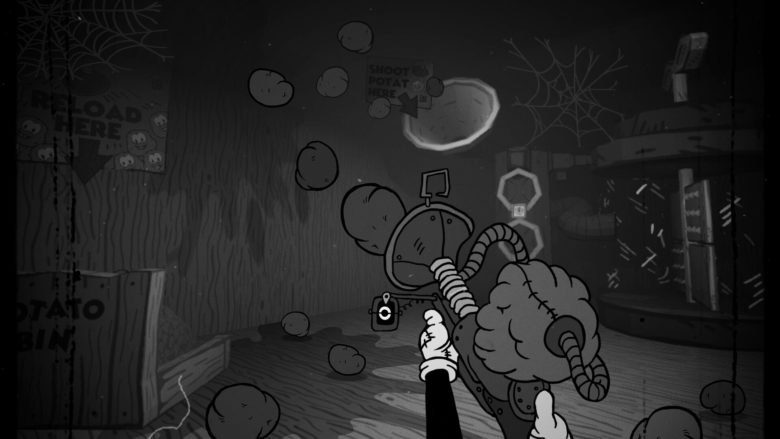
拭いて、ぬぐって、掃除して、揚げものを作って、クモをつぶして、パパに薬を持っていって――とにかくいい子でいよう。

家の中を調べてまわり、散らばってるお菓子とアクション人形を探してこよう。ここに住んでて唯一つの楽しみだ。

家のいろんな場所へ行ったり、むずかしい状況に直面したり、壊れた家庭内でふつうの感覚を維持しようと奮闘する子ネズミの残酷な現実を体験したりしよう。

『バッド・チーズ』は、1920年代アニメーションのちょっと気味の悪い魅力にインスパイアされたサイコホラー作品。 お母さんがいない間、無能な父親といっしょに週末を過ごす、1匹のネズミとなる。いい子らしくふるまって、「お父さんを怒らせないようにしよう」。




[AD]


 | 6月5日発売 予約 新品 Nintendo Switch 2 日本語・国内専用 マリオカート ワールド セット 任天堂 ニンテンドースイッチ2 本体 価格:69300円 |



バッド・チーズ
対応言語
- 英語*
- フランス語
- ドイツ語
- 日本語
- ポーランド語
[ その他含め13カ国語対応 ]

システム要件
最低動作環境
- OS: Windows 10
- プロセッサー: Intel i3
- メモリー: 8 GB RAM
- グラフィック: NVIDIA GeForce GTX 1660
- ストレージ: 5 GB の空き容量
©Simon Lukasik
バッド・チーズではなくバッド・ゲームです。 まずゲームの明るさが割と暗いので、視界が悪すぎました。 そのせいで周囲がよく見えなかったのでプレイしづらかったです。 ストーリーは結局のところ、よくわからない感じで終わり、伏線もろくに回収されてませんでした。 タスクも中には意地悪な感じのものがややありました。 ・掃除機でゴミを吸うのに、ゴ...
1920年代風絵柄のホラー 白黒時代の手描き感満載の例のマウスを題材に、そこへグロテスクな描写をふんだんにちりばめたゲームです。この時代の絵って今から見ると元ネタ自体ちょっと不気味な感じあるのでホラーとの相性はいいと思いました。 個人的にそういった世界観のホラーを見れただけでも満足。作中にはジャンプスケア的要素もあるのですが、手描き感のせ...
丸々太った某デデニーキャラクター似のネズミとして ぐちゃぐちゃのグロテスクな世界でちょっとしたおつかいをするゲーム 気持ち悪いビジュアルはそこそこ良い。 だが、そこに全力を注いだのか、ゲームの質としては別に高くない。 FOVは固定だし走ると主人公はデブなので頻繁にハァハァ喘ぐ。 発表されてからその見た目だけを楽しみに長い事待っていたが...
レトロなアニメーション風で、かなり気持ち悪い絵柄が特徴。 生理的に無理な人もいるかも。汚めの描写が多いので苦手な人は注意。 逆に、見た目で「面白そう」と感じたなら、期待通りの体験ができるはず。 全体の雰囲気は良いが、ストーリーは少し分かりにくい。 ゲーム性はコロコロ切り替わるのが面白い、しかしそれぞれは簡単で短め。 その辺を許容できれば...
2D調の世界が不気味だけどかわいい。 だからこそ厭なストーリーが余計に響くンだ。。。
ランキングの応援よろしくお願いします


Related Photos










Steamとは?
Steamは、Valve Corporationが運営する世界最大級のPCゲーム配信プラットフォームです。
2003年にサービスを開始し、当初はValveの自社タイトルの配信や更新管理を目的としていましたが、現在では世界中のゲームメーカーやインディー開発者が作品を販売する巨大マーケットへと成長しました。
ユーザーはSteamクライアントを通じてゲームを購入・ダウンロードでき、クラウドセーブや自動アップデート、実績システム、フレンド機能、チャット、コミュニティ掲示板など多彩な機能を利用できます。
また、ワークショップ機能によりユーザーが制作したMODや追加コンテンツを簡単に導入でき、ゲーム体験を拡張できます。
頻繁に行われる大型セール(サマーセールやウィンターセールなど)も魅力で、多くのタイトルを割引価格で購入可能です。
Windows、macOS、Linuxに対応し、近年はVRコンテンツや非ゲームアプリも取り扱うなど、そのサービス範囲は拡大を続けています。
STEAMページ
Steamの導入方法を徹底解説!初心者でも簡単に始められる手順
1. Steamとは?
Steamは、世界最大級のPCゲーム配信プラットフォームで、数多くのゲームをオンラインで購入・ダウンロードして楽しめます。無料アカウントを作成すれば、すぐに利用を開始できます。
2. アカウントを作成しよう
Steam公式サイト(https://store.steampowered.com/)へアクセスします。
●右上の「ログイン」→「Steamに登録」をクリック。
●メールアドレス、居住国、パスワードなどを入力します。
●登録メールに届いた認証リンクをクリックして、アカウントを有効化します。
3. Steamクライアントをインストール
●公式サイトのトップページ右上にある「Steamをインストール」をクリック。
●お使いのOS(Windows、macOS、Linux)に対応したインストーラーをダウンロード。
●ダウンロードしたファイルを開き、画面の指示に従ってインストールします。
4. 初回ログインと環境設定
●インストール完了後、Steamクライアントを起動。
●作成したアカウント情報でログインします。
●初回ログイン時には、メールで送られる認証コードを入力します。
●言語設定やダウンロード先フォルダなど、自分の環境に合わせて設定を行います。
5. ゲームを購入・インストールする
●クライアント内の「ストア」から好きなゲームを選びます。
●「カートに追加」→「購入」と進み、支払い方法(クレジットカード、PayPal、プリペイドカードなど)を選択。
●購入後はライブラリからゲームをインストールすればすぐにプレイ可能です。
6. セキュリティ強化は必須!
アカウント乗っ取りを防ぐため、スマホアプリ「Steam Guard」を有効化しましょう。二段階認証により安全性が大幅に向上します。
