
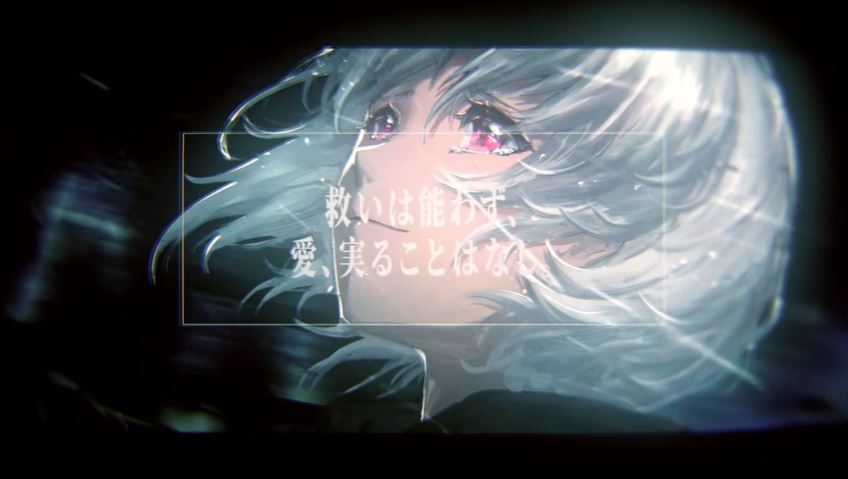
「——人は温かく静かな子宮から生まれ、温かく静かな世界に還りたがる。」
決断を選び、枝分かれする世界を旅するビジュアルノベルゲーム。
異なるエンディングからヒントを得て、世界のピースを埋めていきましょう。
ですが、本作ではいかなるエンディングを迎えても最後は主人公が死に至ります。
なぜ死を迎えなければいけないのか、どうして死を選んだのか、欠けた世界を埋めながら、最期の7日間で己の存在意義を明らかにしましょう。
寒川一郎。成績優秀、品行方正、クラス委員長を務め、皆の信頼を一身に集める模範生。
だが、クラスメート失踪事件をきっかけに彼の平和な世界は終末を迎える。
インターネット上に突如現れた心理カウンセリングサイト「連港智慧派」(れんこうちえは)
各地の相談者に死を提案し、永劫の平穏を謳うサイトに魅かれた者は次々と行方をくらませてしまう。
そして寒川たちに近づく猟奇事件の黒い影。
果たして自分と大切な人を救うことができるのか?
* 実力派声優によるフルボイス
* live2dエフェクトをフル活用した立ち絵
* 既読選択肢はフローチャートシステムに記録
* Steamクラウドによる自動進捗保存(任意で切り替え可能)
僕たちが死ぬまであと七日
概要 ジャンル: アドベンチャー, インディー, RPG死を迎えるまであと7日―― 少年の日常は少しずつ歪みはじめ、奇妙でおぞましい事件に発展する……運命を迎える時、貴方は決断ができますか?
https://store.steampowered.com/app/1528130/_/
開発元: 致意
パブリッシャー: 致意
リリース日: 2021年2月12日
©致意
| 言語: | インターフェイス | フル音声 | 字幕 |
| 日本語 | 〇 | 〇 | |
| 中国語 (簡体字) | 〇 | 〇 | 〇 |
| 中国語 (繁体字) | 〇 | 〇 | 〇 |
システム要件
OS: Windows XP
プロセッサー: 1Ghz
メモリー: 1 GB RAM
グラフィック: OpenGL compatible card
ストレージ: 500 MB 利用可能
値段の割にはとてもいいゲーム 攻略情報がない点には注意!
短めのノベルゲーム。マルチエンディングのため周回プレイをするのだけどフローチャートを使って選択していない分岐から始めることができなかったのが残念。特定の選択肢を選べなかったりするので条件がわからず自分で考えたり総当たりしたり攻略見たりしてかなりの時間を使いました。死生観についての非常に難しい話もありましたが私自身鬱気味なのもあって非常に嫌...
余りにも人生が面白くなさすぎて行き着く所まで拗らせてしまった中学生が授業中に書いたようなシナリオ。 不親切極まりないシステム。 はっきり言ってフリーゲームレベル。
完成度の高いミステリ系ビジュアルノベルという印象です。広くオススメできます。 強烈な個性を求めている方には物足りないかもしれませんが、 ゲームとして美しい仕上がりをしています。 購入した方には是非最後まで読んでもらいたいです。
広末の誕生理論をトゥルーエンド後にもう一度読むと悲しみとどうしようもなさが自分を襲う
Steamとは?
Steamは、Valve Corporationが運営する世界最大級のPCゲーム配信プラットフォームです。
2003年にサービスを開始し、当初はValveの自社タイトルの配信や更新管理を目的としていましたが、現在では世界中のゲームメーカーやインディー開発者が作品を販売する巨大マーケットへと成長しました。
ユーザーはSteamクライアントを通じてゲームを購入・ダウンロードでき、クラウドセーブや自動アップデート、実績システム、フレンド機能、チャット、コミュニティ掲示板など多彩な機能を利用できます。
また、ワークショップ機能によりユーザーが制作したMODや追加コンテンツを簡単に導入でき、ゲーム体験を拡張できます。
頻繁に行われる大型セール(サマーセールやウィンターセールなど)も魅力で、多くのタイトルを割引価格で購入可能です。
Windows、macOS、Linuxに対応し、近年はVRコンテンツや非ゲームアプリも取り扱うなど、そのサービス範囲は拡大を続けています。
STEAMページ
Steamの導入方法を徹底解説!初心者でも簡単に始められる手順
1. Steamとは?
Steamは、世界最大級のPCゲーム配信プラットフォームで、数多くのゲームをオンラインで購入・ダウンロードして楽しめます。無料アカウントを作成すれば、すぐに利用を開始できます。
2. アカウントを作成しよう
Steam公式サイト(https://store.steampowered.com/)へアクセスします。
●右上の「ログイン」→「Steamに登録」をクリック。
●メールアドレス、居住国、パスワードなどを入力します。
●登録メールに届いた認証リンクをクリックして、アカウントを有効化します。
3. Steamクライアントをインストール
●公式サイトのトップページ右上にある「Steamをインストール」をクリック。
●お使いのOS(Windows、macOS、Linux)に対応したインストーラーをダウンロード。
●ダウンロードしたファイルを開き、画面の指示に従ってインストールします。
4. 初回ログインと環境設定
●インストール完了後、Steamクライアントを起動。
●作成したアカウント情報でログインします。
●初回ログイン時には、メールで送られる認証コードを入力します。
●言語設定やダウンロード先フォルダなど、自分の環境に合わせて設定を行います。
5. ゲームを購入・インストールする
●クライアント内の「ストア」から好きなゲームを選びます。
●「カートに追加」→「購入」と進み、支払い方法(クレジットカード、PayPal、プリペイドカードなど)を選択。
●購入後はライブラリからゲームをインストールすればすぐにプレイ可能です。
6. セキュリティ強化は必須!
アカウント乗っ取りを防ぐため、スマホアプリ「Steam Guard」を有効化しましょう。二段階認証により安全性が大幅に向上します。