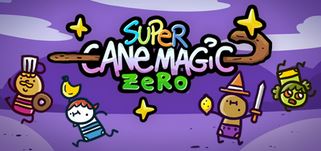
ベーコンの力を持つパティシエ、デュードとミネストローニャの険しい山を探検し、かたくなな配管工デューデットと共に怒り狂う人々に立ち向かえ!キャンディ治療の魔法使いデュードワードと共にレイザー溶岩を解凍したりちょっといかした感じのインフルエンサーデュードオーラでゲームをプレイしてみよう!
マジッ犬64は本当におかしな協力アクションRPGだ!
■20時間以上のストーリーモード。原作者であるイタリアの漫画家Sioの監修のもとで作られた愉快なキャラクターたちの物語!
■ローカルマルチプレイを楽しめる8種類の闘技場!友達との熱い一本勝負を楽しもう!
Super Cane Magic ZERO
紹介 マジッ犬64は本当におかしな協力アクションRPGだ!人々の言葉をすべて鵜呑みにすればあなたは無敵になれる!あなたのチームに加わるイカれたキャラクターを見つけ出し呼びかけ、巨大なイチゴケーキと話してみよう。
| 言語: | インターフェイス | フル音声 | 字幕 |
| 日本語 | 〇 | – | – |
| 英語 | 〇 | – | – |
| イタリア語 | 〇 | – | – |
| フランス語 | 〇 | – | – |
| ドイツ語 | 〇 | – | – |
| 韓国語 | 〇 | – | – |
| ポルトガル語 – ブラジル | 〇 | – | – |
| 中国語 (簡体字) | 〇 | – | – |
| スペイン語 – ラテンアメリカ | 〇 | – | – |
| 中国語 (繁体字) | 〇 | – | – |
システム要件
OS: Microsoft Windows 7 / 8 / 8.1 / 10 (32ビットまたは64ビット版)
プロセッサー: Intel Core2Duo (2Ghz)または同等以上のAMD製品
メモリー: 4 GB RAM
グラフィック: Intel HDシリーズ5000 (またはそれ以上)または単体のビデオカード
DirectX: Version 9.0c ストレージ: 2250 MB 利用可能
サウンドカード: はい
追記事項: Windows互換のキーボーやマウス、オプションのコントローラー(XBOX360のコントローラー推奨)を使用可。タッチパッドのみ非対応。
OS: Microsoft Windows 7 (SP1) / 8 / 8.1 / 10 (32ビットまたは64ビット版)
プロセッサー: Intel Core i3シリーズまたは同等以上のAMD製品
メモリー: 8 GB RAM
グラフィック: Intel Iris Proシリーズまたは256 VRAM搭載の単体ビデオカード
DirectX: Version 9.0c
ストレージ: 2250 MB 利用可能
サウンドカード: はい
追記事項: Windows互換のキーボーやマウス、オプションのコントローラー(XBOX360のコントローラー推奨)を使用可。
Super Cane Magic ZERO. Developed and Published by Studio Evil © 2019. Super Cane Magic ZERO is a trademark of Studio Evil S.r.l. and Simone Albrigi. Studio Evil is a trademark of Studio Evil S.r.l.
Popular Posts

 パッチ7.0以降も使える【FF14】余ってしまうトークン「詩学」の使い道を考える【金策】 詩学(トークン)って何? 『ファイナルファンタジーXIV』(FF14)における「詩学...
 【FTB MODパック】OceanBlock2【メインストーリークエスト】Part9 FTB MODパック OceanBlock2のクエストの概要と解説。
OceanBlock2とは?
...
【FTB MODパック】OceanBlock2【メインストーリークエスト】Part9 FTB MODパック OceanBlock2のクエストの概要と解説。
OceanBlock2とは?
... アルカディ・スミスの事件簿 解放的な世界のゲームは未来都市が舞台だ。 君は有名な捜査官、アルカディ・スミスとして活躍する。 広い...
 【DbD】デッドバイデイライトで発生しているバグ一覧 各プラットフォームで最近多くみられるバグ ★丘の外周岩場の角でスタックしてしまう。
★画面表示UIが...
【DbD】デッドバイデイライトで発生しているバグ一覧 各プラットフォームで最近多くみられるバグ ★丘の外周岩場の角でスタックしてしまう。
★画面表示UIが... 【MHRize】モンハンライズ ナルガクルガの攻略 迅竜ナルガクルガの特徴 木々の生い茂る土地に生息する、全身を獣のような漆黒の体毛に覆われた飛竜。暗が...
 【DbD】デッドバイデイライトのアーカイブ、邪悪な前兆の攻略法 鐘を鳴らすだけの簡単アーカイブ 邪悪な前兆
 【DbD】デッドバイデイライトの新キャラクター&パーク紹介 “A Binding of Kin” チャプターXVIII “A Binding of Kin” チャプター18では、新キラー・新サバイバ...
 Q-YO Blaster 地球にはびこる巨大な虫どもを駆逐せよ!独特なドットアートで迫る2Dシューティングゲーム 地球に落ちて...
Related Photos







-150x150.jpg)

Steamとは?
Steamは、Valve Corporationが運営する世界最大級のPCゲーム配信プラットフォームです。
2003年にサービスを開始し、当初はValveの自社タイトルの配信や更新管理を目的としていましたが、現在では世界中のゲームメーカーやインディー開発者が作品を販売する巨大マーケットへと成長しました。
ユーザーはSteamクライアントを通じてゲームを購入・ダウンロードでき、クラウドセーブや自動アップデート、実績システム、フレンド機能、チャット、コミュニティ掲示板など多彩な機能を利用できます。
また、ワークショップ機能によりユーザーが制作したMODや追加コンテンツを簡単に導入でき、ゲーム体験を拡張できます。
頻繁に行われる大型セール(サマーセールやウィンターセールなど)も魅力で、多くのタイトルを割引価格で購入可能です。
Windows、macOS、Linuxに対応し、近年はVRコンテンツや非ゲームアプリも取り扱うなど、そのサービス範囲は拡大を続けています。
STEAMページ
Steamの導入方法を徹底解説!初心者でも簡単に始められる手順
1. Steamとは?
Steamは、世界最大級のPCゲーム配信プラットフォームで、数多くのゲームをオンラインで購入・ダウンロードして楽しめます。無料アカウントを作成すれば、すぐに利用を開始できます。
2. アカウントを作成しよう
Steam公式サイト(https://store.steampowered.com/)へアクセスします。
●右上の「ログイン」→「Steamに登録」をクリック。
●メールアドレス、居住国、パスワードなどを入力します。
●登録メールに届いた認証リンクをクリックして、アカウントを有効化します。
3. Steamクライアントをインストール
●公式サイトのトップページ右上にある「Steamをインストール」をクリック。
●お使いのOS(Windows、macOS、Linux)に対応したインストーラーをダウンロード。
●ダウンロードしたファイルを開き、画面の指示に従ってインストールします。
4. 初回ログインと環境設定
●インストール完了後、Steamクライアントを起動。
●作成したアカウント情報でログインします。
●初回ログイン時には、メールで送られる認証コードを入力します。
●言語設定やダウンロード先フォルダなど、自分の環境に合わせて設定を行います。
5. ゲームを購入・インストールする
●クライアント内の「ストア」から好きなゲームを選びます。
●「カートに追加」→「購入」と進み、支払い方法(クレジットカード、PayPal、プリペイドカードなど)を選択。
●購入後はライブラリからゲームをインストールすればすぐにプレイ可能です。
6. セキュリティ強化は必須!
アカウント乗っ取りを防ぐため、スマホアプリ「Steam Guard」を有効化しましょう。二段階認証により安全性が大幅に向上します。
