

最後の防衛線
廃止された研究ステーションは、今まで何年深い宇宙の中で彷徨いました。凶暴なエイリアン軍隊の忽然襲撃に対して、アウトポストのAIは最後の防衛メタロイド デルタを再起動しました。今目覚めたデルタはカラズと言うエイリアン種族からアウトポストを守るのと真実を探すミッションを始めます。
ゲームの特徴
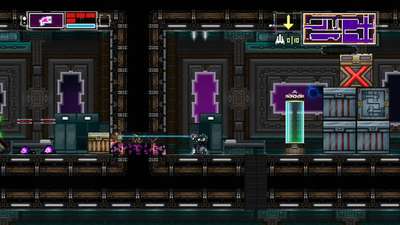
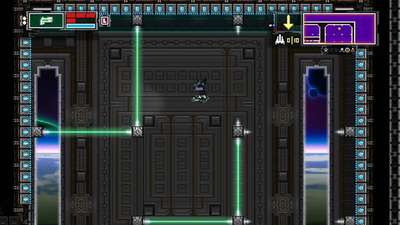
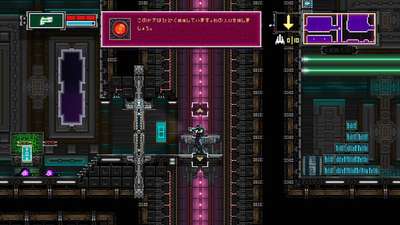
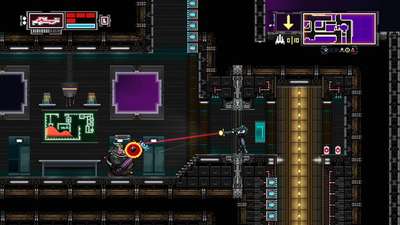
- ツインスティックとレトロプラットフォーマースタイルのアクションシューティングゲームです。
- 敵を倒しまくってステーションを探索しましょう。
- ステーションの重力をコントロールして、無重力で浮くか、重力を上げて敵を跪いさせても可能です。
- 武器や道具等様々なアイテムを発見し、より多彩なプレイを楽しめます。
- クラズの襲撃に生き抜くためにスーツをアップグレードしましょう。
Outpost Delta
アウトポストデルタは、PC用のシングルプレイヤー、2D横スクロールSFシューティングゲームです。宇宙ステーションの緊急防衛メタロイド、デルタになって、AI仲間と一緒にエイリアンの侵入からステーションを守ってください。
概要
ジャンル: アクション, アドベンチャー, インディー開発元: Hidden Achievement LLC
パブリッシャー: Hidden Achievement LLC
リリース日: 2020年10月20日
| 言語: | インターフェイス | フル音声 | 字幕 |
| 日本語 | 〇 | 〇 | |
| 英語 | 〇 | 〇 | |
| フランス語 | 〇 | 〇 | |
| イタリア語 | 〇 | 〇 | |
| ドイツ語 | 〇 | 〇 | |
| スペイン語 – スペイン | 〇 | 〇 | |
| 韓国語 | 〇 | 〇 | |
| ポルトガル語 – ブラジル | 〇 | 〇 |
[AD]


システム要件
最低:
64 ビットプロセッサとオペレーティングシステムが必要です
OS: Windows 10
プロセッサー: 64-bit x86
メモリー: 2 GB RAM
グラフィック: 512MB graphics memory minimum
DirectX: Version 12
ストレージ: 500 MB 利用可能
64 ビットプロセッサとオペレーティングシステムが必要です
OS: Windows 10
プロセッサー: 64-bit x86
メモリー: 2 GB RAM
グラフィック: 512MB graphics memory minimum
DirectX: Version 12
ストレージ: 500 MB 利用可能
推奨:
64 ビットプロセッサとオペレーティングシステムが必要です
OS: Windows 10
プロセッサー: 64-bit x86
メモリー: 4 GB RAM
グラフィック: 512MB graphics memory minimum
DirectX: Version 12
ストレージ: 500 MB 利用可能
64 ビットプロセッサとオペレーティングシステムが必要です
OS: Windows 10
プロセッサー: 64-bit x86
メモリー: 4 GB RAM
グラフィック: 512MB graphics memory minimum
DirectX: Version 12
ストレージ: 500 MB 利用可能
© Hidden Achievement LLC
ランキングの応援よろしくお願いします


Popular Posts

 【DbD】クロスプラットフォーム、クロスプログレッション機能についてデッド・バイ・デイライト公式ページにて Dead by Daylightにクロスプレイ機能を追加する...
 【DbD】デッドバイデイライトのアーカイブ、邪悪な前兆の攻略法鐘を鳴らすだけの簡単アーカイブ 邪悪な前兆
<a href="/d...
【DbD】デッドバイデイライトのアーカイブ、邪悪な前兆の攻略法鐘を鳴らすだけの簡単アーカイブ 邪悪な前兆
<a href="/d... 【DbD】デッドバイデイライト、ハントレスのアーカイブ、ブルズアイ攻略ハントレスのアーカイブ、ブルズアイ ブルズアイハントレスの手斧で1...
 【DbD】スピリット・山岡凛【デッドバイデイライト】スピリット・山岡凛 (The Spirit) 凜は山岡家の一人娘だった。 彼女が育ったのは、香川県に...
 ノー・ストレート・ロードROCK vs EDM! ロック音楽でビニールシティを取り戻せ! 主人公は、2人組のインディーズロッ...
 【DbD】デッドバイデイライトのアーカイブ、どきな!攻略法殺人鬼を怯ませられる行動 どきな!
殺人鬼を3回怯ませる。...
【DbD】デッドバイデイライトのアーカイブ、どきな!攻略法殺人鬼を怯ませられる行動 どきな!
殺人鬼を3回怯ませる。... 【DbD】デッドバイデイライトのアーカイブ”徹底的な破壊”攻略法巡回頻度を上げて発電機を蹴りまくる 発電機または倒されたパレットを15回破壊する。・このチャ...
 ネクソモン: 絶滅(Nexomon: Extinction)「ネクソモン: 絶滅」は古典的なモンスター捕獲ゲームへの回帰で、斬新なストーリーに、風変わりなキャラ...

-150x150.jpg)