

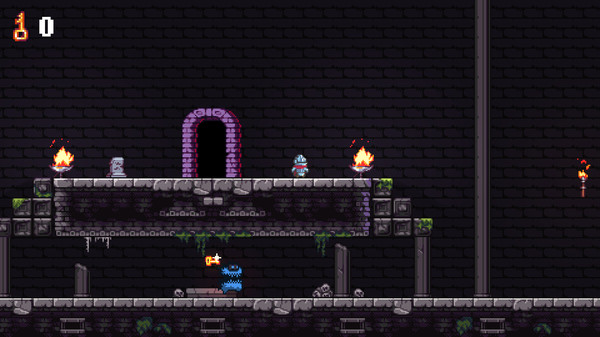
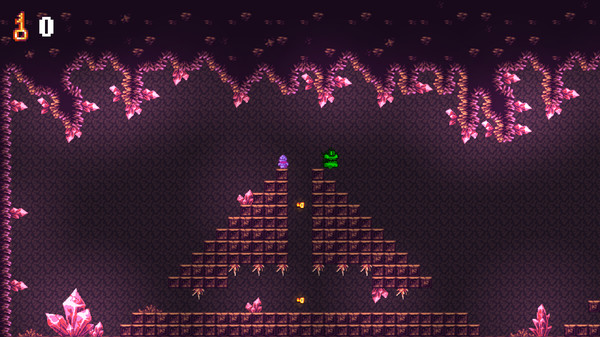
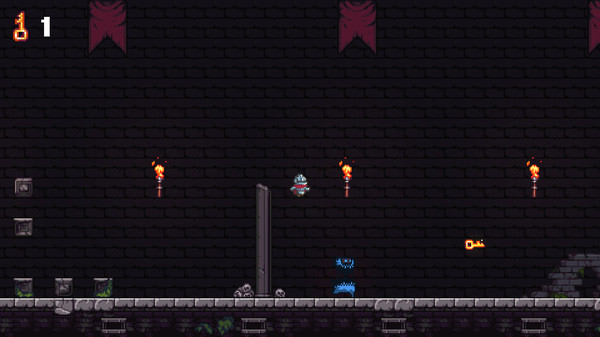
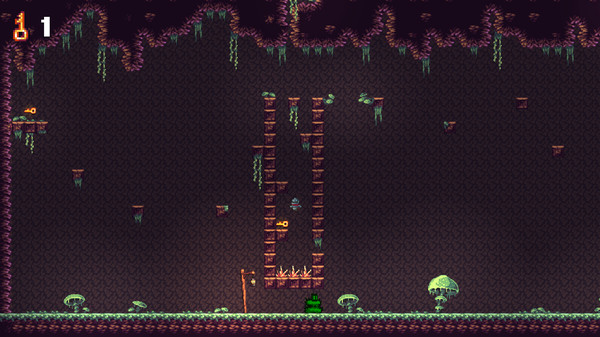
敵と戦うことができないアクションゲーム。逃げるしかできることがない、自由を目指せ。
宝と栄光の思いをしながら、Zindanへ旅をした。数日の探検、戦い、そして略奪の後、寝ている間に何者かに誘拐された。どうやら地下牢に客があったようだ。少し前、ビホルダーはここに移住したのだ。ここから出られる道は一つしかない。逃げられるか?それとも運命に負けるか?
Beholder’s Lair
敵と戦うことができないアクションゲーム。逃げるしかできることがない、自由を目指せ。
| 言語: | インターフェイス | フル音声 | 字幕 |
| 日本語 | 〇 | 〇 | |
| 英語 | 〇 | 〇 | |
| トルコ語 | 〇 | 〇 |
システム要件
OS: Windows 7 or newer
プロセッサー: Intel Core i3 M380
メモリー: 2 GB RAM
グラフィック: Intel HD 4000
DirectX: Version 10
ストレージ: 100 MB 利用可能
© Alpar Entertainment , Kaan Alpar
キーボード操作オンリーでプレイしにくい、逆に言うとキーボード操作が得意なプレイヤーには問題ないかと。チュートリアルはなんとかクリア出来たがステージ1からはもう無理でした


Popular Posts

 ペルソナ5 スクランブル ザ ファントム ストライカーズペルソナシリーズ初のアクションRPG! 全世界累計320万本を突破した『ペルソナ5』が、ファン待望の...
 【DbD】デッドバイデイライトで発生しているバグ一覧各プラットフォームで最近多くみられるバグ ★丘の外周岩場の角でスタックしてしまう。
★画面表示UIが...
【DbD】デッドバイデイライトで発生しているバグ一覧各プラットフォームで最近多くみられるバグ ★丘の外周岩場の角でスタックしてしまう。
★画面表示UIが... 【DbD】デッドバイデイライトのアーカイブ、どきな!攻略法殺人鬼を怯ませられる行動 どきな!
殺人鬼を3回怯ませる。...
【DbD】デッドバイデイライトのアーカイブ、どきな!攻略法殺人鬼を怯ませられる行動 どきな!
殺人鬼を3回怯ませる。... 【DbD】デッドバイデイライトのアーカイブ、邪悪な前兆の攻略法鐘を鳴らすだけの簡単アーカイブ 邪悪な前兆
 【DbD】デッドバイデイライトのコラボ作品一覧ホラー映画・ドラマ・ゲームとデッド・バイ・デイライトのコラボキャラクター コラボキャラクターは、キラ...
 Town to Cityのどかな19世紀の地中海の街を築き、栄えた都市へと発展させよう。「Station to Statio...
 FINAL FANTASY III-ピクセルリマスター版-新たなグラフィックとサウンドでよみがえる『ファイナルファンタジーIII』ピクセルリマスター。
名作R...
FINAL FANTASY III-ピクセルリマスター版-新たなグラフィックとサウンドでよみがえる『ファイナルファンタジーIII』ピクセルリマスター。
名作R... Unspottable for Nintendo Switch『Unspottable(アンスポットブル)』は、GrosChevauxが開発した最大8人で楽しめる...
Related Photos









Steamとは?
Steamは、Valve Corporationが運営する世界最大級のPCゲーム配信プラットフォームです。
2003年にサービスを開始し、当初はValveの自社タイトルの配信や更新管理を目的としていましたが、現在では世界中のゲームメーカーやインディー開発者が作品を販売する巨大マーケットへと成長しました。
ユーザーはSteamクライアントを通じてゲームを購入・ダウンロードでき、クラウドセーブや自動アップデート、実績システム、フレンド機能、チャット、コミュニティ掲示板など多彩な機能を利用できます。
また、ワークショップ機能によりユーザーが制作したMODや追加コンテンツを簡単に導入でき、ゲーム体験を拡張できます。
頻繁に行われる大型セール(サマーセールやウィンターセールなど)も魅力で、多くのタイトルを割引価格で購入可能です。
Windows、macOS、Linuxに対応し、近年はVRコンテンツや非ゲームアプリも取り扱うなど、そのサービス範囲は拡大を続けています。
STEAMページ
Steamの導入方法を徹底解説!初心者でも簡単に始められる手順
1. Steamとは?
Steamは、世界最大級のPCゲーム配信プラットフォームで、数多くのゲームをオンラインで購入・ダウンロードして楽しめます。無料アカウントを作成すれば、すぐに利用を開始できます。
2. アカウントを作成しよう
Steam公式サイト(https://store.steampowered.com/)へアクセスします。
●右上の「ログイン」→「Steamに登録」をクリック。
●メールアドレス、居住国、パスワードなどを入力します。
●登録メールに届いた認証リンクをクリックして、アカウントを有効化します。
3. Steamクライアントをインストール
●公式サイトのトップページ右上にある「Steamをインストール」をクリック。
●お使いのOS(Windows、macOS、Linux)に対応したインストーラーをダウンロード。
●ダウンロードしたファイルを開き、画面の指示に従ってインストールします。
4. 初回ログインと環境設定
●インストール完了後、Steamクライアントを起動。
●作成したアカウント情報でログインします。
●初回ログイン時には、メールで送られる認証コードを入力します。
●言語設定やダウンロード先フォルダなど、自分の環境に合わせて設定を行います。
5. ゲームを購入・インストールする
●クライアント内の「ストア」から好きなゲームを選びます。
●「カートに追加」→「購入」と進み、支払い方法(クレジットカード、PayPal、プリペイドカードなど)を選択。
●購入後はライブラリからゲームをインストールすればすぐにプレイ可能です。
6. セキュリティ強化は必須!
アカウント乗っ取りを防ぐため、スマホアプリ「Steam Guard」を有効化しましょう。二段階認証により安全性が大幅に向上します。
