
シーフガールズカルテットは、悪商人が巨塔に隠している貴重なお宝を怪盗少女たちが盗み出す物語です。
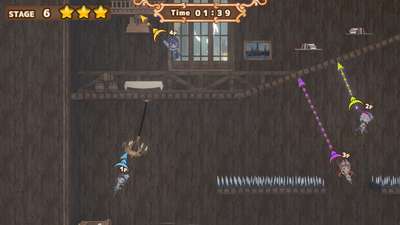
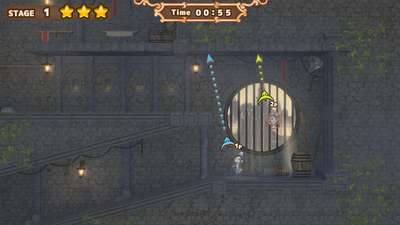
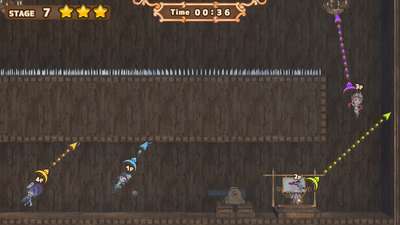
怪盗少女は、ワイヤーを使って自由自在に動き回ることができます。
みんなで塔の頂上に眠るお宝を探し出そう!
世界観
時は19世紀ロンドン、こことは違うどこか別の世界。街の掲示板には「”国宝が隠された謎の巨塔”発見」の文字。
一年中霧が晴れることのない「別れの森」で、天にそびえる巨大な塔が見つかった。
そこには、悪商人によっての貴重な宝が隠されているということだった。
少女たちは高鳴る想いを胸に、宝を求めて巨塔へ向かう…
キャラクター紹介
このゲームの主人公は、4人います。 主人公の少女たちは日中は普通の姿ですが、夜になると怪盗少女となり、お宝を盗む仕事をしています。
ワイヤーアクション
このゲームの特徴は「ワイヤーアクション」を使った操作です。各ステージに用意された仕掛けをワイヤーアクションを使ってクリアし、塔の頂上を目指します!
ワイヤーをうまく引っかけられないと、落下してしまうのでご注意!!
オンライン・ローカル マルチプレイヤーモード
マルチプレイで遊ぶと、このゲームをより楽しめます! わいわい遊べるオンライン/ローカルマルチプレイがオススメです。
プレイ人数:ローカルプレイ 1〜4人 / オンラインプレイ 最大4人
ステージ
「ワイヤーアクション」を楽しく体験できるステージを、全20ステージご用意しています。
Open

シーフガールズカルテット
シーフガールズカルテットは、悪商人が巨塔に隠している貴重なお宝を怪盗少女たちが盗み出す物語です。 怪盗少女は、ワイヤーを使って自由自在に動き回ることができます。
| 言語: | インターフェイス | フル音声 | 字幕 |
| 日本語 | 〇 | 〇 |
概要
ジャンル: アクション, カジュアル, インディー, 早期アクセス開発元: Denyudo Inc.
パブリッシャー: Denyudo Inc.
リリース日: 2020年12月4日
早期アクセスリリース日: 2020年12月4日

[AD]


システム要件
最低:
OS: Windows10
OS: Windows10
推奨:
OS: Windows10
プロセッサー: Intel Core i5-8400H
メモリー: 4 GB RAM
グラフィック: GeForce GTX 1050 Ti
ネットワーク: ブロードバンドインターネット接続
ストレージ: 500 MB 利用可能
OS: Windows10
プロセッサー: Intel Core i5-8400H
メモリー: 4 GB RAM
グラフィック: GeForce GTX 1050 Ti
ネットワーク: ブロードバンドインターネット接続
ストレージ: 500 MB 利用可能
© Denyudo Inc.
ランキングの応援よろしくお願いします


Popular Posts

 【DbD】クロスプラットフォーム、クロスプログレッション機能についてデッド・バイ・デイライト公式ページにて Dead by Daylightにクロスプレイ機能を追加する...
 【DbD】デッドバイデイライトのアーカイブ、邪悪な前兆の攻略法鐘を鳴らすだけの簡単アーカイブ 邪悪な前兆
<a href="/d...
【DbD】デッドバイデイライトのアーカイブ、邪悪な前兆の攻略法鐘を鳴らすだけの簡単アーカイブ 邪悪な前兆
<a href="/d... 【DbD】デッドバイデイライト、ハントレスのアーカイブ、ブルズアイ攻略ハントレスのアーカイブ、ブルズアイ ブルズアイハントレスの手斧で1...
 【DbD】スピリット・山岡凛【デッドバイデイライト】スピリット・山岡凛 (The Spirit) 凜は山岡家の一人娘だった。 彼女が育ったのは、香川県に...
 ノー・ストレート・ロードROCK vs EDM! ロック音楽でビニールシティを取り戻せ! 主人公は、2人組のインディーズロッ...
 【DbD】デッドバイデイライトのアーカイブ、どきな!攻略法殺人鬼を怯ませられる行動 どきな!
殺人鬼を3回怯ませる。...
【DbD】デッドバイデイライトのアーカイブ、どきな!攻略法殺人鬼を怯ませられる行動 どきな!
殺人鬼を3回怯ませる。... 【DbD】デッドバイデイライトのアーカイブ”徹底的な破壊”攻略法巡回頻度を上げて発電機を蹴りまくる 発電機または倒されたパレットを15回破壊する。・このチャ...
 ネクソモン: 絶滅(Nexomon: Extinction)「ネクソモン: 絶滅」は古典的なモンスター捕獲ゲームへの回帰で、斬新なストーリーに、風変わりなキャラ...
Close