
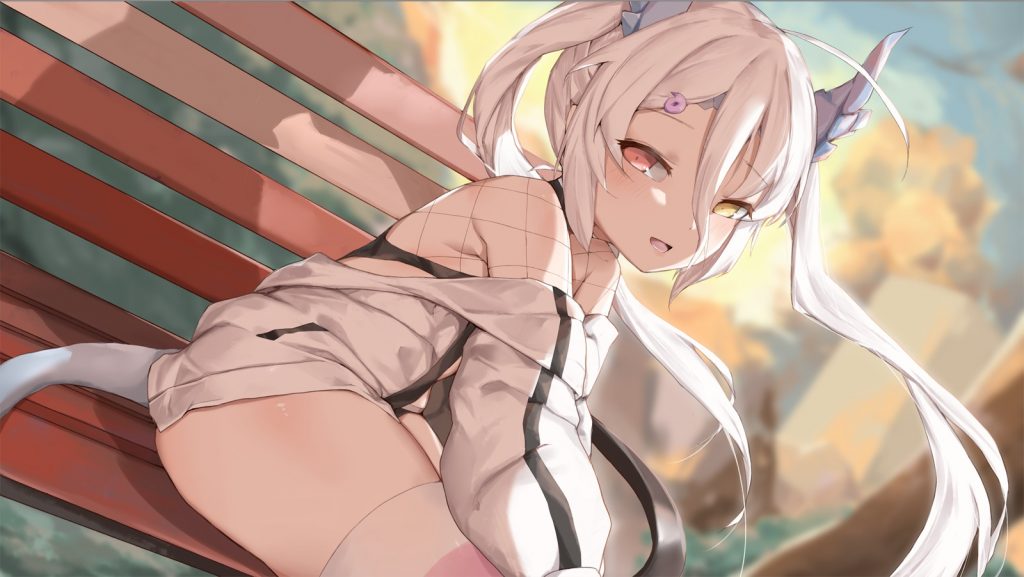

これは、1つのキャラクターと1つのエンディングを持つギャルゲーム/ビジュアルノベルです。 演奏時間は約2時間です。
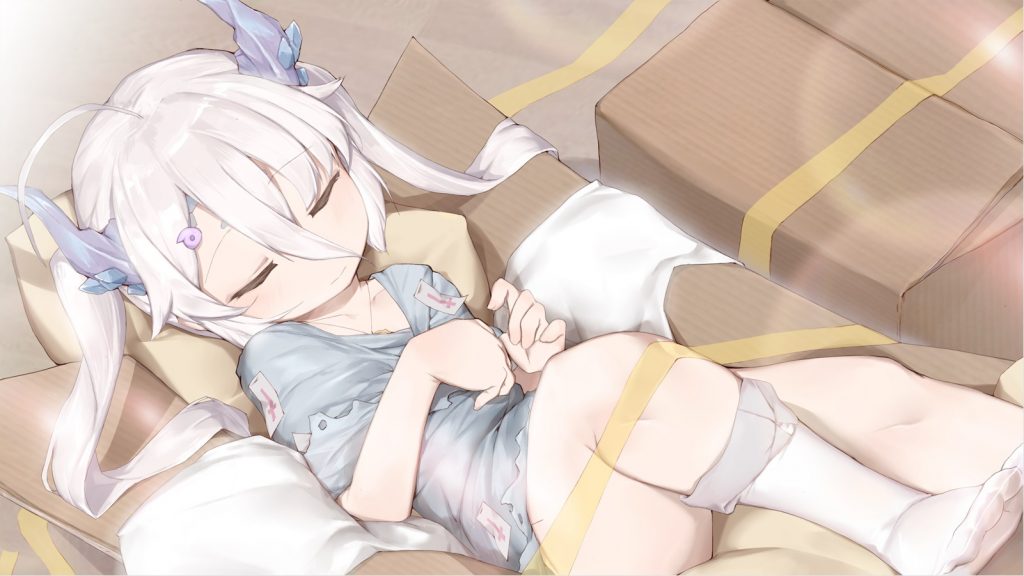
しばらくリリスと出会った後、なんとか故郷デビルに帰ると同時に、お土産として贈られた実物そっくりの人形だった。
普通の贈り物ではないかと思ったのですが、夜の活動を期待していませんでした。
名前も心もない生きた人形と暮らす日はこんなふうに始まる。
免責事項:このゲームのすべてのキャラクターは、ゲームプロットが発生したときは大人です。
ゲームには、大人の要素や露点シーンはありません。
Hunting Moon vol.2
等身大の人形を受け取ったとき、いたずらだと思ったのですが、人形がいきなり動いてしまいました…
| 言語: | インターフェイス | フル音声 | 字幕 |
| 日本語 | 〇 | 〇 | |
| 中国語 (簡体字) | 〇 | 〇 | 〇 |
| 英語 | 〇 | 〇 |

システム要件
OS: WIN7 SP1/WIN8/WIN10/XP
プロセッサー: Intel Core 2DOU 2GHz
メモリー: 1 GB RAM
DirectX: Version 9.0
ストレージ: 1 GB 利用可能
© lamb of game
[h1]日本語対応を真に受けたら、痛い目にあいました(痙攣)[/h1] プレイ開始直後から、[u]機械翻訳のみ[/u]であることが分かります。 キャラクターデザインやボイス、イラストCG、価格が良いだけに惜しまれます。 前作であるHunting Moonの2作目にあたる今作ですが、 文章がまともに読めないためストーリーに関する評価は一切...


Popular Posts

 【DbD】デッドバイデイライト,パークのレア度整理パーク装着時の見つけやすさ向上!? 現状レベル3まで取得したパークでも、レアまたはベリーレアに分類さ...
 Oniken (オニケン)未来的な邪悪に挑む、孤高の戦士! 『オニケン』は、邪悪な巨大企業が支配するポストアポカリプスの未来を...
 クエストオブダンジョンズ遊ぶたびに違う形のダンジョンに挑め! 何度でも遊べるローグライクゲーム! 『クエストオブダンジョンズ...
 Town to Cityのどかな19世紀の地中海の街を築き、栄えた都市へと発展させよう。「Station to Statio...
 マダルダッシュマルチプレイタコパーティー乱闘 4人同時対戦できるソファでやるゲームだ!(パーティー用の帽子が必須!...
 【MHRize】モンハンライズ ディアブロスの攻略角竜ディアブロスの特徴 砂漠の暴君としれ恐れられている飛竜。2本のねじれた角が特徴で、「角竜」とも呼...
 Runbow (ランボー)突然足場が消える!?次々と変化する背景色に要注意! ひとりで!みんなで!オフライン&オンラインで楽し...
 A HERO AND A GARDEN箱庭クリッカーゲーム×ノベルゲーム むかし、むかし、ある塔にお姫様がいた。
勇敢な勇者がお姫様を救い...
A HERO AND A GARDEN箱庭クリッカーゲーム×ノベルゲーム むかし、むかし、ある塔にお姫様がいた。
勇敢な勇者がお姫様を救い...
Related Photos





-150x150.jpg)



Steamとは?
Steamは、Valve Corporationが運営する世界最大級のPCゲーム配信プラットフォームです。
2003年にサービスを開始し、当初はValveの自社タイトルの配信や更新管理を目的としていましたが、現在では世界中のゲームメーカーやインディー開発者が作品を販売する巨大マーケットへと成長しました。
ユーザーはSteamクライアントを通じてゲームを購入・ダウンロードでき、クラウドセーブや自動アップデート、実績システム、フレンド機能、チャット、コミュニティ掲示板など多彩な機能を利用できます。
また、ワークショップ機能によりユーザーが制作したMODや追加コンテンツを簡単に導入でき、ゲーム体験を拡張できます。
頻繁に行われる大型セール(サマーセールやウィンターセールなど)も魅力で、多くのタイトルを割引価格で購入可能です。
Windows、macOS、Linuxに対応し、近年はVRコンテンツや非ゲームアプリも取り扱うなど、そのサービス範囲は拡大を続けています。
STEAMページ
Steamの導入方法を徹底解説!初心者でも簡単に始められる手順
1. Steamとは?
Steamは、世界最大級のPCゲーム配信プラットフォームで、数多くのゲームをオンラインで購入・ダウンロードして楽しめます。無料アカウントを作成すれば、すぐに利用を開始できます。
2. アカウントを作成しよう
Steam公式サイト(https://store.steampowered.com/)へアクセスします。
●右上の「ログイン」→「Steamに登録」をクリック。
●メールアドレス、居住国、パスワードなどを入力します。
●登録メールに届いた認証リンクをクリックして、アカウントを有効化します。
3. Steamクライアントをインストール
●公式サイトのトップページ右上にある「Steamをインストール」をクリック。
●お使いのOS(Windows、macOS、Linux)に対応したインストーラーをダウンロード。
●ダウンロードしたファイルを開き、画面の指示に従ってインストールします。
4. 初回ログインと環境設定
●インストール完了後、Steamクライアントを起動。
●作成したアカウント情報でログインします。
●初回ログイン時には、メールで送られる認証コードを入力します。
●言語設定やダウンロード先フォルダなど、自分の環境に合わせて設定を行います。
5. ゲームを購入・インストールする
●クライアント内の「ストア」から好きなゲームを選びます。
●「カートに追加」→「購入」と進み、支払い方法(クレジットカード、PayPal、プリペイドカードなど)を選択。
●購入後はライブラリからゲームをインストールすればすぐにプレイ可能です。
6. セキュリティ強化は必須!
アカウント乗っ取りを防ぐため、スマホアプリ「Steam Guard」を有効化しましょう。二段階認証により安全性が大幅に向上します。
