
Pizza Banditは、最大4人で遊べるミッション制の協力型TPS PvEシューティングです。
元バウンティハンターの主人公は、長年の夢だったピザ店を手に入れますが、中は空っぽ。店を作り上げるため、再び武器を手に取ることになります。
🔥 近接戦闘
戦闘は狭い空間で展開され、移動が生存を左右します。回避ロールとスタミナ管理を駆使し、敵が押し寄せる中で射線を確保しましょう。
ポジショニングと連携が、生還か全滅かを分けます。フレンドリーファイアも有効です。
🍳 戦闘中の料理
料理はサブ要素ではなく、ミッション目標です。注文を完了できなければミッション失敗となります。
敵の圧力の中で料理を進める必要があり、調理中は無防備になります。
🔫 装備と成長
各ミッションはロードアウト選択から始まります。武器、ガジェット、スキルを組み合わせて戦い方を構築しましょう。
契約を達成することで、新たな装備やビルドが解放されます。
🍽️ 店舗の発展
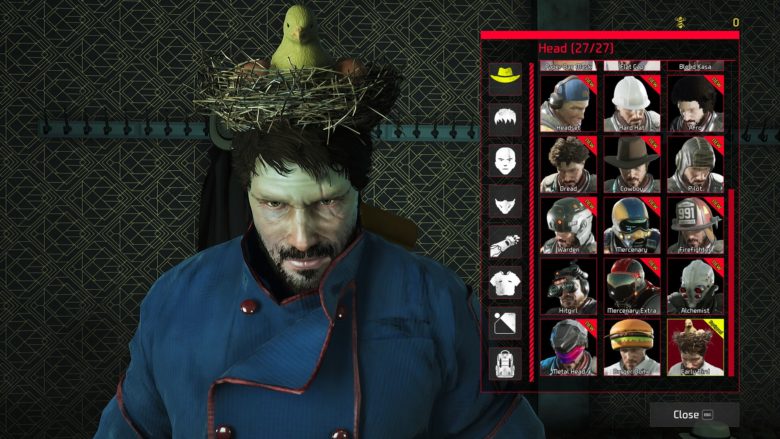
ミッションの合間に報酬を使い、ピザ店を成長させましょう。設備を強化し、内装を整え、空の店舗を完成させていきます。
🤝 最大4人協力プレイ
ソロまたは最大4人でプレイ可能。難易度は人数に応じて変化しますが、狭い空間とフレンドリーファイアにより高度な連携が求められます。
チームが生存の鍵です。
🚧 アーリーアクセス
Pizza Banditは現在アーリーアクセス中です。コアとなる戦闘とミッションシステムはすでにプレイ可能で、継続的に拡張されています。
今後は新しいミッション、敵、ミッションモディファイア、装備拡張、店舗成長要素が追加予定です。




[AD]


 | 価格:19980円~ |

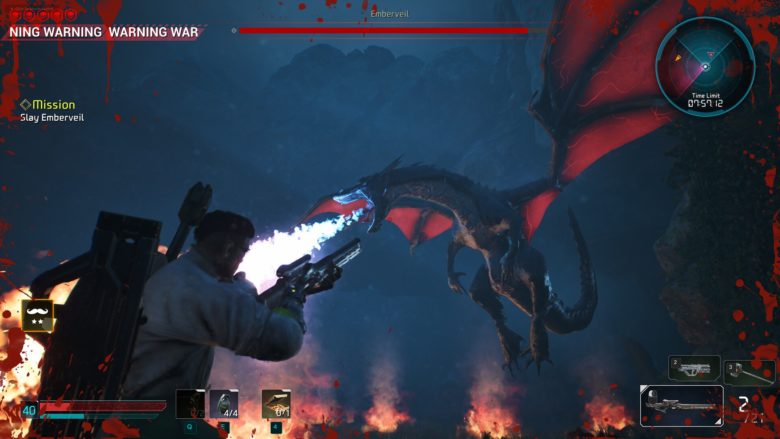
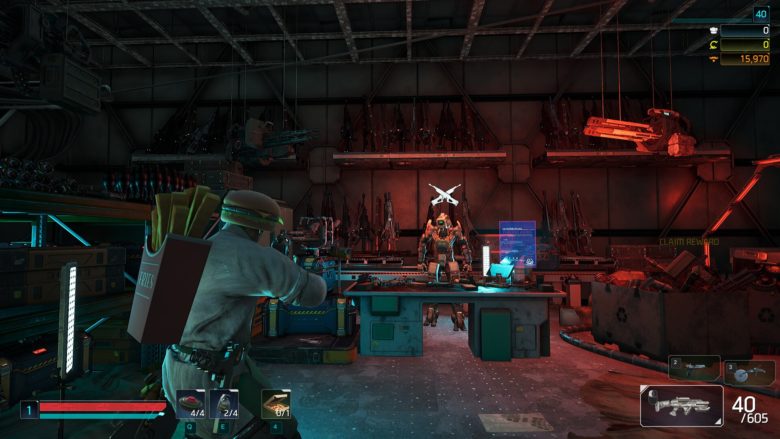
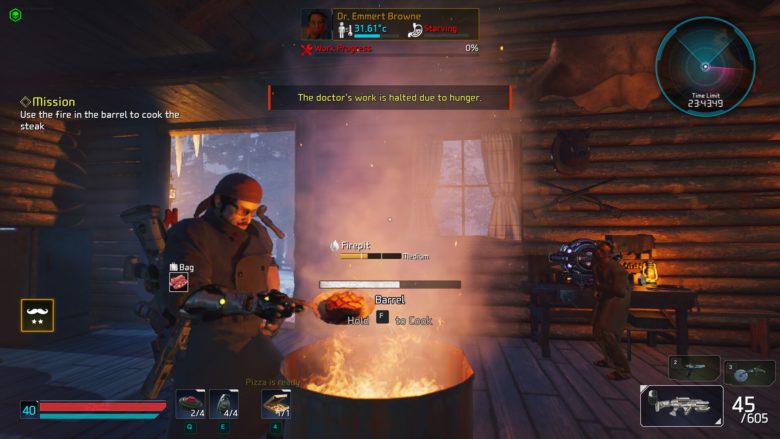
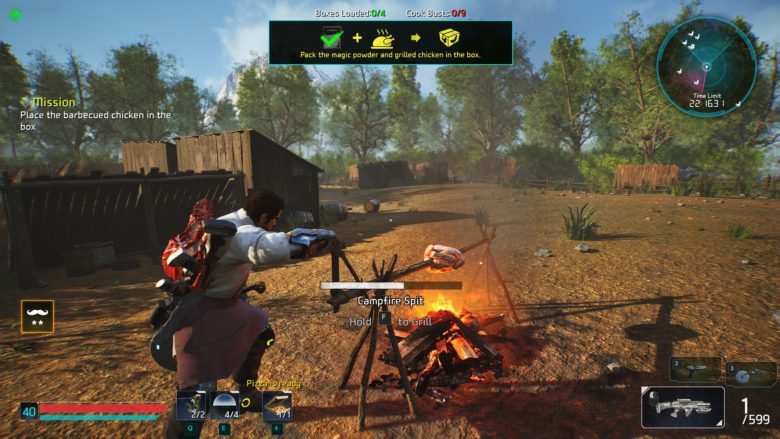
Pizza Bandit
対応言語
- 英語*
- 日本語
- 韓国語
- 中国語(簡体字)
- 中国語(繁体字)
[ その他含め9カ国語対応 ]
システム要件
最低動作環境
- 64 ビットプロセッサとオペレーティングシステムが必要です
- OS: Windows 10 64 bit
- プロセッサー: 2.4 GHz Dual Core
- メモリー: 8 GB RAM
- グラフィック: NVIDIA GeForce GTX 1050 Ti
- DirectX: Version 12
- ストレージ: 10 GB の空き容量
推奨動作環境
- 64 ビットプロセッサとオペレーティングシステムが必要です
- OS: Windows 10 64 bit
- プロセッサー: 2.4 GHz Quad Core
- メモリー: 8 GB RAM
- グラフィック: NVIDIA GeForce GTX 1080 Ti
- DirectX: Version 12
- ネットワーク: ブロードバンドインターネット接続
- ストレージ: 20 GB の空き容量
©JOFSOFT, KRAFTON, Inc.
バカゲーだがとても面白い マルチでやるとgood
[h2]ややおすすめ(マルチ前提)[/h2] ゲーム自体はそこそこ面白いが、いくつか気になる点も多く、人を選ぶ作品という印象。 序盤の最初の3マップは、オーバークックを思わせるようなドタバタ感と役割分担があり、協力プレイとしてよくできている。 この部分は素直に楽しく、マルチプレイとの相性も良い。 ただし、後半のマップになるにつれてゲ...
念願のピザ屋になったのに全然ピザ焼いてない。 ピザは強力なバフアイテムだから普通にやってれば焼かないはずはない! でも焼かない。なぜか。 どうやらゲームを始めたタイミングで難易度にリワークがあり、ソロでもバフなしで武器強化の素材稼ぎができる程度には初心者に易しくなった。 でもそれだけじゃない。ピザを焼かない理由はそれだけじゃない。 ...
PizzaBanditだと思ったら寿司屋バイトだった
誰だよこんなバカゲー作ったのは!最高だよ! タイトルにPizzaってあるのにチュートリアルでSushi作る狂ったゲーム
ランキングの応援よろしくお願いします


Related Photos










Steamとは?
Steamは、Valve Corporationが運営する世界最大級のPCゲーム配信プラットフォームです。
2003年にサービスを開始し、当初はValveの自社タイトルの配信や更新管理を目的としていましたが、現在では世界中のゲームメーカーやインディー開発者が作品を販売する巨大マーケットへと成長しました。
ユーザーはSteamクライアントを通じてゲームを購入・ダウンロードでき、クラウドセーブや自動アップデート、実績システム、フレンド機能、チャット、コミュニティ掲示板など多彩な機能を利用できます。
また、ワークショップ機能によりユーザーが制作したMODや追加コンテンツを簡単に導入でき、ゲーム体験を拡張できます。
頻繁に行われる大型セール(サマーセールやウィンターセールなど)も魅力で、多くのタイトルを割引価格で購入可能です。
Windows、macOS、Linuxに対応し、近年はVRコンテンツや非ゲームアプリも取り扱うなど、そのサービス範囲は拡大を続けています。
STEAMページ
Steamの導入方法を徹底解説!初心者でも簡単に始められる手順
1. Steamとは?
Steamは、世界最大級のPCゲーム配信プラットフォームで、数多くのゲームをオンラインで購入・ダウンロードして楽しめます。無料アカウントを作成すれば、すぐに利用を開始できます。
2. アカウントを作成しよう
Steam公式サイト(https://store.steampowered.com/)へアクセスします。
●右上の「ログイン」→「Steamに登録」をクリック。
●メールアドレス、居住国、パスワードなどを入力します。
●登録メールに届いた認証リンクをクリックして、アカウントを有効化します。
3. Steamクライアントをインストール
●公式サイトのトップページ右上にある「Steamをインストール」をクリック。
●お使いのOS(Windows、macOS、Linux)に対応したインストーラーをダウンロード。
●ダウンロードしたファイルを開き、画面の指示に従ってインストールします。
4. 初回ログインと環境設定
●インストール完了後、Steamクライアントを起動。
●作成したアカウント情報でログインします。
●初回ログイン時には、メールで送られる認証コードを入力します。
●言語設定やダウンロード先フォルダなど、自分の環境に合わせて設定を行います。
5. ゲームを購入・インストールする
●クライアント内の「ストア」から好きなゲームを選びます。
●「カートに追加」→「購入」と進み、支払い方法(クレジットカード、PayPal、プリペイドカードなど)を選択。
●購入後はライブラリからゲームをインストールすればすぐにプレイ可能です。
6. セキュリティ強化は必須!
アカウント乗っ取りを防ぐため、スマホアプリ「Steam Guard」を有効化しましょう。二段階認証により安全性が大幅に向上します。
