
これが君の最後のミッションとなることが予想される:
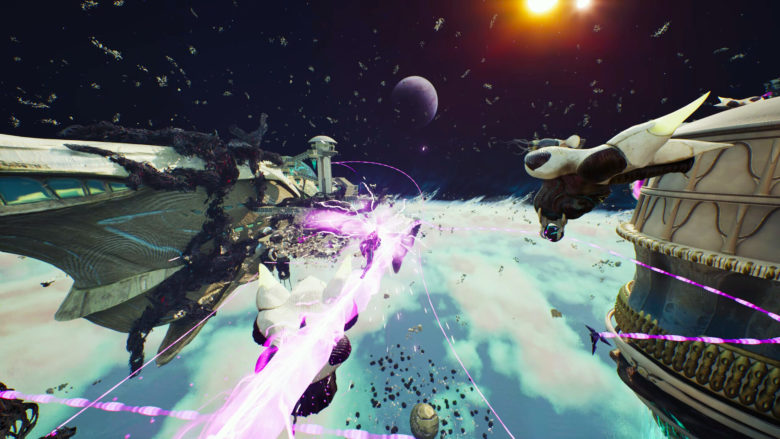
絶滅した「マグナ」種の祖先の故郷である惑星ヴァンダーマイアは、広がり続ける腐敗の源と考えられており、宇宙のすべての生命にとって普遍的な脅威となっている。アレックスは、ボランティア・スペースクルセイダーの「ラッキーな」13番目である。このクルセーダーたちは、惑星表面での命がけの単独探検に命を捧げる覚悟ができている。ミッション「エクソダス」では、頽廃に陥る前にできるだけ多くの情報を収集するため、独自のハイテクAIスーツを個人に提供する。科学者たちが試行するたびに、惑星表面での生存時間を延ばし、腐敗を封じ込める解決策を見つけられることが期待されている。
エイリアンモーフを集めて能力を拡大する:
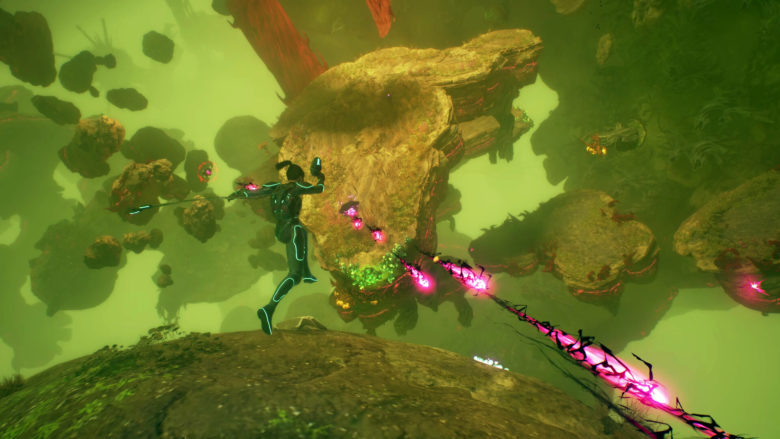
アレックスが惑星を探索している間、敵と遭遇するたびにゲーム体験が変わる!エイリアン「モーフ」を吸収することで、文字通り世界を転覆させる新しい動きと力が獲得できる。
独自のAI搭載スーツを改良する:
スーツのパワーをアップグレードして、武器の威力、ライフサポート、戦闘の敏捷性を最大限に高めよう。ハイテクスーツには、アレックスの旅をサポートするAI ボイスが搭載されている。
遠距離武器と近接戦闘:
最も強力な遠距離武器を使用し、それを高速の近接戦闘動作と組み合わせる。 両方の切り替えは容易にできる。
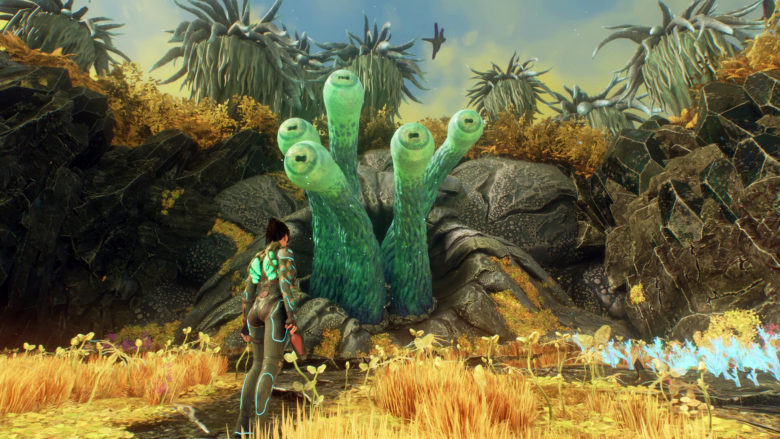
ヴァンダーマイアを探索する:
この異星には多様な生物群系が満ち溢れている。この美しくも危険な異星の世界を隅々まで探索し、腐敗の起源についてさらに情報を集めよう。
ヴァンダマイアの秘密を解き明かす危険な単独任務に挑め。異星のモーフを吸収し、人間の限界を超えて進化せよ。AIスーツの導きで未知のバイオームを探索し、生き残りをかけて戦え。宇宙の運命は君の手に。




[AD]


 | 6月5日発売 予約 新品 Nintendo Switch 2 日本語・国内専用 マリオカート ワールド セット 任天堂 ニンテンドースイッチ2 本体 価格:69300円 |


Otherskin
対応言語
- 英語*
- フランス語
- イタリア語
- ドイツ語
- スペイン語 - スペイン
[ その他含め13カ国語対応 ]

システム要件
最低動作環境
- 64 ビットプロセッサとオペレーティングシステムが必要です
- OS: Windows 11
- プロセッサー: intel 10th gen i5 or equivalent CPU
- メモリー: 16 GB RAM
- グラフィック: GeForce RTX2060 or higher.
- DirectX: Version 11
- ストレージ: 30 GB の空き容量
推奨動作環境
- 64 ビットプロセッサとオペレーティングシステムが必要です
- OS: Windows 11
- プロセッサー: intel 12th gen i7 or equivalent CPU
- メモリー: 16 GB RAM
- グラフィック: RTX 2080 Super or higher and equivalent GPU
- DirectX: Version 12
- ストレージ: 30 GB の空き容量
©FDG Entertainment
ランキングの応援よろしくお願いします


Related Photos










Steamとは?
Steamは、Valve Corporationが運営する世界最大級のPCゲーム配信プラットフォームです。
2003年にサービスを開始し、当初はValveの自社タイトルの配信や更新管理を目的としていましたが、現在では世界中のゲームメーカーやインディー開発者が作品を販売する巨大マーケットへと成長しました。
ユーザーはSteamクライアントを通じてゲームを購入・ダウンロードでき、クラウドセーブや自動アップデート、実績システム、フレンド機能、チャット、コミュニティ掲示板など多彩な機能を利用できます。
また、ワークショップ機能によりユーザーが制作したMODや追加コンテンツを簡単に導入でき、ゲーム体験を拡張できます。
頻繁に行われる大型セール(サマーセールやウィンターセールなど)も魅力で、多くのタイトルを割引価格で購入可能です。
Windows、macOS、Linuxに対応し、近年はVRコンテンツや非ゲームアプリも取り扱うなど、そのサービス範囲は拡大を続けています。
STEAMページ
Steamの導入方法を徹底解説!初心者でも簡単に始められる手順
1. Steamとは?
Steamは、世界最大級のPCゲーム配信プラットフォームで、数多くのゲームをオンラインで購入・ダウンロードして楽しめます。無料アカウントを作成すれば、すぐに利用を開始できます。
2. アカウントを作成しよう
Steam公式サイト(https://store.steampowered.com/)へアクセスします。
●右上の「ログイン」→「Steamに登録」をクリック。
●メールアドレス、居住国、パスワードなどを入力します。
●登録メールに届いた認証リンクをクリックして、アカウントを有効化します。
3. Steamクライアントをインストール
●公式サイトのトップページ右上にある「Steamをインストール」をクリック。
●お使いのOS(Windows、macOS、Linux)に対応したインストーラーをダウンロード。
●ダウンロードしたファイルを開き、画面の指示に従ってインストールします。
4. 初回ログインと環境設定
●インストール完了後、Steamクライアントを起動。
●作成したアカウント情報でログインします。
●初回ログイン時には、メールで送られる認証コードを入力します。
●言語設定やダウンロード先フォルダなど、自分の環境に合わせて設定を行います。
5. ゲームを購入・インストールする
●クライアント内の「ストア」から好きなゲームを選びます。
●「カートに追加」→「購入」と進み、支払い方法(クレジットカード、PayPal、プリペイドカードなど)を選択。
●購入後はライブラリからゲームをインストールすればすぐにプレイ可能です。
6. セキュリティ強化は必須!
アカウント乗っ取りを防ぐため、スマホアプリ「Steam Guard」を有効化しましょう。二段階認証により安全性が大幅に向上します。
