
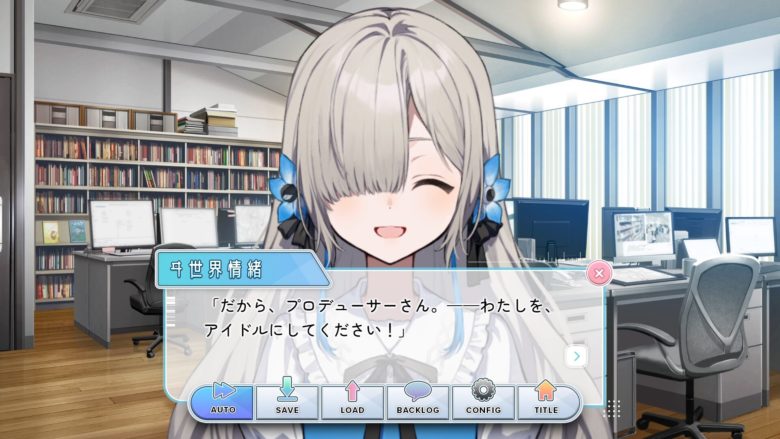
アイドルプロデューサーとしてヰ世界情緒を育成する、アイドル育成アドベンチャーゲームです。
ストーリー
インターネット上に歌を投稿していたヰ世界情緒は、ある日アイドル事務所からスカウトされる。情緒が元々持っていたアイドルへのぼんやりとした憧れと、担当プロデューサーの熱意により、アイドルデビューへ向けてレッスンを始めることに。
システム
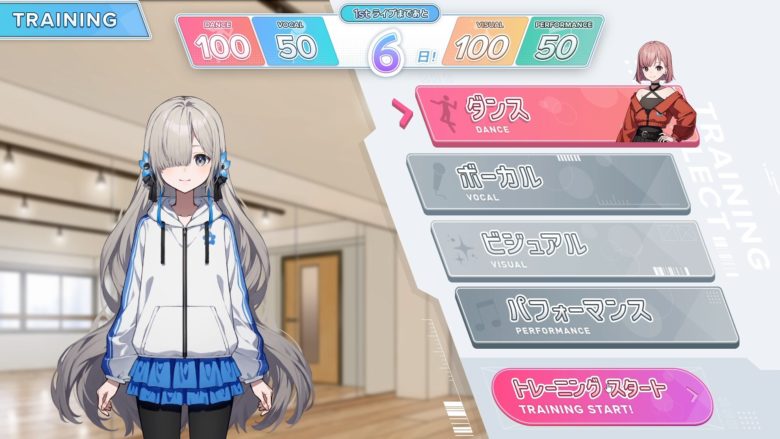
フルボイスで展開されるストーリーと、育成内容を選べるトレーニングを繰り返し、アイドルデビューの成功を目指します。育成した能力に応じてエンディングが分岐する、マルチエンディングを搭載しています。
キャラクター
ヰ世界情緒[いせかいじょうちょ]CV:ヰ世界情緒 – ネットに歌を投稿していた、歌が好きなごく普通の少女
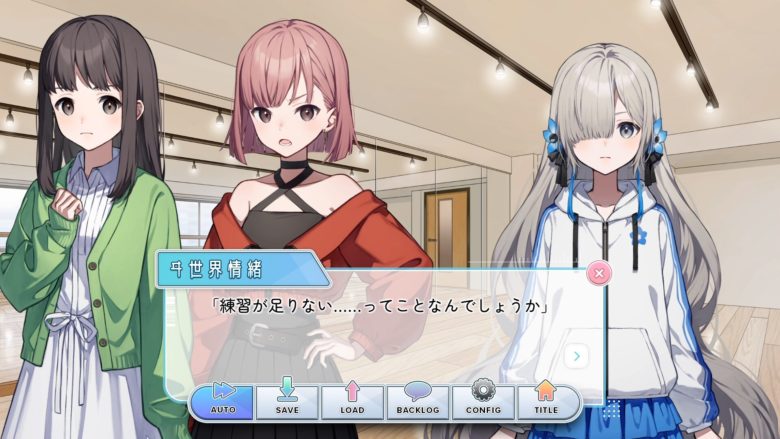
長谷部瑠璃[はせべ るり]CV:のはらゆうか – 情緒が所属する新設アイドル事務所の社長
舞川レイナ[まいかわ れいな]CV:北原知奈 – ダンストレーニングを担当するダンストレーナー
歌方咲[うたかた さき]CV:丹花リン – 歌を教えるボーカルトレーナー
主人公 – 念願叶ってアイドル事務所に就職した新米プロデューサー
操作方法
左クリック/Enter – 次のページ
右クリック/Space – ウィンドウ非表示
Ctrl – スキップ
AUTO, SAVE等の各種ボタン – 左クリックでボタンに応じた操作が可能
【動画・画像投稿に関するガイドライン】
Steamゲーム「project canvas 〜ヰ世界情緒育成計画〜」のプレイ動画をインターネット上に投稿する際の条件を定めています。
以下の事項を守っていただくことで、本ゲームのプレイ動画やスクリーンショットを投稿することができます。
・本ゲームの内容を正しく把握することを妨げる過度な編集や加工はしないこと。
・営利目的での投稿を行わないこと。ただし、投稿した動画配信サイト上のシステムを用いた収益化については、本ガイドラインの解釈に限り、営利目的とはみなしません。
・公序良俗に反する内容を含めたり、違法な情報と組み合わせたりしないこと。
・本ゲームに対する改造や解析の結果など当社が公表していない要素を含む投稿をしないこと。
・第三者が作成した動画またはスクリーンショットを無許諾で転載しないこと。
※本ガイドラインは、予告なく随時更新します。動画投稿の都度、最新版をご確認ください。
2024年4月1日制定




[AD]


 | Nintendo Switch2 日本語 国内専用 ニンテンドー スイッチ2 本体 任天堂 新型 送料無料 任天堂switch2 BEE-S-KB6CA [ラッピング可] R-LOGI 価格:63900円 |


project canvas 〜ヰ世界情緒育成計画〜
アイドルプロデューサーとしてヰ世界情緒を育成する、アイドル育成ADVです。
| 言語: | インターフェイス | フル音声 | 字幕 |
| 日本語 | 〇 | 〇 | 〇 |

システム要件
OS: Windows 10, 11
プロセッサー: intel Core i5
メモリー: 8 GB RAM
ストレージ: 600 MB の空き容量
©KAMITSUBAKI STUDIO ©ENTERGRAM
ランキングの応援よろしくお願いします


Related Photos










Steamとは?
Steamは、Valve Corporationが運営する世界最大級のPCゲーム配信プラットフォームです。
2003年にサービスを開始し、当初はValveの自社タイトルの配信や更新管理を目的としていましたが、現在では世界中のゲームメーカーやインディー開発者が作品を販売する巨大マーケットへと成長しました。
ユーザーはSteamクライアントを通じてゲームを購入・ダウンロードでき、クラウドセーブや自動アップデート、実績システム、フレンド機能、チャット、コミュニティ掲示板など多彩な機能を利用できます。
また、ワークショップ機能によりユーザーが制作したMODや追加コンテンツを簡単に導入でき、ゲーム体験を拡張できます。
頻繁に行われる大型セール(サマーセールやウィンターセールなど)も魅力で、多くのタイトルを割引価格で購入可能です。
Windows、macOS、Linuxに対応し、近年はVRコンテンツや非ゲームアプリも取り扱うなど、そのサービス範囲は拡大を続けています。
STEAMページ
Steamの導入方法を徹底解説!初心者でも簡単に始められる手順
1. Steamとは?
Steamは、世界最大級のPCゲーム配信プラットフォームで、数多くのゲームをオンラインで購入・ダウンロードして楽しめます。無料アカウントを作成すれば、すぐに利用を開始できます。
2. アカウントを作成しよう
Steam公式サイト(https://store.steampowered.com/)へアクセスします。
●右上の「ログイン」→「Steamに登録」をクリック。
●メールアドレス、居住国、パスワードなどを入力します。
●登録メールに届いた認証リンクをクリックして、アカウントを有効化します。
3. Steamクライアントをインストール
●公式サイトのトップページ右上にある「Steamをインストール」をクリック。
●お使いのOS(Windows、macOS、Linux)に対応したインストーラーをダウンロード。
●ダウンロードしたファイルを開き、画面の指示に従ってインストールします。
4. 初回ログインと環境設定
●インストール完了後、Steamクライアントを起動。
●作成したアカウント情報でログインします。
●初回ログイン時には、メールで送られる認証コードを入力します。
●言語設定やダウンロード先フォルダなど、自分の環境に合わせて設定を行います。
5. ゲームを購入・インストールする
●クライアント内の「ストア」から好きなゲームを選びます。
●「カートに追加」→「購入」と進み、支払い方法(クレジットカード、PayPal、プリペイドカードなど)を選択。
●購入後はライブラリからゲームをインストールすればすぐにプレイ可能です。
6. セキュリティ強化は必須!
アカウント乗っ取りを防ぐため、スマホアプリ「Steam Guard」を有効化しましょう。二段階認証により安全性が大幅に向上します。
