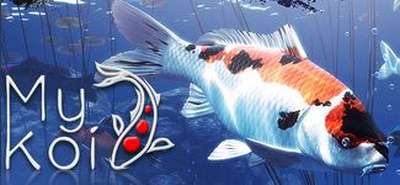
* 一つの池につきユニークな鯉を18 匹まで飼えます。サイズや柄を変えられます。鯉は一匹ごとに異なるので、誰もが違った池を持つことができます。

* 水の中の鯉をそれぞれ観察することができます。
* エサをやると、鯉がエサまで泳いでいくのが見れます(水の上や下に行きます。)
* それぞれの鯉を名付けましょう。
* 鯉にタッチすると泳いで離れて行きます。
* マイルストーンに積み重ねて、もっとたくさんの様々種類の鯉を手に入れましょう。
* それだけエサをやったか、また鯉との関わりの頻度(インタラクションレベル)によって、鯉のハッピー度や空腹度が変わります。
* あなただけの美しい鯉の池で、落ち着いた雰囲気と自然の奏でるリラクゼーションサウンドを楽しんで下さい。
* アプリでの体験を友達とシェアすることもできます。
今すぐマイ鯉をダウンロードして、あなただけの水中リラックス空間にエスケープしましょう!
現在のところ、マイ鯉にはアプリ内課金や広告等はありません。
My Koi
マイ鯉は、美しくてリラックスできる鯉の池アプリです。一匹ずつカスタマイズして、名前をつけましょう。毎日エサを上げて、成長を見守れます。新しい鯉も集めましょう。日常から逃避して、リラックスして下さい。 収集、成長、育成、憩う。
| 言語: | インターフェイス | フル音声 | 字幕 |
| 日本語 | 〇 | ||
| 英語 | 〇 | ||
| フランス語 | 〇 | ||
| イタリア語 | 〇 | ||
| ドイツ語 | 〇 | ||
| スペイン語 – スペイン | |||
| ロシア語 | 〇 | ||
| 中国語 (簡体字) | 〇 | ||
| 中国語 (繁体字) | 〇 |
システム要件
64 ビットプロセッサとオペレーティングシステムが必要です
OS: Windows 7
プロセッサー: 64bit Dual Core with Hyper-Threading
メモリー: 4 GB RAM
グラフィック: Nvidia GeForce 500 series + / AMD Radeon HD 7000 + / Intel HD 4000 series+
ストレージ: 200 MB 利用可能
64 ビットプロセッサとオペレーティングシステムが必要です
© Sakana Studios
好きな模様の錦鯉を生み出し、飼育するゲームです。 飼育と言っても本格的なことは不要で、ただ餌やりのみ。 こういうと「それって面白いの?」と聞かれそうですが、このゲームの良いところはリアルタイムで魚が成長することです。 毎日すこしずつ成長していき、初めは小さかった鯉が大きくなるのは楽しいです。 実際に錦鯉を飼育したことが...
鯉のモデリングがしっかり作られていて、とにかくかわいいです。 鯉といえば池の真上から見ることが多いと思うのですが、このゲームでは水槽から見るように鯉を横からも見ることができるところも素晴らしいです。日々癒されています。
鯉がいっぱいいます
自分の池に鯉を飼う。 で見てるだけでにんまり。 みているのは楽しいけど。面白いかというと、、。 鯉のカスタマイズはある程度できます。 この値段だし十分、おすすめじゃないでしょうか。
それでも鯉は鯉


Popular Posts

 【DbD】デッドバイデイライトのコラボ作品一覧ホラー映画・ドラマ・ゲームとデッド・バイ・デイライトのコラボキャラクター コラボキャラクターは、キラ...
 【DbD】デッドバイデイライトのアーカイブ、どきな!攻略法殺人鬼を怯ませられる行動 どきな!
殺人鬼を3回怯ませる。...
【DbD】デッドバイデイライトのアーカイブ、どきな!攻略法殺人鬼を怯ませられる行動 どきな!
殺人鬼を3回怯ませる。... 伊藤潤二『マニアック』・果てしない呪縛「伊藤潤二『マニアック』・果てしない呪縛」は、アニメ「伊藤潤二『マニアック』」を元に作られた一人称視...
 【FTB MODパック】NeoTech【メインストーリークエスト】Part1FTB MODパック NeoTechのクエストの概要と解説。
NeoTechとは?
NeoTechは...
【FTB MODパック】NeoTech【メインストーリークエスト】Part1FTB MODパック NeoTechのクエストの概要と解説。
NeoTechとは?
NeoTechは... 【DbD】デッドバイデイライトで発生しているバグ一覧各プラットフォームで最近多くみられるバグ ★丘の外周岩場の角でスタックしてしまう。
★画面表示UIが...
【DbD】デッドバイデイライトで発生しているバグ一覧各プラットフォームで最近多くみられるバグ ★丘の外周岩場の角でスタックしてしまう。
★画面表示UIが... 【FTB MODパック】OceanBlock2【メインストーリークエスト】Part9FTB MODパック OceanBlock2のクエストの概要と解説。
OceanBlock2とは?
...
【FTB MODパック】OceanBlock2【メインストーリークエスト】Part9FTB MODパック OceanBlock2のクエストの概要と解説。
OceanBlock2とは?
... 子午線157(Meridian 157):プロローグ子午線157:プロローグは、魅力的なパズル、没入感のあるビジュアル、エキサイティングなストーリーに焦...
 【DbD】4月28日更新~シュライン・オブ・シークレット(聖堂)詳細今週4月28日~のシュライン・オブ・シークレット(聖堂) 過去...
Related Photos










Steamとは?
Steamは、Valve Corporationが運営する世界最大級のPCゲーム配信プラットフォームです。
2003年にサービスを開始し、当初はValveの自社タイトルの配信や更新管理を目的としていましたが、現在では世界中のゲームメーカーやインディー開発者が作品を販売する巨大マーケットへと成長しました。
ユーザーはSteamクライアントを通じてゲームを購入・ダウンロードでき、クラウドセーブや自動アップデート、実績システム、フレンド機能、チャット、コミュニティ掲示板など多彩な機能を利用できます。
また、ワークショップ機能によりユーザーが制作したMODや追加コンテンツを簡単に導入でき、ゲーム体験を拡張できます。
頻繁に行われる大型セール(サマーセールやウィンターセールなど)も魅力で、多くのタイトルを割引価格で購入可能です。
Windows、macOS、Linuxに対応し、近年はVRコンテンツや非ゲームアプリも取り扱うなど、そのサービス範囲は拡大を続けています。
STEAMページ
Steamの導入方法を徹底解説!初心者でも簡単に始められる手順
1. Steamとは?
Steamは、世界最大級のPCゲーム配信プラットフォームで、数多くのゲームをオンラインで購入・ダウンロードして楽しめます。無料アカウントを作成すれば、すぐに利用を開始できます。
2. アカウントを作成しよう
Steam公式サイト(https://store.steampowered.com/)へアクセスします。
●右上の「ログイン」→「Steamに登録」をクリック。
●メールアドレス、居住国、パスワードなどを入力します。
●登録メールに届いた認証リンクをクリックして、アカウントを有効化します。
3. Steamクライアントをインストール
●公式サイトのトップページ右上にある「Steamをインストール」をクリック。
●お使いのOS(Windows、macOS、Linux)に対応したインストーラーをダウンロード。
●ダウンロードしたファイルを開き、画面の指示に従ってインストールします。
4. 初回ログインと環境設定
●インストール完了後、Steamクライアントを起動。
●作成したアカウント情報でログインします。
●初回ログイン時には、メールで送られる認証コードを入力します。
●言語設定やダウンロード先フォルダなど、自分の環境に合わせて設定を行います。
5. ゲームを購入・インストールする
●クライアント内の「ストア」から好きなゲームを選びます。
●「カートに追加」→「購入」と進み、支払い方法(クレジットカード、PayPal、プリペイドカードなど)を選択。
●購入後はライブラリからゲームをインストールすればすぐにプレイ可能です。
6. セキュリティ強化は必須!
アカウント乗っ取りを防ぐため、スマホアプリ「Steam Guard」を有効化しましょう。二段階認証により安全性が大幅に向上します。
