
DesktopFarmはWINDOWS 10専用です。
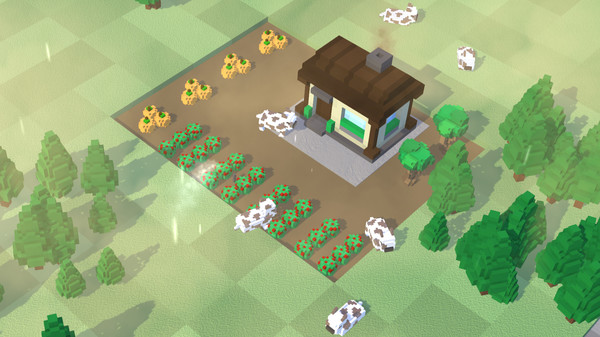
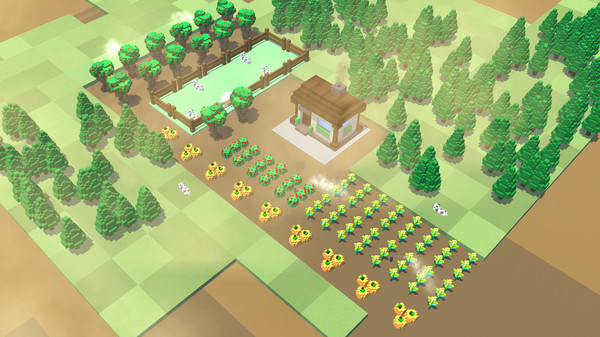
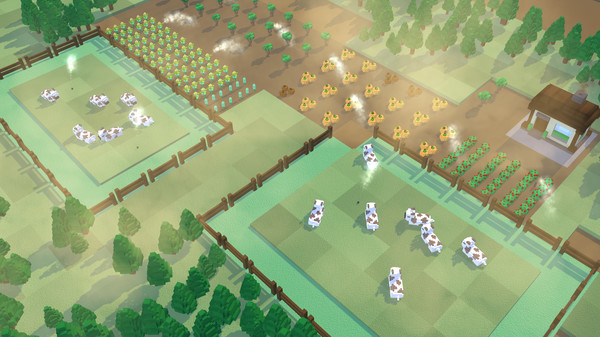
ボクセルスタイルでファームを構築できるリラックスできるゲームを探しているなら、DesktopFarmが最適です。
レベルを上げたり、時間通りに急ぐ必要はありません。ゆっくりと、時間とともに変化する壁紙として表示される独自のファームを構築します。
主な特徴:
-時間通りに急ぐ必要はありません-あなたのスタイルと時間であなたの農場を建てましょう
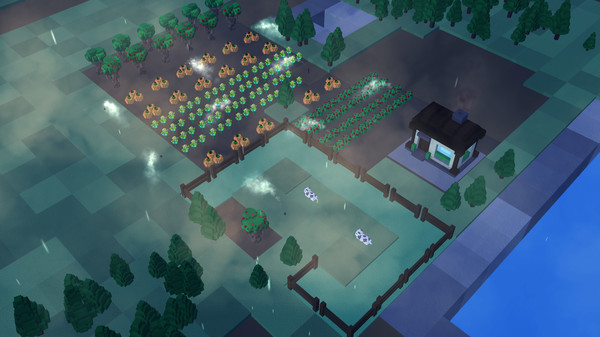
-実際の昼と夜のシステム-あなたが夜に遊ぶなら、あなたの農場も夜になります。
-壁紙として表示-他のものを行うときにデスクトップ上にファームを構築します。
-自動一時停止-ゲームをプレイすると、デスクトップファームはこの瞬間に一時停止します。
-Windowsでの自動起動-PCを実行すると、ファームが成長し始めます。
-スチーム切断-あなたの活動を隠します(壁紙の再起動が必要です)。
-最適化-PCの使用を最小限に抑えるように最適化されています。
-設定チェック-壁紙はシステム設定を認識し、必要に応じて変更します。
これはこのカテゴリーでの最初のプロジェクトなので、気に入っていただければ幸いです。また、このゲームに何を追加できるかについていくつかのアイデアが得られると思います。しかし、私たちはこのプロジェクトをシンプルでリラックスしたままにしたいと考えています。
Desktop Farm
デスクトップ上にファームを構築できるリラックスできるゲーム。あなたの農場はあなたのインタラクティブなライブ壁紙になります。他のことをしているバックグラウンドで遊ぶのに最適です。
| 言語: | インターフェイス | フル音声 | 字幕 |
| 日本語 | 〇 | ||
| 英語 | 〇 | ||
| フランス語 | 〇 | ||
| イタリア語 | 〇 | ||
| ドイツ語 | 〇 | ||
| スペイン語 – スペイン | 〇 | ||
| 韓国語 | 〇 | ||
| ポーランド語 | 〇 | ||
| ポルトガル語 | 〇 | ||
| ロシア語 | 〇 | ||
| 中国語 (簡体字) | 〇 | ||
| トルコ語 | 〇 | ||
| オランダ語 | 〇 | ||
| タイ語 | 〇 | ||
| 中国語 (繁体字) | 〇 |
システム要件
最低:
OS: Windows 10 Only !
プロセッサー: Intel® Core™ i3-7100U Processor
メモリー: 4 GB RAM
グラフィック: GeForce 1050 or simillar
ストレージ: 200 MB 利用可能
OS: Windows 10 Only !
プロセッサー: Intel® Core™ i3-7100U Processor
メモリー: 4 GB RAM
グラフィック: GeForce 1050 or simillar
ストレージ: 200 MB 利用可能
推奨:
OS: Windows 10 Only !
プロセッサー: Intel® Core™ i5-6600K
メモリー: 8 GB RAM
グラフィック: GeForce GTX 1050 ti
ストレージ: 250 MB 利用可能
OS: Windows 10 Only !
プロセッサー: Intel® Core™ i5-6600K
メモリー: 8 GB RAM
グラフィック: GeForce GTX 1050 ti
ストレージ: 250 MB 利用可能
© 3dm_live_wallpapers
ランキングの応援よろしくお願いします


Popular Posts

 【DbD】デッドバイデイライトのアーカイブ、どきな!攻略法殺人鬼を怯ませられる行動 どきな!
殺人鬼を3回怯ませる。...
【DbD】デッドバイデイライトのアーカイブ、どきな!攻略法殺人鬼を怯ませられる行動 どきな!
殺人鬼を3回怯ませる。... 【DbD】デッドバイデイライトで発生しているバグ一覧各プラットフォームで最近多くみられるバグ ★丘の外周岩場の角でスタックしてしまう。
★画面表示UIが...
【DbD】デッドバイデイライトで発生しているバグ一覧各プラットフォームで最近多くみられるバグ ★丘の外周岩場の角でスタックしてしまう。
★画面表示UIが... 【DbD】デッドバイデイライトのアーカイブ、邪悪な前兆の攻略法鐘を鳴らすだけの簡単アーカイブ 邪悪な前兆
<a href="/d...
【DbD】デッドバイデイライトのアーカイブ、邪悪な前兆の攻略法鐘を鳴らすだけの簡単アーカイブ 邪悪な前兆
<a href="/d... Brawl Chess 乱闘チェス今までにない最高のチェスゲームで友達や家族と対戦しよう! チャンピオンになる準備はできた?
ヒーロー...
Brawl Chess 乱闘チェス今までにない最高のチェスゲームで友達や家族と対戦しよう! チャンピオンになる準備はできた?
ヒーロー... アルケミックダンジョンズDX『王道ローグライク+アイテムクラフト』が デラックスになって帰ってきた!! 繰り返し遊べる自動生成ダ...
 QuietMansion2あの3DホラーアドベンチャーがNintendo Switchに登場! 当時高校生が一人で開発し、
S...
QuietMansion2あの3DホラーアドベンチャーがNintendo Switchに登場! 当時高校生が一人で開発し、
S... 【DbD】デッドバイデイライト、次リーワクのコンセプトアート画像が公開されました。マクミラ・ンエステートの画像か デッドバイデイライト公式のTwitterで、次回リワークされるコンセ...
 Dokuro (ドクロ)骨でも姫を守りたい! ドクロ風味なギミックアクション! 名もなきドクロよ、魔王城から姫を助けだせ!
...
Dokuro (ドクロ)骨でも姫を守りたい! ドクロ風味なギミックアクション! 名もなきドクロよ、魔王城から姫を助けだせ!
...