

DesktopFarmはWINDOWS 10専用です。
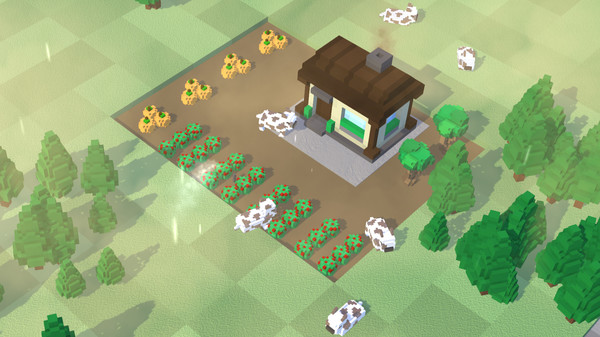
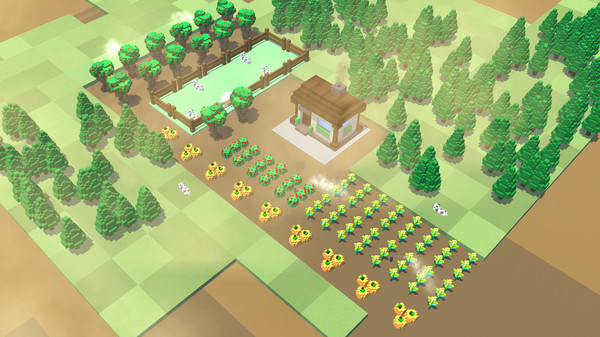
ボクセルスタイルでファームを構築できるリラックスできるゲームを探しているなら、DesktopFarmが最適です。
レベルを上げたり、時間通りに急ぐ必要はありません。ゆっくりと、時間とともに変化する壁紙として表示される独自のファームを構築します。
主な特徴:
-時間通りに急ぐ必要はありません-あなたのスタイルと時間であなたの農場を建てましょう
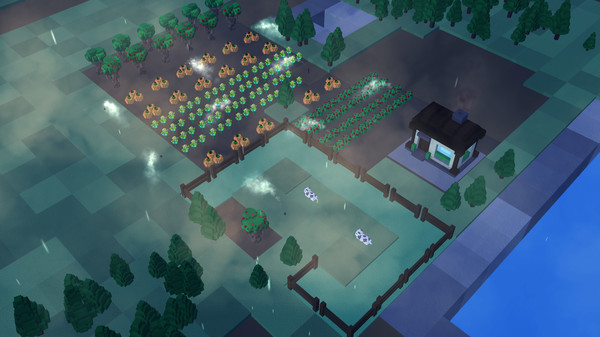
-実際の昼と夜のシステム-あなたが夜に遊ぶなら、あなたの農場も夜になります。
-壁紙として表示-他のものを行うときにデスクトップ上にファームを構築します。
-自動一時停止-ゲームをプレイすると、デスクトップファームはこの瞬間に一時停止します。
-Windowsでの自動起動-PCを実行すると、ファームが成長し始めます。
-スチーム切断-あなたの活動を隠します(壁紙の再起動が必要です)。
-最適化-PCの使用を最小限に抑えるように最適化されています。
-設定チェック-壁紙はシステム設定を認識し、必要に応じて変更します。
これはこのカテゴリーでの最初のプロジェクトなので、気に入っていただければ幸いです。また、このゲームに何を追加できるかについていくつかのアイデアが得られると思います。しかし、私たちはこのプロジェクトをシンプルでリラックスしたままにしたいと考えています。
Desktop Farm
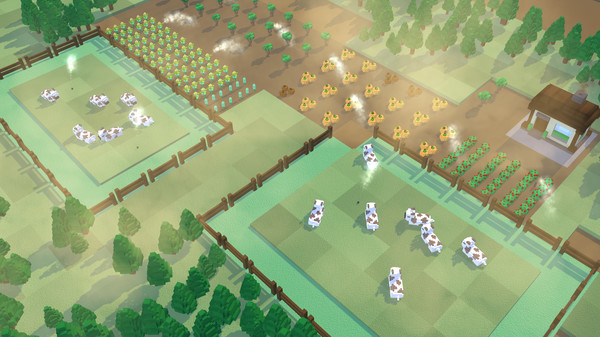
デスクトップ上にファームを構築できるリラックスできるゲーム。あなたの農場はあなたのインタラクティブなライブ壁紙になります。他のことをしているバックグラウンドで遊ぶのに最適です。
| 言語: | インターフェイス | フル音声 | 字幕 |
| 日本語 | 〇 | ||
| 英語 | 〇 | ||
| フランス語 | 〇 | ||
| イタリア語 | 〇 | ||
| ドイツ語 | 〇 | ||
| スペイン語 – スペイン | 〇 | ||
| 韓国語 | 〇 | ||
| ポーランド語 | 〇 | ||
| ポルトガル語 | 〇 | ||
| ロシア語 | 〇 | ||
| 中国語 (簡体字) | 〇 | ||
| トルコ語 | 〇 | ||
| オランダ語 | 〇 | ||
| タイ語 | 〇 | ||
| 中国語 (繁体字) | 〇 |
システム要件
OS: Windows 10 Only !
プロセッサー: Intel® Core™ i3-7100U Processor
メモリー: 4 GB RAM
グラフィック: GeForce 1050 or simillar
ストレージ: 200 MB 利用可能
OS: Windows 10 Only !
プロセッサー: Intel® Core™ i5-6600K
メモリー: 8 GB RAM
グラフィック: GeForce GTX 1050 ti
ストレージ: 250 MB 利用可能
© 3dm_live_wallpapers
値段が値段だし、こんな物かな?って所です。 お金はサクサク貯まるので、そっちのストレスは感じません。 不満点は‥ ※入力切り替えが遅い。マウスを何回もクリックしたり、 しばらく押しっぱなしにしないと切り替わらない事がしばしば。 ※他の家畜に比べて馬の鳴き声が大きすぎる。 やかましい!馬肉にするぞ!な、レベル。
デスクトップのライブ壁紙みたいにできる農場を大きくしていくゲーム。 やれることは少ないけどなんだかんだずっと起動して眺めてしまう。 ちなみに私のPC環境だとこれ付けたままAPEXとか他のゲーム起動しても問題なく動けるのが何気にすごい気がする。
種を撒いて放置して育ったら売却して更に敷地を拡げて種撒いてまた放置って感じで 今のところコンテンツは少ない 値段が値段だけにあまり文句は言えないがバグだらけで忍耐力が割と必要 マルチモニター環境だとモニターが認識したりしなかったりで四苦八苦する けど開発者もデバグに意欲的っぽいので期待できるんじゃないですかね 安いし
ランキングの応援よろしくお願いします


Popular Posts

 【DbD】デッドバイデイライトのアーカイブ”玉虫色の疾走”攻略法得意なキャラでクリアしよう。 玉虫色の疾走
彩以上のエンブレムを2...
【DbD】デッドバイデイライトのアーカイブ”玉虫色の疾走”攻略法得意なキャラでクリアしよう。 玉虫色の疾走
彩以上のエンブレムを2... skate.進化したフリック・イット操作、「skate.™ならでは」な瞬間を楽しめる物理演算ベースの圧倒的なスケ...
 The Watchersウォッチャーズは2人でプレイする協力型ホラーステルスゲームです。プレイヤーは兄妹の2人となり、母の失...
 シャーロック・ホームズ:罪と罰シャーロック・ホームズになり、いつでもどこでも事件を解決! アーサー・コナン・ドイル卿が描く古典的で...
 ローテティングブレイブ(Rotating Brave)君も画面も旋回しながらピクセルのダンジョンを攻略せよ! 画面もグルグル、プレイヤーもグルグル、ビット...
 【DbD】デッドバイデイライト、ハントレスのアーカイブ、ブルズアイ攻略ハントレスのアーカイブ、ブルズアイ ブルズアイハントレスの手斧で1...
 聖剣伝説COLLECTION感動の物語を再び―― 累計出荷本数600万本を超えるアクションRPGの金字塔「聖剣伝説」シリーズ。
...
聖剣伝説COLLECTION感動の物語を再び―― 累計出荷本数600万本を超えるアクションRPGの金字塔「聖剣伝説」シリーズ。
... ガンズゴア&カノーリ2危険でイカれた奴らが帰って来た! 今度の舞台は…大戦中のヨーロッパ!? 火薬と硝煙の匂いを漂わせ、再...
Related Photos









Steamとは?
Steamは、Valve Corporationが運営する世界最大級のPCゲーム配信プラットフォームです。
2003年にサービスを開始し、当初はValveの自社タイトルの配信や更新管理を目的としていましたが、現在では世界中のゲームメーカーやインディー開発者が作品を販売する巨大マーケットへと成長しました。
ユーザーはSteamクライアントを通じてゲームを購入・ダウンロードでき、クラウドセーブや自動アップデート、実績システム、フレンド機能、チャット、コミュニティ掲示板など多彩な機能を利用できます。
また、ワークショップ機能によりユーザーが制作したMODや追加コンテンツを簡単に導入でき、ゲーム体験を拡張できます。
頻繁に行われる大型セール(サマーセールやウィンターセールなど)も魅力で、多くのタイトルを割引価格で購入可能です。
Windows、macOS、Linuxに対応し、近年はVRコンテンツや非ゲームアプリも取り扱うなど、そのサービス範囲は拡大を続けています。
STEAMページ
Steamの導入方法を徹底解説!初心者でも簡単に始められる手順
1. Steamとは?
Steamは、世界最大級のPCゲーム配信プラットフォームで、数多くのゲームをオンラインで購入・ダウンロードして楽しめます。無料アカウントを作成すれば、すぐに利用を開始できます。
2. アカウントを作成しよう
Steam公式サイト(https://store.steampowered.com/)へアクセスします。
●右上の「ログイン」→「Steamに登録」をクリック。
●メールアドレス、居住国、パスワードなどを入力します。
●登録メールに届いた認証リンクをクリックして、アカウントを有効化します。
3. Steamクライアントをインストール
●公式サイトのトップページ右上にある「Steamをインストール」をクリック。
●お使いのOS(Windows、macOS、Linux)に対応したインストーラーをダウンロード。
●ダウンロードしたファイルを開き、画面の指示に従ってインストールします。
4. 初回ログインと環境設定
●インストール完了後、Steamクライアントを起動。
●作成したアカウント情報でログインします。
●初回ログイン時には、メールで送られる認証コードを入力します。
●言語設定やダウンロード先フォルダなど、自分の環境に合わせて設定を行います。
5. ゲームを購入・インストールする
●クライアント内の「ストア」から好きなゲームを選びます。
●「カートに追加」→「購入」と進み、支払い方法(クレジットカード、PayPal、プリペイドカードなど)を選択。
●購入後はライブラリからゲームをインストールすればすぐにプレイ可能です。
6. セキュリティ強化は必須!
アカウント乗っ取りを防ぐため、スマホアプリ「Steam Guard」を有効化しましょう。二段階認証により安全性が大幅に向上します。
