
夜の環状線を彷徨う無数の魂。
時代が変わっても色あせることのない、“最速”の称号―――。
バトルの舞台は、封鎖された未来の東京。
都市を縫う様に走る夜の高速道路を、カスタマイズした愛車で駆け抜けろ。
並み居るライバルたちを打ち破り、首都環状“最速”を目指せ。
唯一無二のSPバトル
他のレースゲームとは一線を画す独自のシステム。ドライバーの精神力を数値化した「スピリットポイント」を削り合うバトルにおいて、ただ速いだけでは勝利を掴むことはできない。相手のスピリットポイントを削るための戦略が求められる―――“勝つためのルールしか守らない”、唯一無二の体験。
現実とリンクするリアルな体験
正式ライセンスを取得した実在の車両やエアロパーツを、合計30メーカー以上収録。東京の高速道路を緻密に再現したコースで、スピードを謳歌せよ。
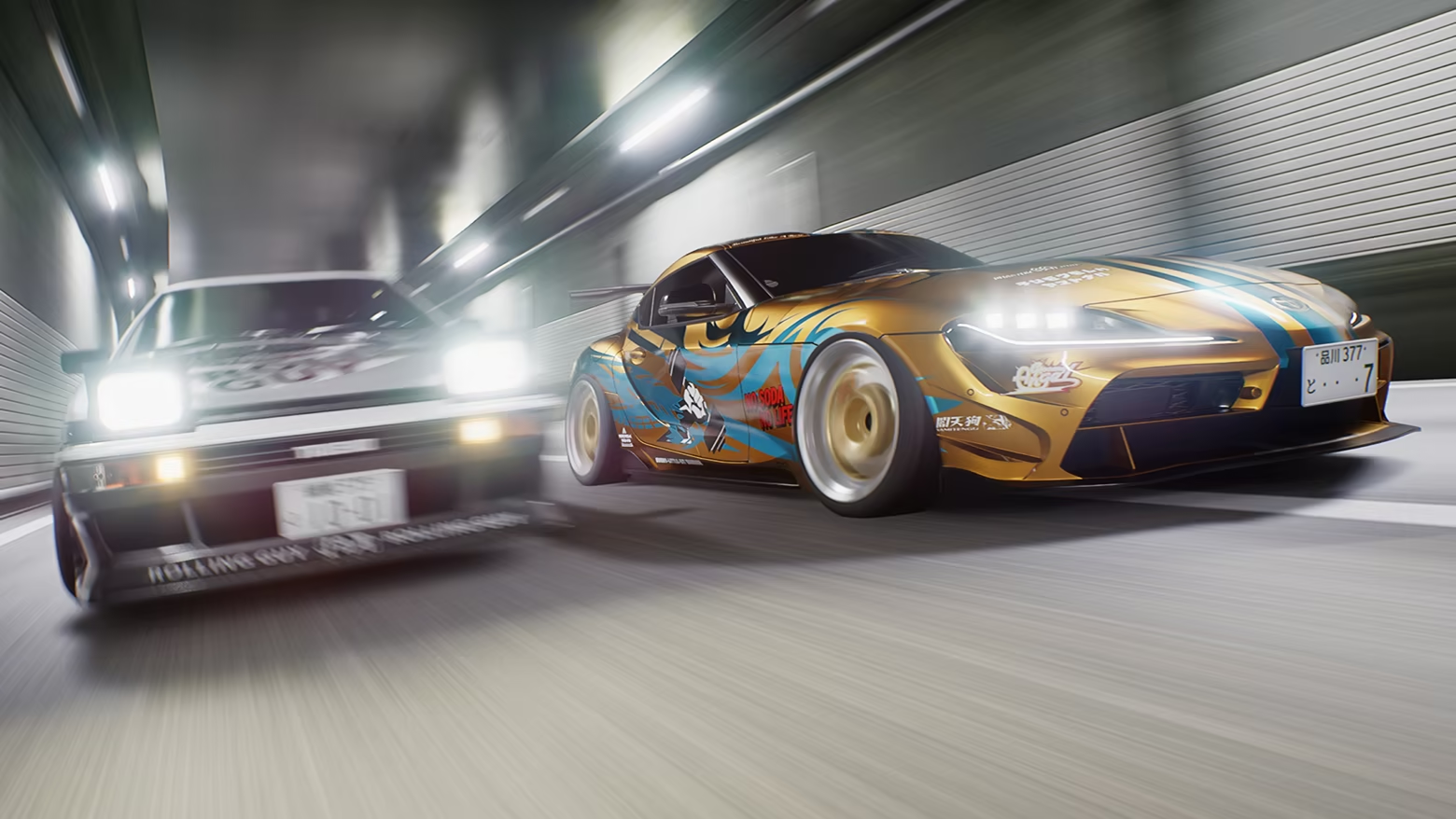
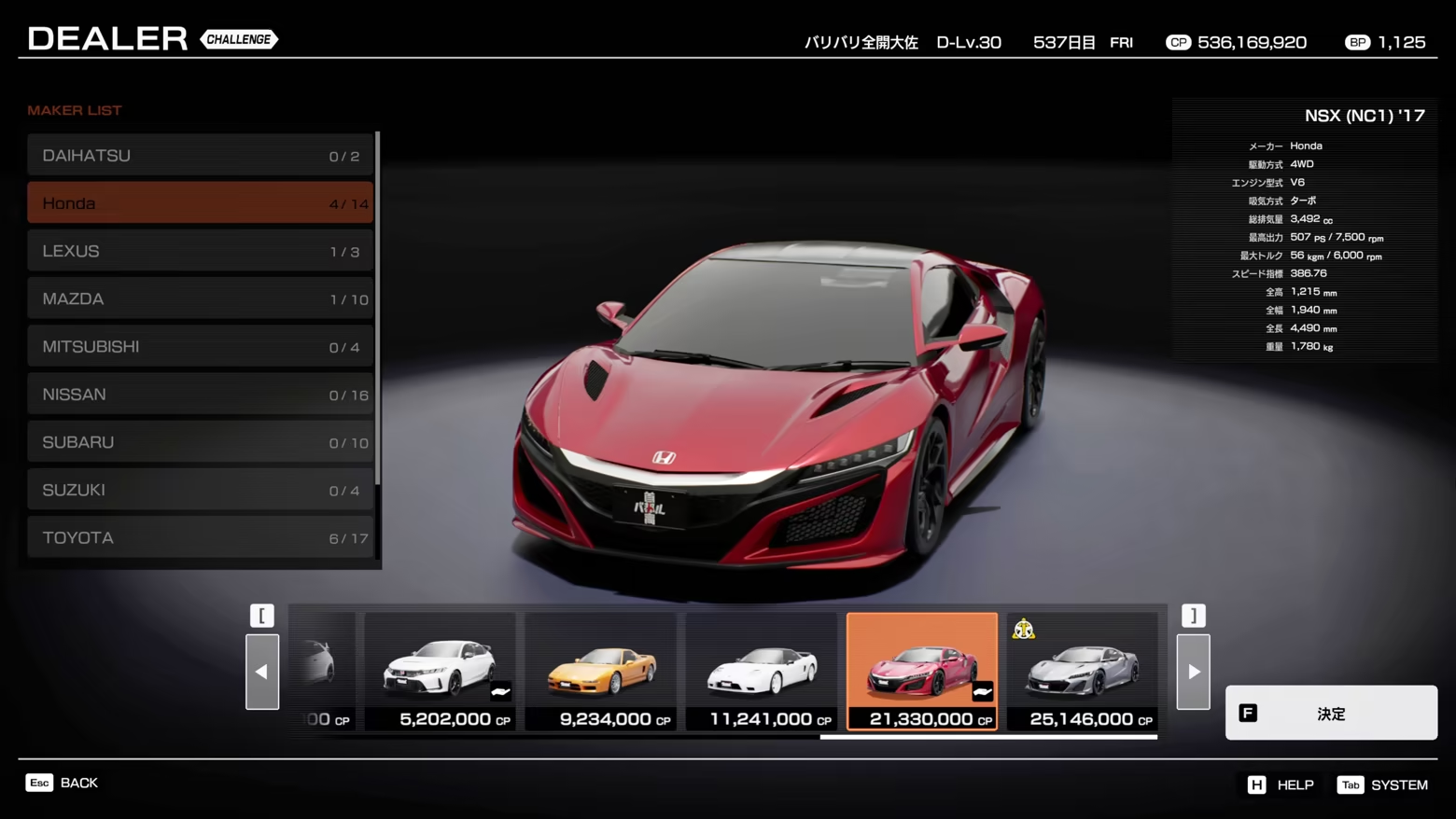
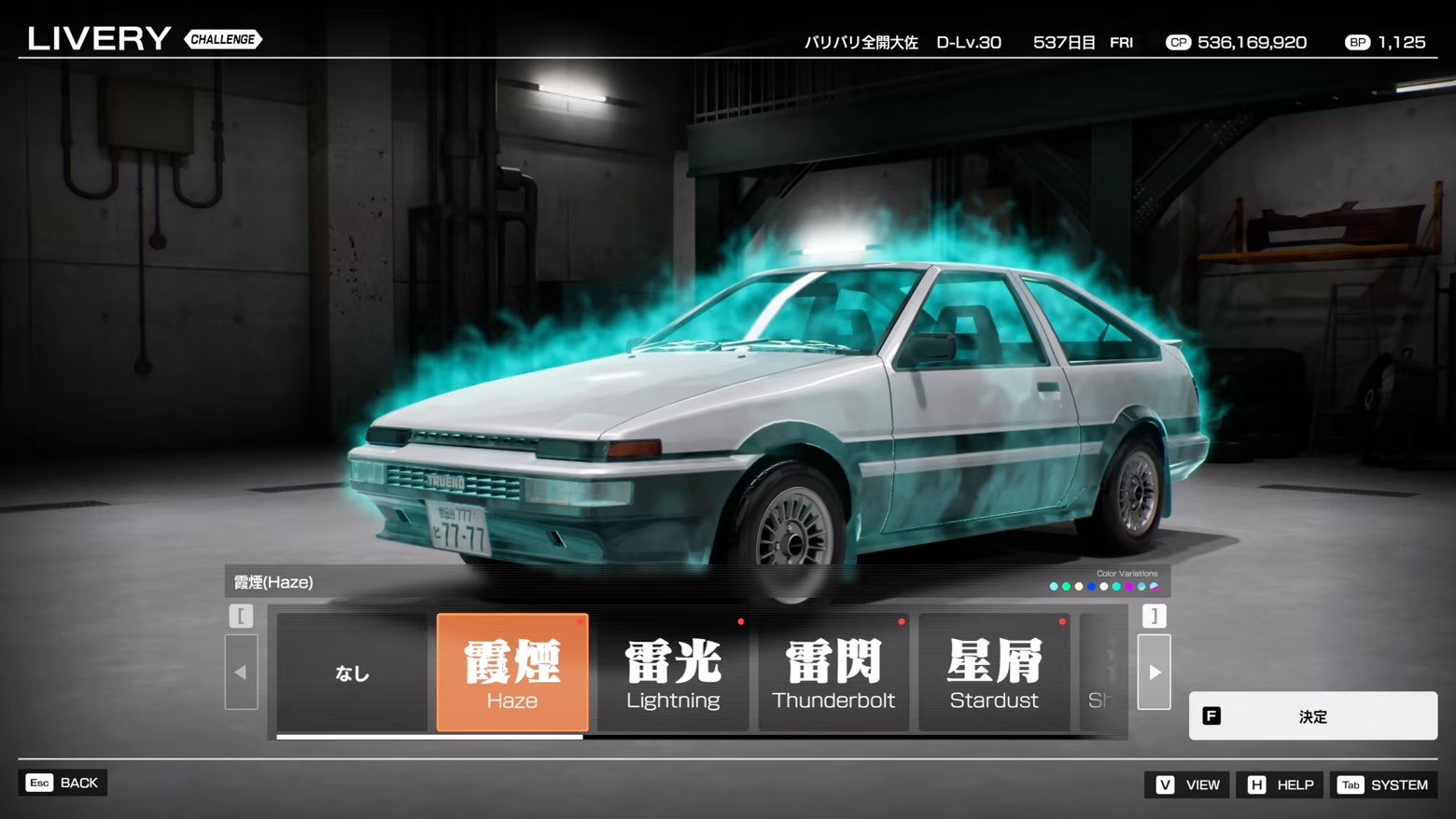
自分好みにカスタマイズ
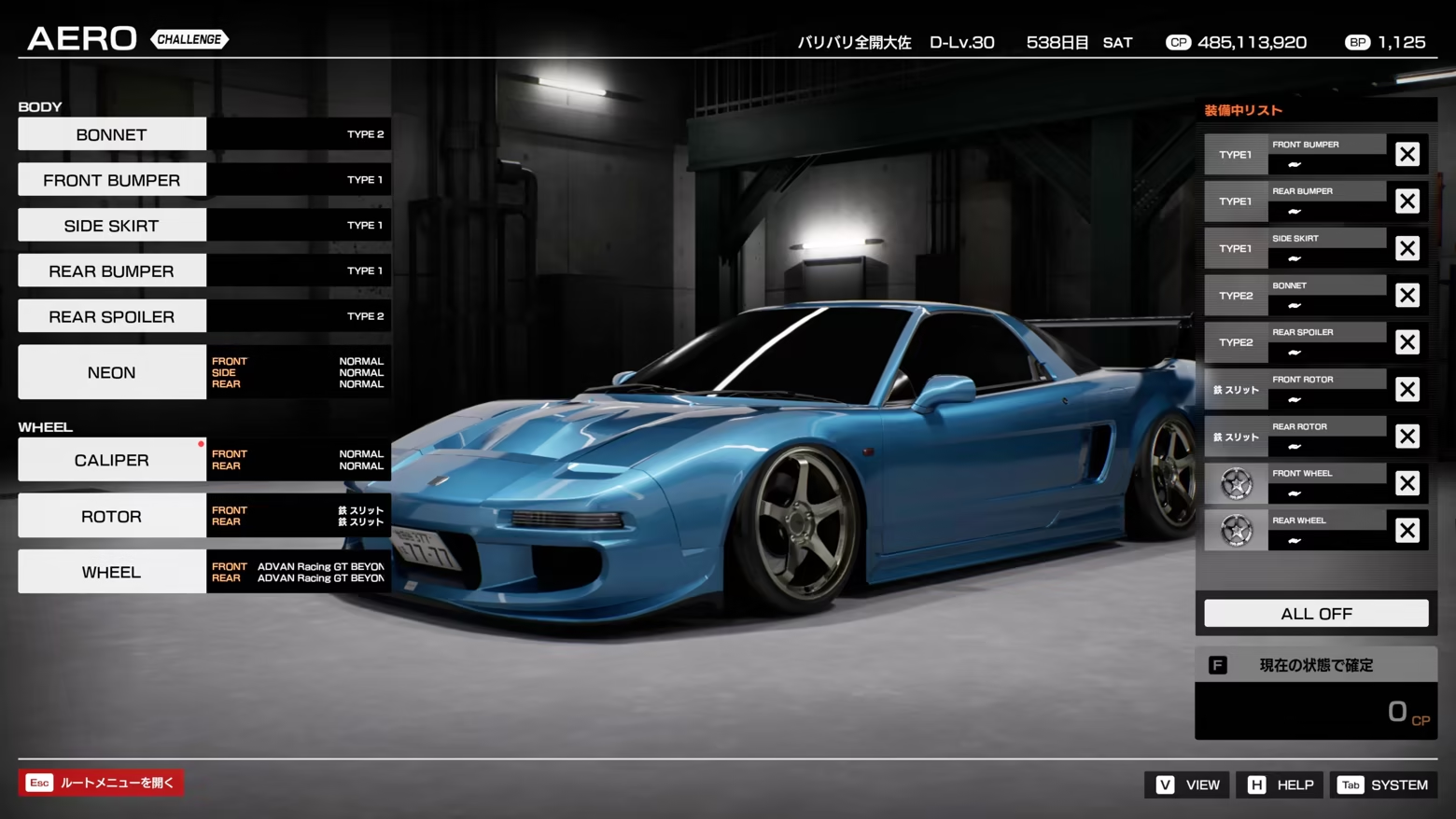
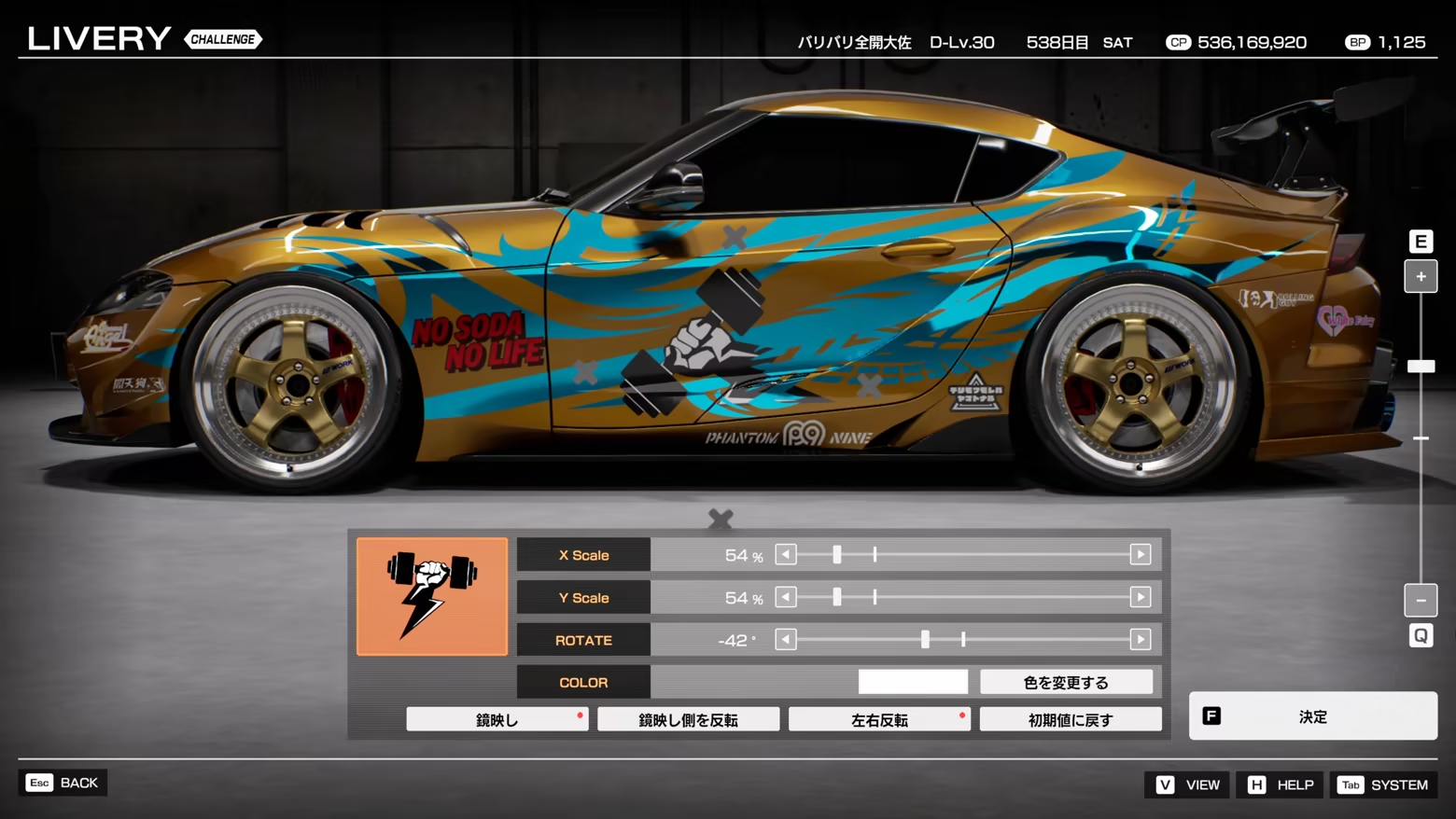
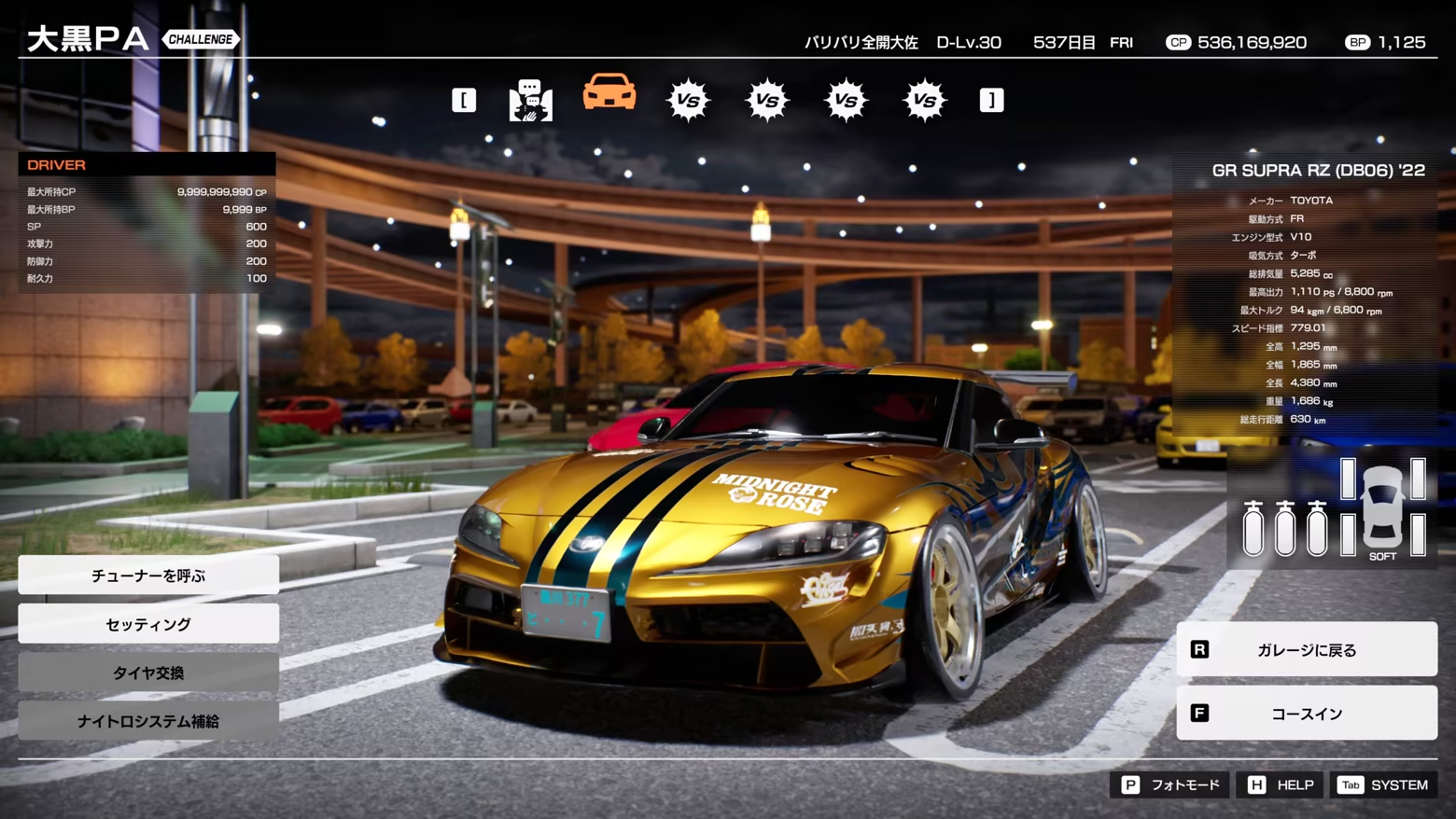
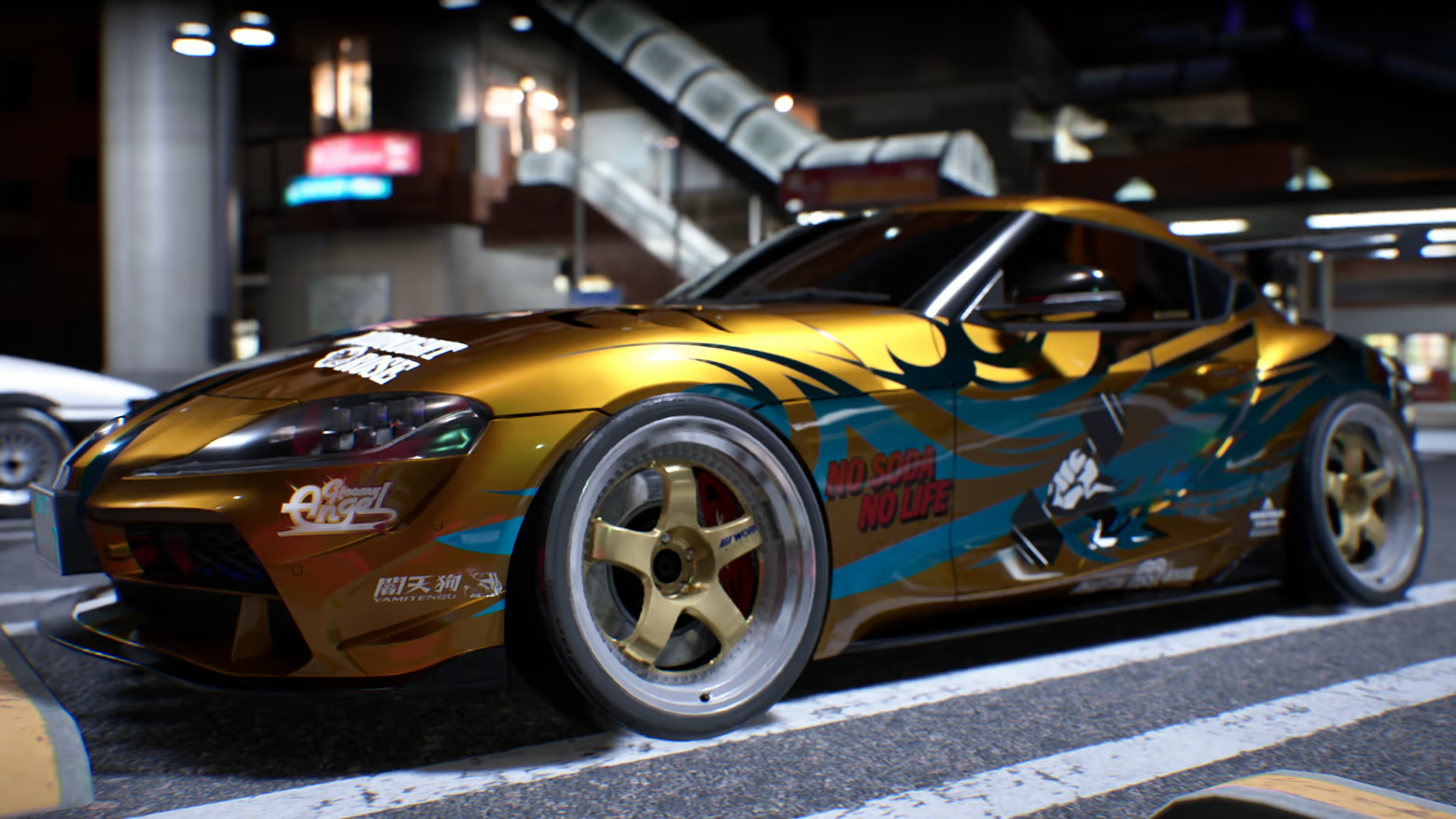
チューニングで性能を強化し、セッティングで走行フィーリングを高め、至高のマシンを作り上げろ。バイナルグラフィックス・ステッカー・ボディカラー等、愛車を彩るカスタマイズも充実。
個性豊かなライバルたちの物語
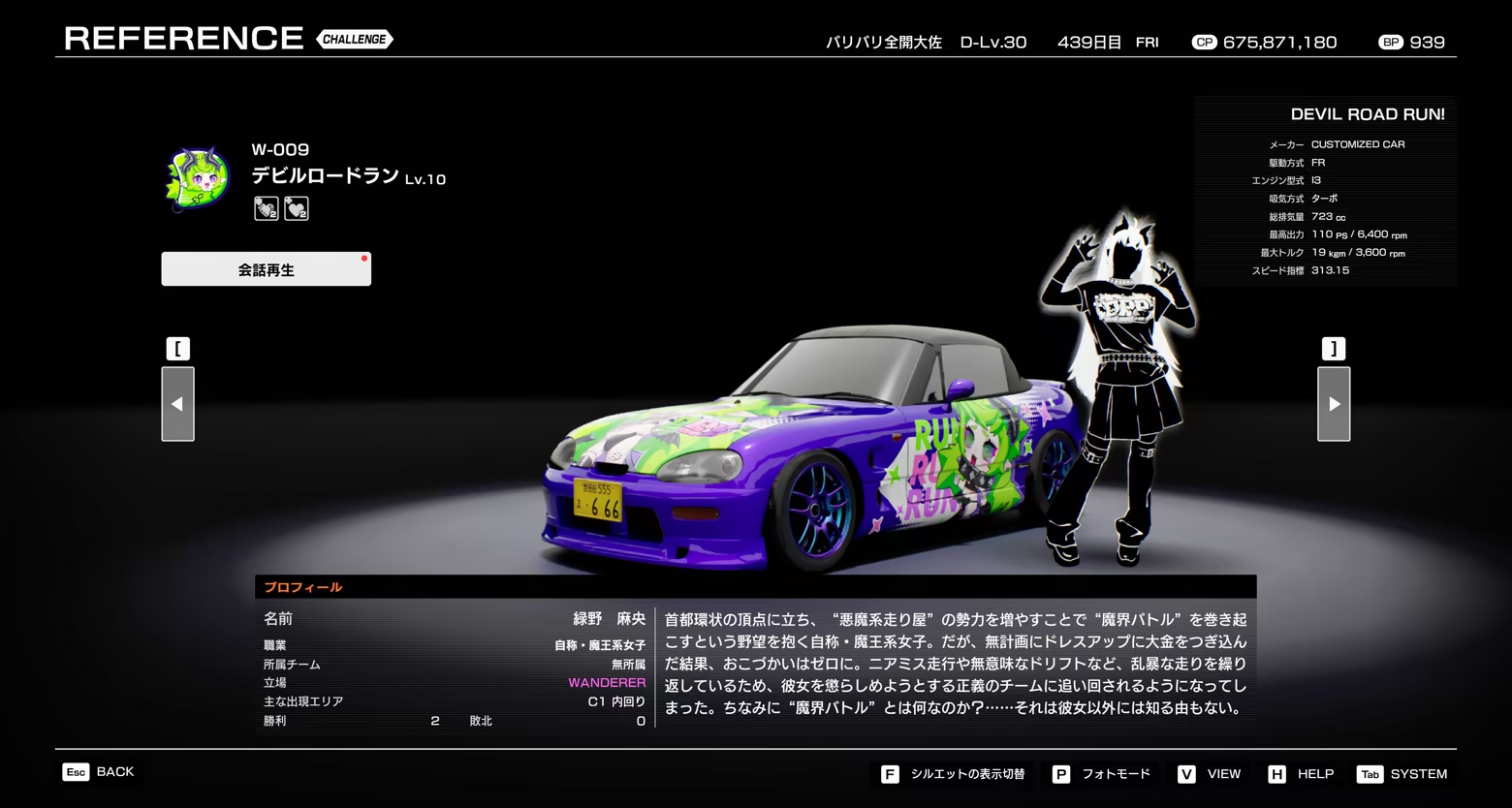
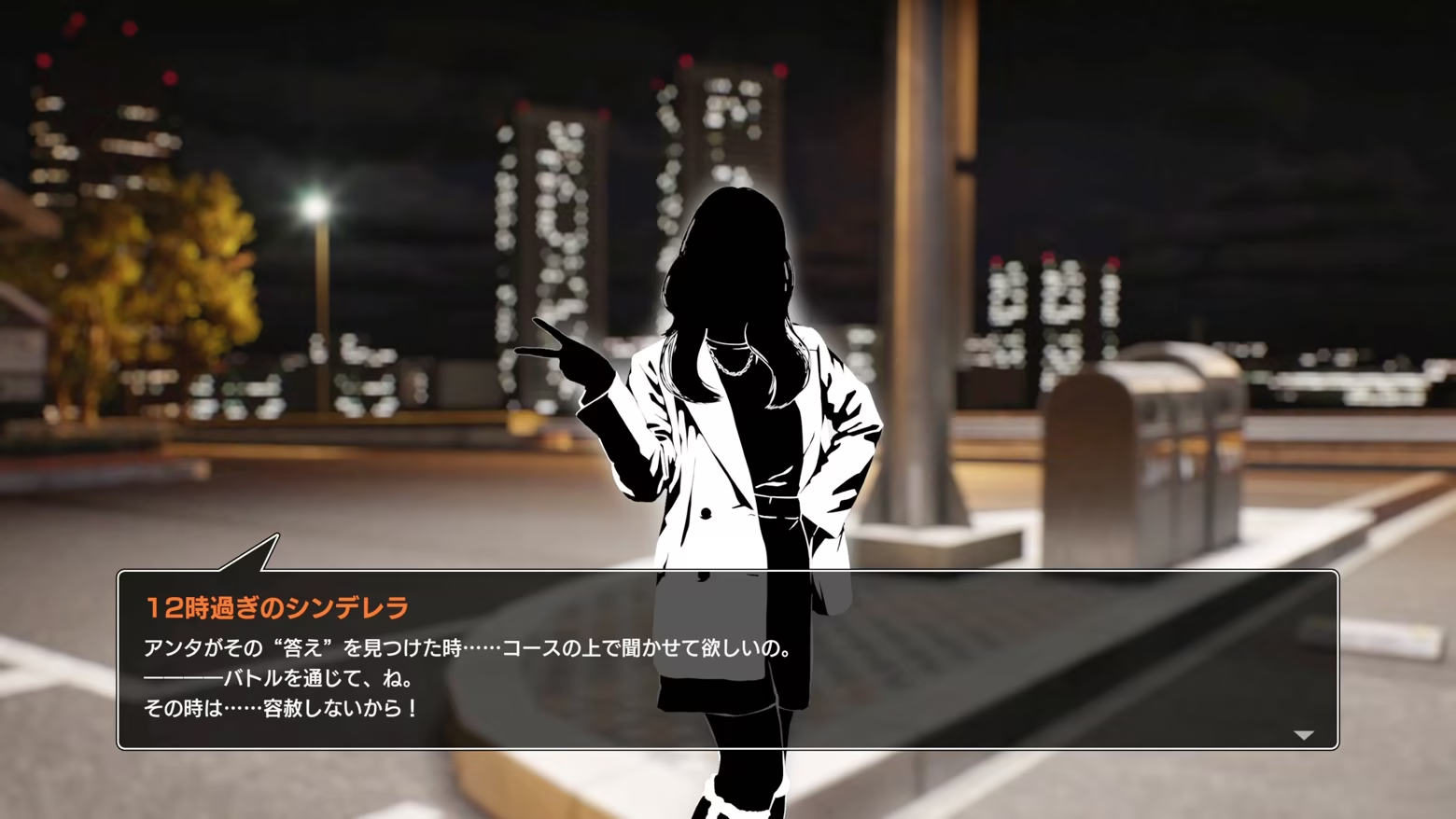
総勢450名以上に及ぶライバルがしのぎを削る世界。頂点を争うライバルたちも、パーキングエリアでは、ひと時の憩いの中で素顔を覗かせる。“最速”を求める魂たちは、惹かれ合い、時にぶつかり合いながらリズムを紡ぎ出す。新たな“伝説”の物語をその目で確かめろ。
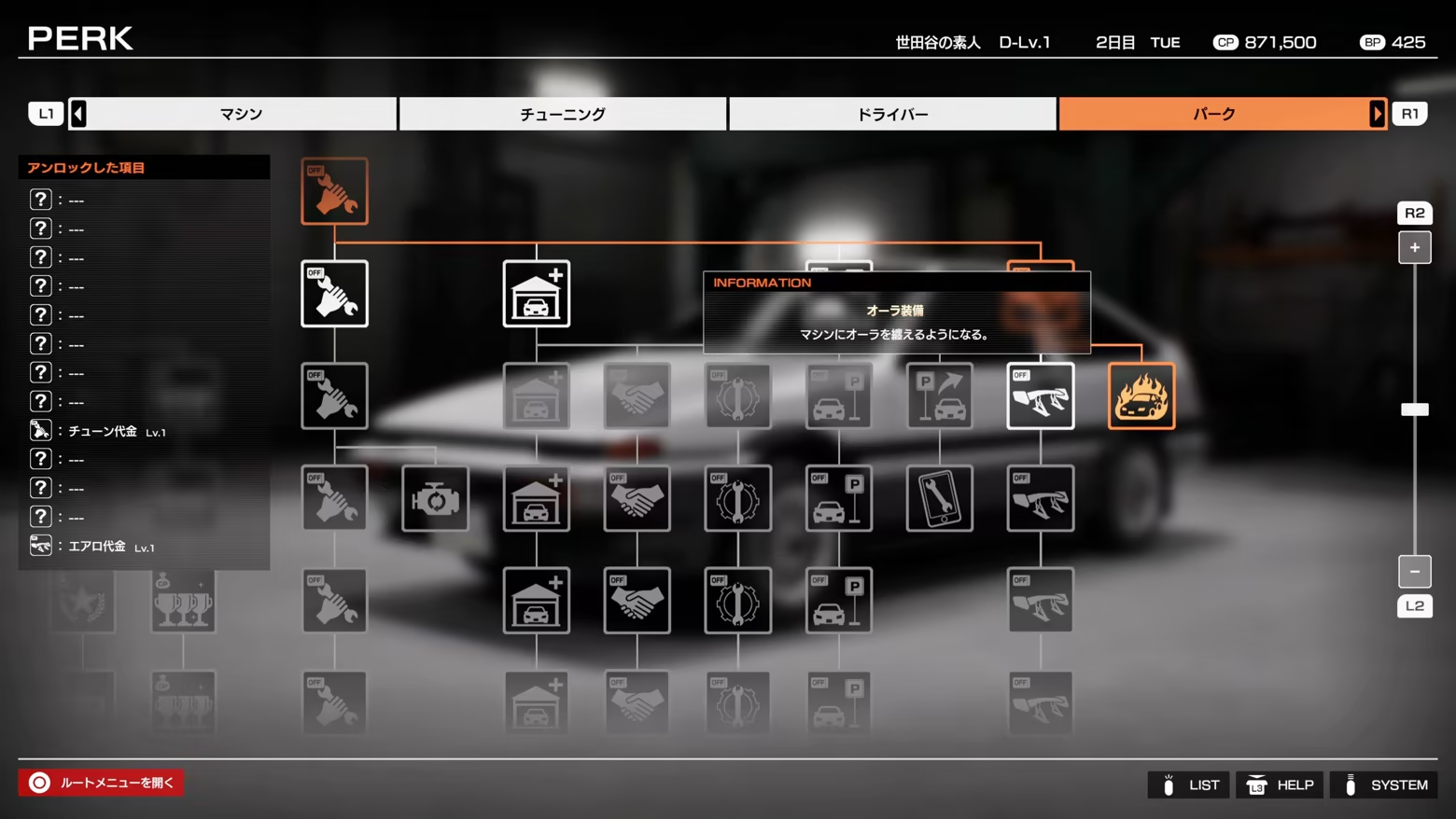
今作からの新要素「PERK」システム
バトルに勝利すると得られるBPを使用して、様々な機能を解放できるツリー型システム。ドライバー能力の成長・報酬アップ・利便性の向上など、恒久的な強化が可能。
ステアリング型コントローラーに対応
プリセットの無いデバイスもオプション画面でキーコンフィグが可能。
* Fanatec® CSL DD wheel base
* HORI® Wireless Racing Wheel Apex for PlayStation®4 / PC
* HORI® Force Feedback Truck Control System for Windows® PC
* HORI® Force Feedback Racing Wheel DLX for PlayStation®5 / PlayStation®4 / PC
* Logicool G® G29 Driving Force
* Logicool G® G923 TRUEFORCE Racing Wheel
* Logicool G® RS50
* MOZA R5 DD wheel base
* Thrustmaster® T248
* Thrustmaster® T300 RS
* Thrustmaster® T598
『首都高バトル』は、封鎖された未来の東京を舞台に、都市を縫う様に走る高速道路を自慢の車で最速を目指すレースゲームです。 緻密に再現されたコースを、実在する車両を駆り、強力なライバル達と競い、精神が削れる様なギリギリのバトルをする。 そんな他に類を見ない魅力を持つシリーズ作です。




[AD]


 | 価格:19980円~ |

首都高バトル
対応言語
- 英語
- 日本語
- 中国語(簡体字)
- 中国語(繁体字)
- フランス語
[ その他含め6カ国語対応 ]
システム要件
最低動作環境
- 64 ビットプロセッサとオペレーティングシステムが必要です
- OS: Windows 10/11 64-Bit
- プロセッサー: Intel® Core™ i7-7700 or Intel Core i5-8400 or AMD Ryzen™ 5 1600X or AMD Ryzen™ 7 1700
- メモリー: 16 GB RAM
- グラフィック: NVIDIA® GeForce® GTX 1050 Ti(VRAM 4GB) or AMD Radeon™ RX 580
- DirectX: Version 12
- ストレージ: 12 GB の空き容量
- 追記事項: SSD(推奨)、グラフィック「Low」設定、画面解像度「1920x1080」(推奨)
推奨動作環境
- 64 ビットプロセッサとオペレーティングシステムが必要です
- OS: Windows 10/11 64-Bit
- プロセッサー: Intel® Core™ i7-13700 or AMD Ryzen™ 9 7900X or AMD Ryzen™ 7 7700X
- メモリー: 16 GB RAM
- グラフィック: NVIDIA® GeForce® RTX 3060(VRAM 8GB) or AMD Radeon™ RX 6700
- DirectX: Version 12
- ストレージ: 12 GB の空き容量
- 追記事項: SSD(推奨)、グラフィック「High」設定
©Genki Co., Ltd.
いいGAMEですね。
令和に蘇る首都高伝説… いや面白かった。序盤の四苦八苦もこのゲームの醍醐味だけど、車興味ない人は乗り換えで遠回りになりがちなのが勿体ない気はしないでもない。 でも、最速攻略は味気ないので悩ましいところ。 自分はやっとトロコンしたけど、総走行距離引継ぎは最初から出来てほしかったな…w とはいえ、普通に車好きならおススメな作品! ...
ルールがいまいち分らんし、車も全然増えない。
全く面白くない。何が面白いのか教えてくれ。
アーリーアクセスのあの内容と値段なら満足、正式版での追加内容と値段に不満 シリーズ愛好家向けと言われてもぶっちゃけ街道バトルの方が面白かった 正式版リリースの内容があまりにも蛇足 コースの追加は無し、つまり首都高バトル01よりもエリアは少ないし近年出来上がった横浜エリアも無し 結局増えたのは車種とライバルとちょっとの要素 増えすぎた量産...
ランキングの応援よろしくお願いします


Related Photos










Steamとは?
Steamは、Valve Corporationが運営する世界最大級のPCゲーム配信プラットフォームです。
2003年にサービスを開始し、当初はValveの自社タイトルの配信や更新管理を目的としていましたが、現在では世界中のゲームメーカーやインディー開発者が作品を販売する巨大マーケットへと成長しました。
ユーザーはSteamクライアントを通じてゲームを購入・ダウンロードでき、クラウドセーブや自動アップデート、実績システム、フレンド機能、チャット、コミュニティ掲示板など多彩な機能を利用できます。
また、ワークショップ機能によりユーザーが制作したMODや追加コンテンツを簡単に導入でき、ゲーム体験を拡張できます。
頻繁に行われる大型セール(サマーセールやウィンターセールなど)も魅力で、多くのタイトルを割引価格で購入可能です。
Windows、macOS、Linuxに対応し、近年はVRコンテンツや非ゲームアプリも取り扱うなど、そのサービス範囲は拡大を続けています。
STEAMページ
Steamの導入方法を徹底解説!初心者でも簡単に始められる手順
1. Steamとは?
Steamは、世界最大級のPCゲーム配信プラットフォームで、数多くのゲームをオンラインで購入・ダウンロードして楽しめます。無料アカウントを作成すれば、すぐに利用を開始できます。
2. アカウントを作成しよう
Steam公式サイト(https://store.steampowered.com/)へアクセスします。
●右上の「ログイン」→「Steamに登録」をクリック。
●メールアドレス、居住国、パスワードなどを入力します。
●登録メールに届いた認証リンクをクリックして、アカウントを有効化します。
3. Steamクライアントをインストール
●公式サイトのトップページ右上にある「Steamをインストール」をクリック。
●お使いのOS(Windows、macOS、Linux)に対応したインストーラーをダウンロード。
●ダウンロードしたファイルを開き、画面の指示に従ってインストールします。
4. 初回ログインと環境設定
●インストール完了後、Steamクライアントを起動。
●作成したアカウント情報でログインします。
●初回ログイン時には、メールで送られる認証コードを入力します。
●言語設定やダウンロード先フォルダなど、自分の環境に合わせて設定を行います。
5. ゲームを購入・インストールする
●クライアント内の「ストア」から好きなゲームを選びます。
●「カートに追加」→「購入」と進み、支払い方法(クレジットカード、PayPal、プリペイドカードなど)を選択。
●購入後はライブラリからゲームをインストールすればすぐにプレイ可能です。
6. セキュリティ強化は必須!
アカウント乗っ取りを防ぐため、スマホアプリ「Steam Guard」を有効化しましょう。二段階認証により安全性が大幅に向上します。
