
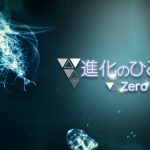
『徒花異譚』は、『腐り姫』などの尖った作品を様々贈りだしてきた“ライアーソフト”による制作のノベルゲームです。『フェアリーテイル・レクイエム』でタッグを組んだ海原望×大石竜子が不思議な“和”の世界を描き出します。

ストーリー
少女が気づくと、そこはどことも知れない暗い森の中だった。突如として現れた怪物に襲われた彼女は、筆を刀のように操ってものを斬る、謎の少年に救われる。
彼は「黒筆」(くろふで)と名乗り、慣れた声音で少女を「白姫」(しろひめ)と呼んだ。 しかし少女には、少年の顔にも呼ばれた名にも覚えはない。
というのも、彼女の頭からはすべての記憶が失われていたからだ。
黒筆いわく、ここは絵草子の中の世界である「徒花郷」(あだばなきょう)。
ありとあらゆる「おはなし」は、夢と同じように、どれほど深く溺れていても、覚めてしまえば何も残らない。
故にこの世界は、徒花──咲いても実を結ばない花に喩えて名づけられたのだという。
そしてふたりの役目は、ここにあるお伽話の世界を渡り歩き、話の筋に歪みが生まれていないかを見張ることらしい。
操り人形のように頼りない風情の白姫は、言われるがまま、手渡された一冊を開いた。 表題は――「花さかじいさん」。
虫食いが進み、朽ちる寸前のようなその絵草子が開かれると、紙面から眩い光が放たれ、少年少女はお伽話の世界へと連れ去られていった――。
キャラクター
黒筆
「徒花ってわかるか。決して実をつけずに枯れていく花のことだ」
黒衣を身に纏った少年。
「物語の世界を渡り歩いて、歪みがあれば正す」という使命を帯び、以前は白姫と共にそれに殉じていたという。
矢立ての中に携えた筆で、絵草子に欠けた文字を修復する。時には刀のように振るって敵を斬ることもある。
冷静沈着で、何事にも臆することのない性格。
白姫
「……まるで、あたまに霧がかかっているかのようです」
純白の着物を身に纏った、記憶喪失の少女。
黒筆曰く、記憶を失う前の彼女は、歪んでしまった物語を正す導き手のひとりであったらしい。
絵草子の文字を食った紙魚を手の内に捕らえることで、食われた文字を墨の形で取りだすことができる。
心優しく、控えめな性格。
花さかじいさん / 『花さかじいさん』より
「そのようなおたわむれを申しますと、鬼が来ますぞ。蛇が出ますぞ」
小さな村に暮らす老人。
柔らかな物腰の好々爺で、子宝には恵まれなかったが、心優しい伴侶とともに穏やかな生活を送っている。
乙姫 / 『浦島太郎』より
「あたしはね。生まれてから今まで一度も、不幸だったことなんてないの」
海の底にある壮麗な城、「竜宮城」の主。
妖しく神秘的な見た目だが、こざっぱりとした性格で、歯に衣着せぬ物言いをする。
うりこ姫 / 『うりこ姫とあまのじゃく』より
「嘘なんて、つまりは、覚めてしまった夢だもの」
山間の村に住む可愛らしい娘。
頭の回転が速く、こましゃくれた揶揄まじりの物言いで白姫を翻弄する。
桃太郎 / 『桃太郎』より
「さあ、行きましょう。道は、私の心が知っています」
川に流れついた大きな桃から生まれた青年。
凛々しい外見に相応しいまっすぐな正義感を持ち、人々を苦しめる鬼を倒すための旅に出る。
紙魚
金魚のような鯰のような、奇怪な生物。
主食は文字。大事な文字を食べられた書物は、先の展開を見失ってしまう。
白姫が触れると墨と化し、これを黒筆が書物に戻すことで、絵草子は元の筋を思い出す。
スタッフ
企画・シナリオ:海原望
原画・キャラクターデザイン:大石竜子
音楽:さっぽろももこ / 松本慎一郎
システム協力:シルキーズプラス
制作:ライアーソフト
製作:ANIPLEX.EXE
キャスト
黒筆:加藤 渉
白姫:南 早紀
花さかじいさん:玉井勇輝
乙姫:桑原由気
うりこ姫:高森奈津美
桃太郎:石谷春貴
徒花異譚
「これは、咲かぬ”はな”の物語――」 記憶喪失の少女・白姫と謎の少年・黒筆は、 絵草子の中の世界「徒花郷」の中で、日本のお伽話を渡り歩いていく。 歪んだ物語を修復していく先に、二人がたどり着く結末とは――。
| 言語: | インターフェイス | フル音声 | 字幕 |
| 日本語 | 〇 | 〇 | 〇 |
| 英語 | 〇 | – | 〇 |
| 中国語 (簡体字) | 〇 | – | 〇 |
| 中国語 (繁体字) | 〇 | – | 〇 |
システム要件
OS: Microsoft® Windows® 10 / Windows 8.1 ※Windows RT/mobileは動作対象外です
プロセッサー: Intel® Pentium®4 1.4GHz以上
メモリー: 1 GB RAM
グラフィック: 1280x720 ※VRAM256MB以上
DirectX: Version 9.0c
ストレージ: 4 GB 利用可能
OS: Microsoft® Windows® 10 / Windows 8.1 ※Windows RT/mobileは動作対象外です
プロセッサー: Intel® Pentium®4 1.4GHz以上
メモリー: 2 GB RAM
グラフィック: 1280x720 ※VRAM256MB以上
DirectX: Version 9.0c
ストレージ: 5 GB 利用可能
© Aniplex Inc. All rights reserved.
約5時間でクリア。前提としてストーリー自体が酷く詰まらなかったり、グラフィックが悪いわけではない。 ただただ自分の好みと期待に合わなかった。もっと救われない鬱展開がメインの話かと思ってプレイしたので、 実際の中身の落差にやられた。 あらすじとしては御伽噺を消してしまう紙魚を捕まえて話を進めつつ、話を歪める鬼を退治する。その過程で主人公の選...
絵も語彙も雰囲気も良く、心理的描写も十分以上の作品でした。 満足にございます。 そうねえ…思い浮かべた心理学用語をひとつ上げるとするならば、[spoiler] 「投影性同一視」 [/spoiler]かしら。 ……わたくしは5.4時間でED3種読めましたが、速度は個人差がある話ですからね。 それにしても、LiarSoftさんは昔から品質が...
心情描写が丁寧で読みやすい。絵は言うまでもないですが美しいです。 一周目のENDでは正直あんまかなって思ったけどTRUE ENDで評価が変わりました。 とても良かったです。いいお話をありがとうございました。
[h1]ノベルゲーム入門にも最適。美しすぎる「体験する絵本」で、心に残る物語を。[/h1] [h3]要するに[/h3] [list] [*]✅ 美しい絵本のような世界観で、ノベルゲーム初心者にもおすすめ! [*]✅ みんなが知ってる昔話がベースだから、話に入りやすい [*]✅ 短時間でサクッと遊べて、しっかり感動が味わえる [/list...
[b]まずは体験版をプレーして下さい[/b]。体験版でクラッシュする場合、間違いなく製品版でもクラッシュしますので。 要所でオートセーブさせますし、容易に未読スキップできるので、文章を読む方においてクラッシュの害悪は限定的なのですが…… 製品版を購入したら、まずは体験版で気に入った設定に変更後、[b]一旦ゲームを終了させましょう[/...


Popular Posts

 【DbD】デッドバイデイライトのコラボ作品一覧ホラー映画・ドラマ・ゲームとデッド・バイ・デイライトのコラボキャラクター コラボキャラクターは、キラ...
 【DbD】デッドバイデイライトのアーカイブ、どきな!攻略法殺人鬼を怯ませられる行動 どきな!
殺人鬼を3回怯ませる。...
【DbD】デッドバイデイライトのアーカイブ、どきな!攻略法殺人鬼を怯ませられる行動 どきな!
殺人鬼を3回怯ませる。... 伊藤潤二『マニアック』・果てしない呪縛「伊藤潤二『マニアック』・果てしない呪縛」は、アニメ「伊藤潤二『マニアック』」を元に作られた一人称視...
 【FTB MODパック】NeoTech【メインストーリークエスト】Part1FTB MODパック NeoTechのクエストの概要と解説。
NeoTechとは?
NeoTechは...
【FTB MODパック】NeoTech【メインストーリークエスト】Part1FTB MODパック NeoTechのクエストの概要と解説。
NeoTechとは?
NeoTechは... 【DbD】デッドバイデイライトで発生しているバグ一覧各プラットフォームで最近多くみられるバグ ★丘の外周岩場の角でスタックしてしまう。
★画面表示UIが...
【DbD】デッドバイデイライトで発生しているバグ一覧各プラットフォームで最近多くみられるバグ ★丘の外周岩場の角でスタックしてしまう。
★画面表示UIが... 【FTB MODパック】OceanBlock2【メインストーリークエスト】Part9FTB MODパック OceanBlock2のクエストの概要と解説。
OceanBlock2とは?
...
【FTB MODパック】OceanBlock2【メインストーリークエスト】Part9FTB MODパック OceanBlock2のクエストの概要と解説。
OceanBlock2とは?
... 子午線157(Meridian 157):プロローグ子午線157:プロローグは、魅力的なパズル、没入感のあるビジュアル、エキサイティングなストーリーに焦...
 【DbD】4月28日更新~シュライン・オブ・シークレット(聖堂)詳細今週4月28日~のシュライン・オブ・シークレット(聖堂) 過去...
Related Photos









Steamとは?
Steamは、Valve Corporationが運営する世界最大級のPCゲーム配信プラットフォームです。
2003年にサービスを開始し、当初はValveの自社タイトルの配信や更新管理を目的としていましたが、現在では世界中のゲームメーカーやインディー開発者が作品を販売する巨大マーケットへと成長しました。
ユーザーはSteamクライアントを通じてゲームを購入・ダウンロードでき、クラウドセーブや自動アップデート、実績システム、フレンド機能、チャット、コミュニティ掲示板など多彩な機能を利用できます。
また、ワークショップ機能によりユーザーが制作したMODや追加コンテンツを簡単に導入でき、ゲーム体験を拡張できます。
頻繁に行われる大型セール(サマーセールやウィンターセールなど)も魅力で、多くのタイトルを割引価格で購入可能です。
Windows、macOS、Linuxに対応し、近年はVRコンテンツや非ゲームアプリも取り扱うなど、そのサービス範囲は拡大を続けています。
STEAMページ
Steamの導入方法を徹底解説!初心者でも簡単に始められる手順
1. Steamとは?
Steamは、世界最大級のPCゲーム配信プラットフォームで、数多くのゲームをオンラインで購入・ダウンロードして楽しめます。無料アカウントを作成すれば、すぐに利用を開始できます。
2. アカウントを作成しよう
Steam公式サイト(https://store.steampowered.com/)へアクセスします。
●右上の「ログイン」→「Steamに登録」をクリック。
●メールアドレス、居住国、パスワードなどを入力します。
●登録メールに届いた認証リンクをクリックして、アカウントを有効化します。
3. Steamクライアントをインストール
●公式サイトのトップページ右上にある「Steamをインストール」をクリック。
●お使いのOS(Windows、macOS、Linux)に対応したインストーラーをダウンロード。
●ダウンロードしたファイルを開き、画面の指示に従ってインストールします。
4. 初回ログインと環境設定
●インストール完了後、Steamクライアントを起動。
●作成したアカウント情報でログインします。
●初回ログイン時には、メールで送られる認証コードを入力します。
●言語設定やダウンロード先フォルダなど、自分の環境に合わせて設定を行います。
5. ゲームを購入・インストールする
●クライアント内の「ストア」から好きなゲームを選びます。
●「カートに追加」→「購入」と進み、支払い方法(クレジットカード、PayPal、プリペイドカードなど)を選択。
●購入後はライブラリからゲームをインストールすればすぐにプレイ可能です。
6. セキュリティ強化は必須!
アカウント乗っ取りを防ぐため、スマホアプリ「Steam Guard」を有効化しましょう。二段階認証により安全性が大幅に向上します。
