
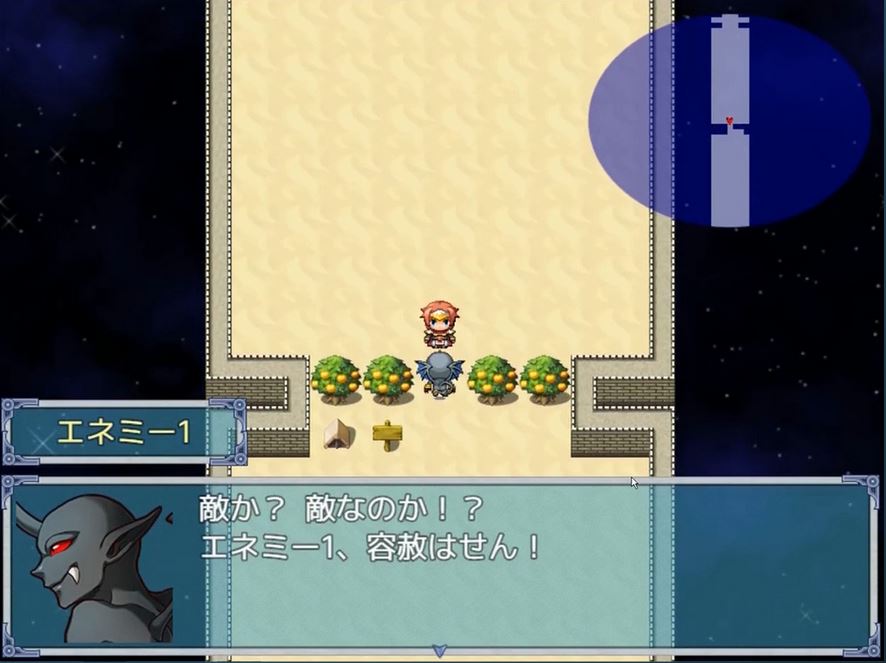
概要
オールドスクールなRPGです。
RPGの中ではパズルRPGといわれるジャンルに入ります。
敵との戦闘はパズル形式でパズルを解くと勝利となります。
時間制限はないためじっくり考えてパズルに専念できる慈愛のゲーム。
しかし勝利を求め常に高みを目指す走者が居るのも事実…
そんな皆様のために RTAモード をご用意いたしました。
RTAモードではセーブできないので走る人は気を付けてください。
キーボード・マウス・コントローラーどれでも操作できます。
特徴
・オールドスクールなRPG
素材の味を生かした造り
・RTAモード搭載
走る人はパズルの詰み状態には気を付けてください
・地道なレベル上げ作業不要
終わったドラクエのレベル上げが楽しかった頃とは違い
今はRPGも普通に寄り道せず自然と強くなることが求められる時代
・迷わないダンジョン
RPMLS(リバース・プログレッシヴ・マップ・リンク・システム)
・エンディングはBad、Normal、Goodの3種類
Bad:本筋から外れた
Normal:通常ボスに勝利
Good:通常ボス討伐後の裏ボスにも勝利
・パズル要素
スマホに100万本あるけどパズルRPGのノリを踏襲
ストーリー
悪魔に滅ぼされかけた人類を救うためにハロルドは再び立ち上がる。




[AD]


 | Nintendo Switch2 日本語 国内専用 ニンテンドー スイッチ2 本体 任天堂 新型 送料無料 任天堂switch2 BEE-S-KB6CA [ラッピング可] R-LOGI 価格:63900円 |

Project ONe プロジェクト・ワン ~ハロルドはつらいよ~
オールドスクールなRPGです。 RPGの中ではパズルRPGといわれるジャンルに入ります。 敵との戦闘はパズル形式でパズルを解くと勝利となります。 キーボード・マウス・コントローラーどれでも操作できます。
| 言語: | インターフェイス | フル音声 | 字幕 |
| 日本語 | 〇 | 〇 | 〇 |
システム要件
最低:OS: Windows 10
プロセッサー: Core i7 6700K
メモリー: 16 GB RAM
グラフィック: Geforce TITAN X DirectX: Version 12 ネットワーク: ブロードバンドインターネット接続
ストレージ: SSD 550 MB 利用可能
サウンドカード: High Definition Audio
ランキングの応援よろしくお願いします


Related Photos








Steamとは?
Steamは、Valve Corporationが運営する世界最大級のPCゲーム配信プラットフォームです。
2003年にサービスを開始し、当初はValveの自社タイトルの配信や更新管理を目的としていましたが、現在では世界中のゲームメーカーやインディー開発者が作品を販売する巨大マーケットへと成長しました。
ユーザーはSteamクライアントを通じてゲームを購入・ダウンロードでき、クラウドセーブや自動アップデート、実績システム、フレンド機能、チャット、コミュニティ掲示板など多彩な機能を利用できます。
また、ワークショップ機能によりユーザーが制作したMODや追加コンテンツを簡単に導入でき、ゲーム体験を拡張できます。
頻繁に行われる大型セール(サマーセールやウィンターセールなど)も魅力で、多くのタイトルを割引価格で購入可能です。
Windows、macOS、Linuxに対応し、近年はVRコンテンツや非ゲームアプリも取り扱うなど、そのサービス範囲は拡大を続けています。
STEAMページ
Steamの導入方法を徹底解説!初心者でも簡単に始められる手順
1. Steamとは?
Steamは、世界最大級のPCゲーム配信プラットフォームで、数多くのゲームをオンラインで購入・ダウンロードして楽しめます。無料アカウントを作成すれば、すぐに利用を開始できます。
2. アカウントを作成しよう
Steam公式サイト(https://store.steampowered.com/)へアクセスします。
●右上の「ログイン」→「Steamに登録」をクリック。
●メールアドレス、居住国、パスワードなどを入力します。
●登録メールに届いた認証リンクをクリックして、アカウントを有効化します。
3. Steamクライアントをインストール
●公式サイトのトップページ右上にある「Steamをインストール」をクリック。
●お使いのOS(Windows、macOS、Linux)に対応したインストーラーをダウンロード。
●ダウンロードしたファイルを開き、画面の指示に従ってインストールします。
4. 初回ログインと環境設定
●インストール完了後、Steamクライアントを起動。
●作成したアカウント情報でログインします。
●初回ログイン時には、メールで送られる認証コードを入力します。
●言語設定やダウンロード先フォルダなど、自分の環境に合わせて設定を行います。
5. ゲームを購入・インストールする
●クライアント内の「ストア」から好きなゲームを選びます。
●「カートに追加」→「購入」と進み、支払い方法(クレジットカード、PayPal、プリペイドカードなど)を選択。
●購入後はライブラリからゲームをインストールすればすぐにプレイ可能です。
6. セキュリティ強化は必須!
アカウント乗っ取りを防ぐため、スマホアプリ「Steam Guard」を有効化しましょう。二段階認証により安全性が大幅に向上します。
