
小さな魔女「エリー」の見習い生活がはじまる!
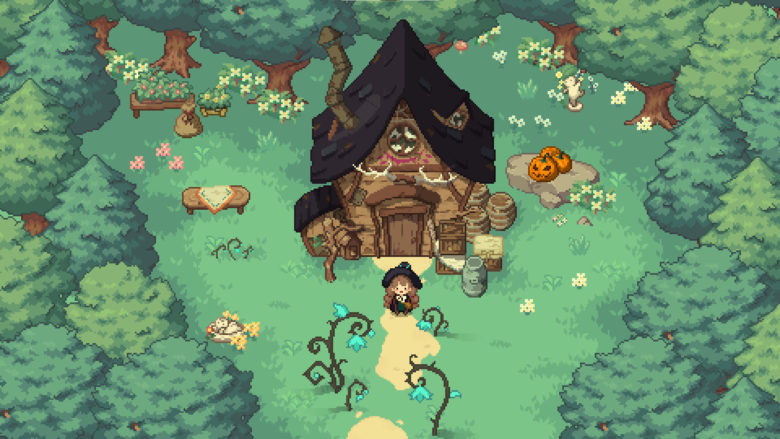
魔女たちが暮らす大陸「ルシリンオトゥ」。あなたはそこで暮らす魔女見習い・エリーとなって成長の物語を体験しよう!
未知のエリアを巡り、ポーションを調合し、村人たちの力になる——そんな、あたたかくて、どこか懐かしい日々が始まる。
釣りや採集、インテリアづくり、ネコとのふれあいなど、ひとつひとつの日常が特別な思い出になっていく。

魔女の活動と冒険
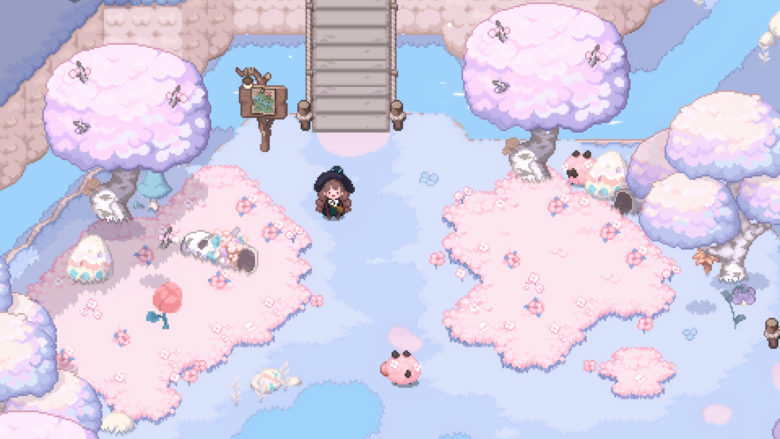
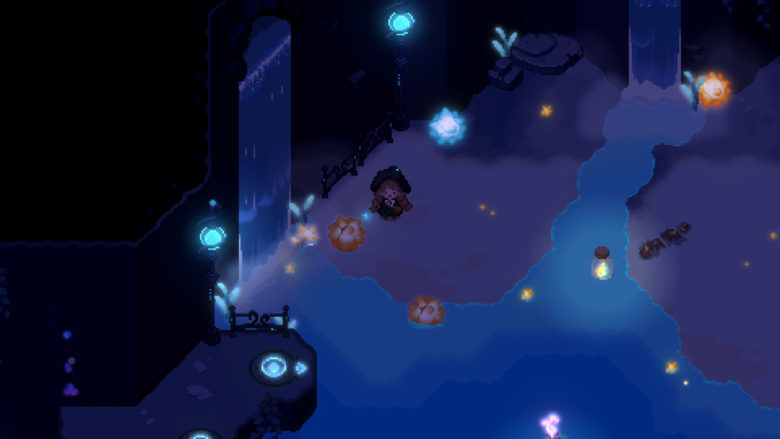
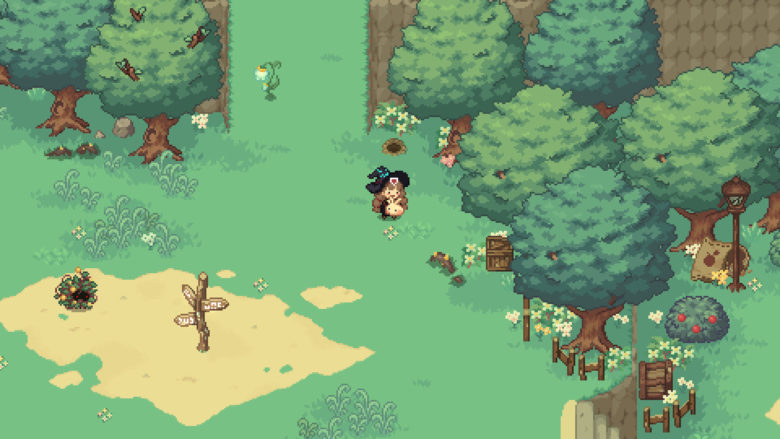
ホウキにまたがり、森や湖、洞窟、断崖などを自在に飛び回ろう。個性豊かな動植物との出会いを楽しみながら、図鑑も埋めていこう!
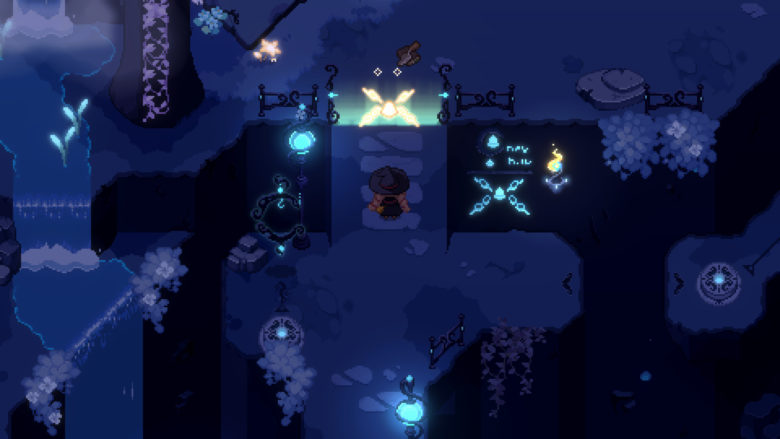
集めた素材でポーションを作ってさまざまなトラブルを解決しよう。ときには隠された宝物や、新しい道を発見することも……!
村と村人たちの物語
魔女見習いとして、村や村人の困りごとを⼀緒に解決していこう。
助け合ううちに仲良くなって、親密度が高くなれば、更なるエピソードや、村人たちの意外な一面が明らかに。
集めて飾る、自分だけの空間
レシピや素材を集めて家具をクラフトし、自分らしさあふれる空間をつくろう。
ホウキも集めてどんどんカスタマイズ!冒険がもっと楽しくなる!
のんびり過ごす、魔法のようなひととき
釣りをしたり、村人と会話したり、猫と心を通わせたり……穏やかな時間が流れていく。
魔法のように過ぎていく日々のなかで、あなただけの物語を紡いでいこう!
『Little Witch in the Woods』は、小さな魔女エリーの物語です。エリーと一緒に魔女見習いになって、不思議な森を探検し、魅力的な村人たちを助けながら、おもしろい魔女生活を体験しましょう!




[AD]


 | Nintendo Switch2 日本語 国内専用 ニンテンドー スイッチ2 本体 任天堂 新型 送料無料 任天堂switch2 BEE-S-KB6CA [ラッピング可] R-LOGI 価格:63900円 |

Little Witch in the Woods
対応言語
- 英語
- 韓国語
- 中国語(簡体字)
- 日本語
- 中国語(繁体字)
システム要件
最低動作環境
- 64 ビットプロセッサとオペレーティングシステムが必要です
- OS: Win 10 x64
- プロセッサー: Dual Core i5 2.5 GHz
- メモリー: 8 GB RAM
- グラフィック: GeForce GTX 560
- DirectX: Version 11
- ストレージ: 2 GB の空き容量
推奨動作環境
- 64 ビットプロセッサとオペレーティングシステムが必要です
- OS: Win 10 x64
- プロセッサー: Quad Core 3.0 GHz
- メモリー: 8 GB RAM
- グラフィック: GeForce GTX 660
- DirectX: Version 12
- ストレージ: 4 GB の空き容量
©SUNNY SIDE UP
可愛い、楽しい、サイドストーリーもしっかりしてる ひたすら素材を集めたり、ひたすらお使いをしたり、そういうのが好きな人には是非やってほしい 戦闘が一切無いのも◎
ノットフォーミーでしたがいちおうおススメではあります。 主人公と帽子のやりとりがかわいい。 ピクセルアートがかわいい。 素材収集対象(のモンスター?)がかわいい。 とにかくかわいくて良い。 の反面、CozyCozyがすぎるあまりちょっと退屈に感じてしましました。 素材収集パートでもアクション要素はほぼほぼ皆無といっても差し支えないほどで...
ドット絵は最高で素晴らしいです。かわいくて癒されます。 ただ、スタミナがなくなるのが早く回復してもすぐ切れるので、イライラします。 素材集めが大事なゲームで素材集めにストレスを感じる時点でゲームとして楽しくはないです。 まだ序盤なので続けてはみますが、進めてもスタミナ問題が解決しないのであれば、やめてしまうかもしれないです・・・...
ストーリの終わりがまだ全然見えてない中住人クエストやってただけなのに、急にエンディングを迎えたような泣けるシナリオが出てきました。 感動とまだ全然ストーリー途中なのにという思いで、泣いた後に笑っちゃいました・・・
購入初日で10時間プレイしてしまいました。 もとは、魔女のドットが可愛すぎて買いました。 人はやっぱ魔法使いたいし、ドラゴンと仲良くなりたいし…etc 魔女てんこ盛りで満足です。 全キャラ個性があってとってもいい。おてんば魔女とイジワルな帽子の掛け合いもかわいいし、フィールドに居る生物もかわいい。 けど、日本語訳がちょっと気になる。キャラ...
ランキングの応援よろしくお願いします


Related Photos










Steamとは?
Steamは、Valve Corporationが運営する世界最大級のPCゲーム配信プラットフォームです。
2003年にサービスを開始し、当初はValveの自社タイトルの配信や更新管理を目的としていましたが、現在では世界中のゲームメーカーやインディー開発者が作品を販売する巨大マーケットへと成長しました。
ユーザーはSteamクライアントを通じてゲームを購入・ダウンロードでき、クラウドセーブや自動アップデート、実績システム、フレンド機能、チャット、コミュニティ掲示板など多彩な機能を利用できます。
また、ワークショップ機能によりユーザーが制作したMODや追加コンテンツを簡単に導入でき、ゲーム体験を拡張できます。
頻繁に行われる大型セール(サマーセールやウィンターセールなど)も魅力で、多くのタイトルを割引価格で購入可能です。
Windows、macOS、Linuxに対応し、近年はVRコンテンツや非ゲームアプリも取り扱うなど、そのサービス範囲は拡大を続けています。
STEAMページ
Steamの導入方法を徹底解説!初心者でも簡単に始められる手順
1. Steamとは?
Steamは、世界最大級のPCゲーム配信プラットフォームで、数多くのゲームをオンラインで購入・ダウンロードして楽しめます。無料アカウントを作成すれば、すぐに利用を開始できます。
2. アカウントを作成しよう
Steam公式サイト(https://store.steampowered.com/)へアクセスします。
●右上の「ログイン」→「Steamに登録」をクリック。
●メールアドレス、居住国、パスワードなどを入力します。
●登録メールに届いた認証リンクをクリックして、アカウントを有効化します。
3. Steamクライアントをインストール
●公式サイトのトップページ右上にある「Steamをインストール」をクリック。
●お使いのOS(Windows、macOS、Linux)に対応したインストーラーをダウンロード。
●ダウンロードしたファイルを開き、画面の指示に従ってインストールします。
4. 初回ログインと環境設定
●インストール完了後、Steamクライアントを起動。
●作成したアカウント情報でログインします。
●初回ログイン時には、メールで送られる認証コードを入力します。
●言語設定やダウンロード先フォルダなど、自分の環境に合わせて設定を行います。
5. ゲームを購入・インストールする
●クライアント内の「ストア」から好きなゲームを選びます。
●「カートに追加」→「購入」と進み、支払い方法(クレジットカード、PayPal、プリペイドカードなど)を選択。
●購入後はライブラリからゲームをインストールすればすぐにプレイ可能です。
6. セキュリティ強化は必須!
アカウント乗っ取りを防ぐため、スマホアプリ「Steam Guard」を有効化しましょう。二段階認証により安全性が大幅に向上します。
