
ーそれは、勇気を紡ぐ物語ー
懐かしさと新しさが融合!
ファミコン世代、そして全てのRPGファンに贈る、レトロテイスト満載の8bit風本格ダンジョンクロウルRPG!
■ストーリー
50年に一度、「王都マリダム」現れるという前人未到のダンジョン「ミカヅキの塔」。
誰も知らない塔の頂上、ある者は願いを叶える宝石があると、またある者は不老不死の薬があると噂した。そんな不思議な塔のてっぺんに何があるか確かめるため、「マリダム」に集う名もなき冒険者たち……。
あなたも、そんな「ミカヅキの塔」の踏破を目指す勇者のひとりでした。
■ゲームシステム
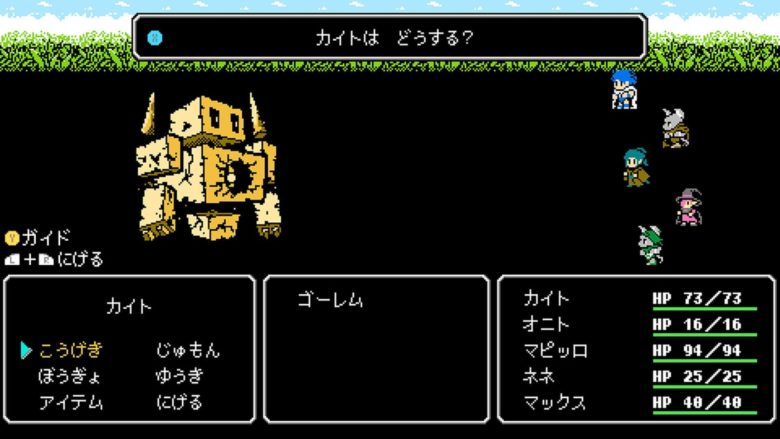
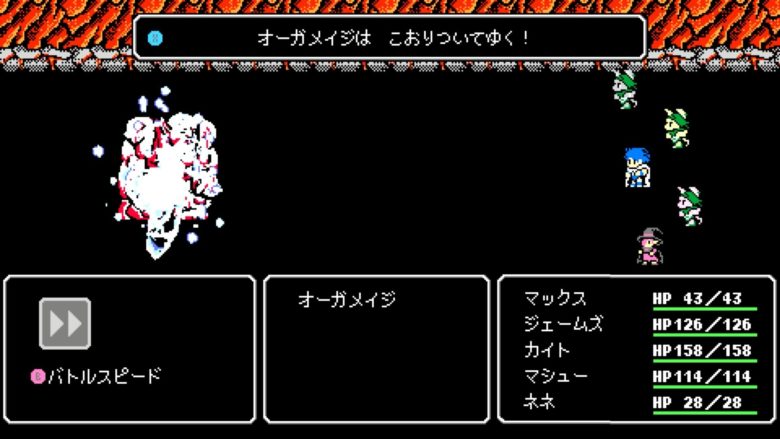
シンプルなコマンドバトル
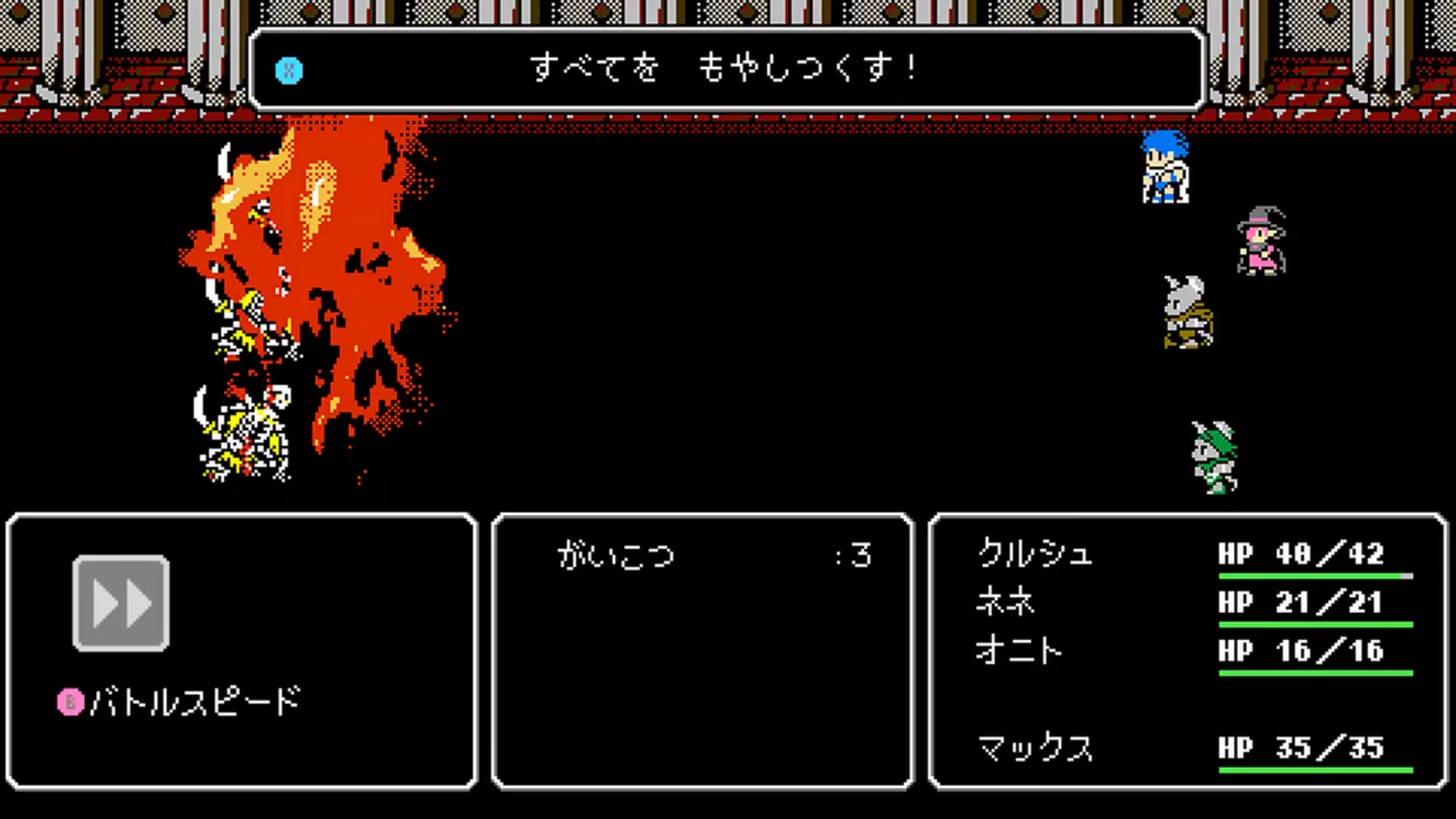
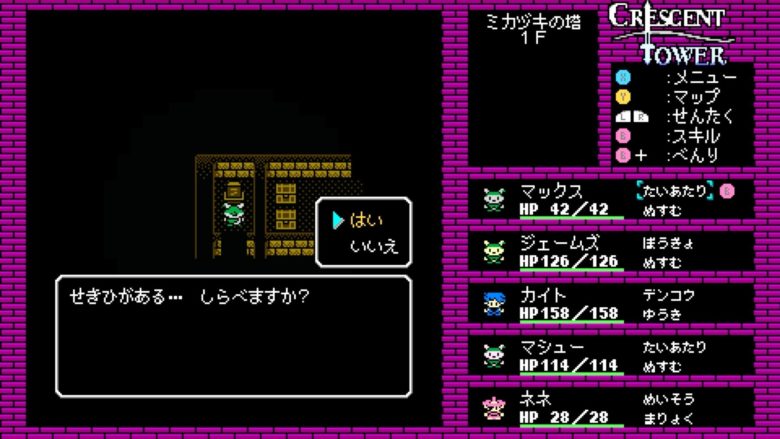
シンプルながら戦略性の高いコマンドバトル。サイドビューの戦闘画面で、ドット絵で描かれたキャラクター達が戦うぞ!
3種族×9クラスでのキャラメイク
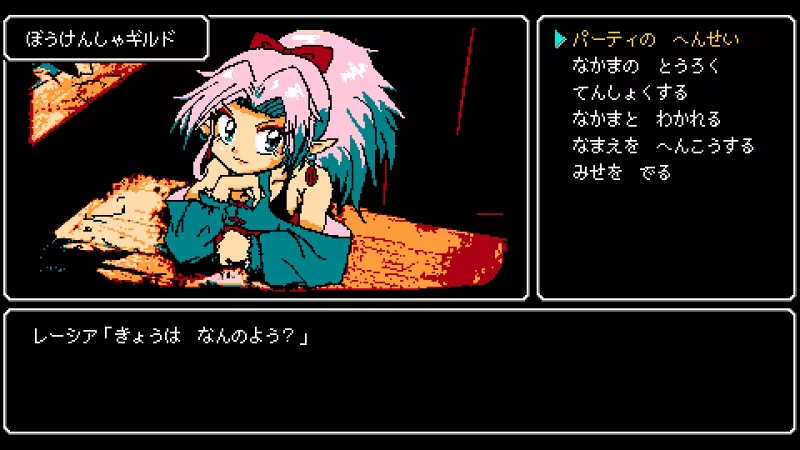
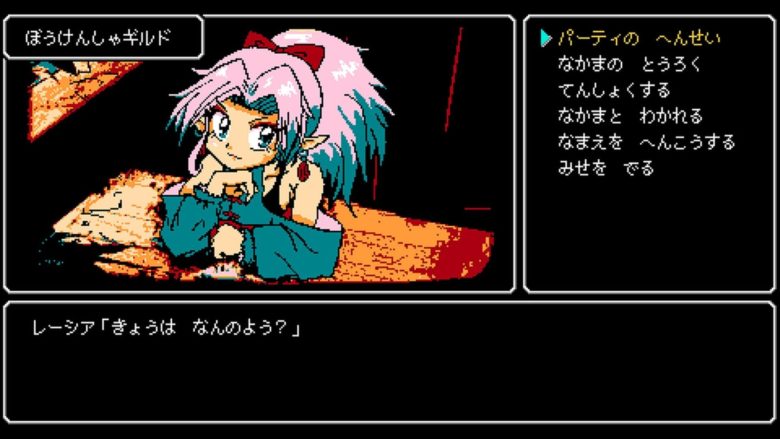
冒険者ギルドで、3つの種族×9つのクラス(職業)から自由なキャラクターを作成!覚えたスキルを引き継ぎながら転職を繰り返していくことで、キャラクターはどんどん強くなる。
全10階層のダンジョンは、2D見下ろし
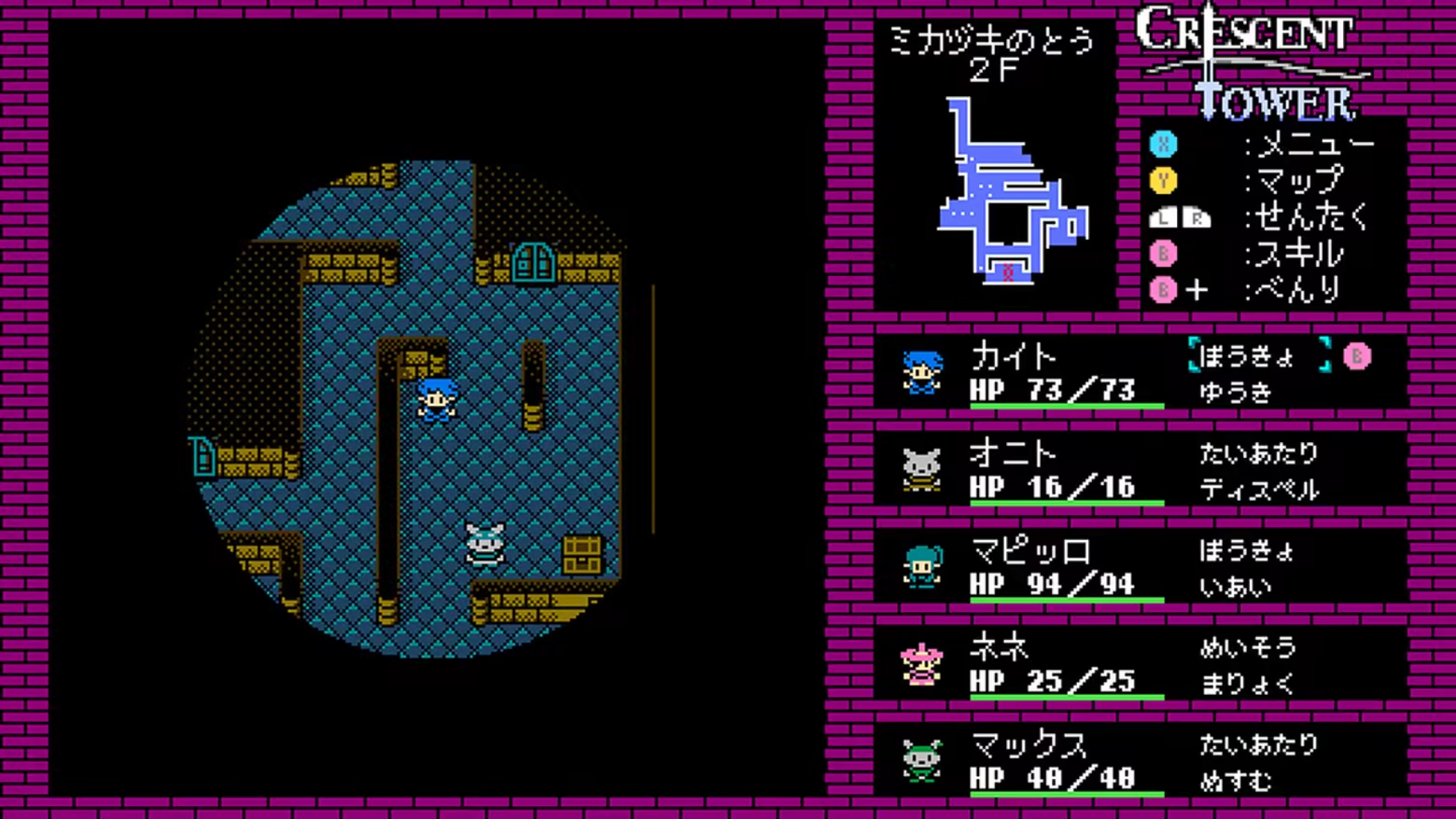
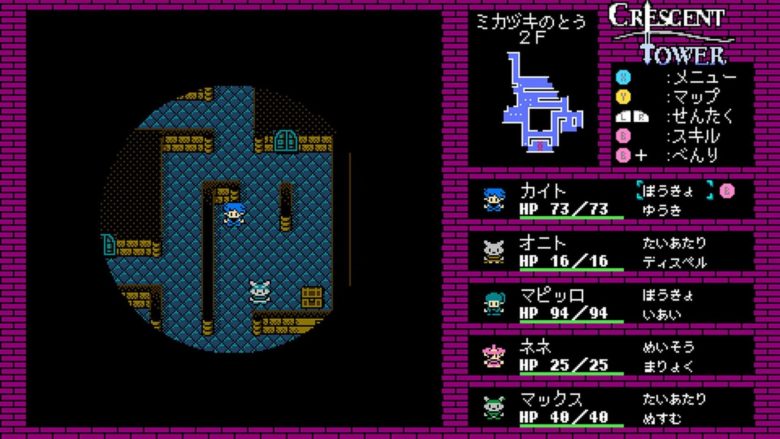
全10階層のダンジョンは、2Dの見下ろし視点で探索することとなる。松明で明かりを灯し、視界を確保しながら探索範囲を広げていく。
ダンジョンには罠と謎が…マッピングして進もう
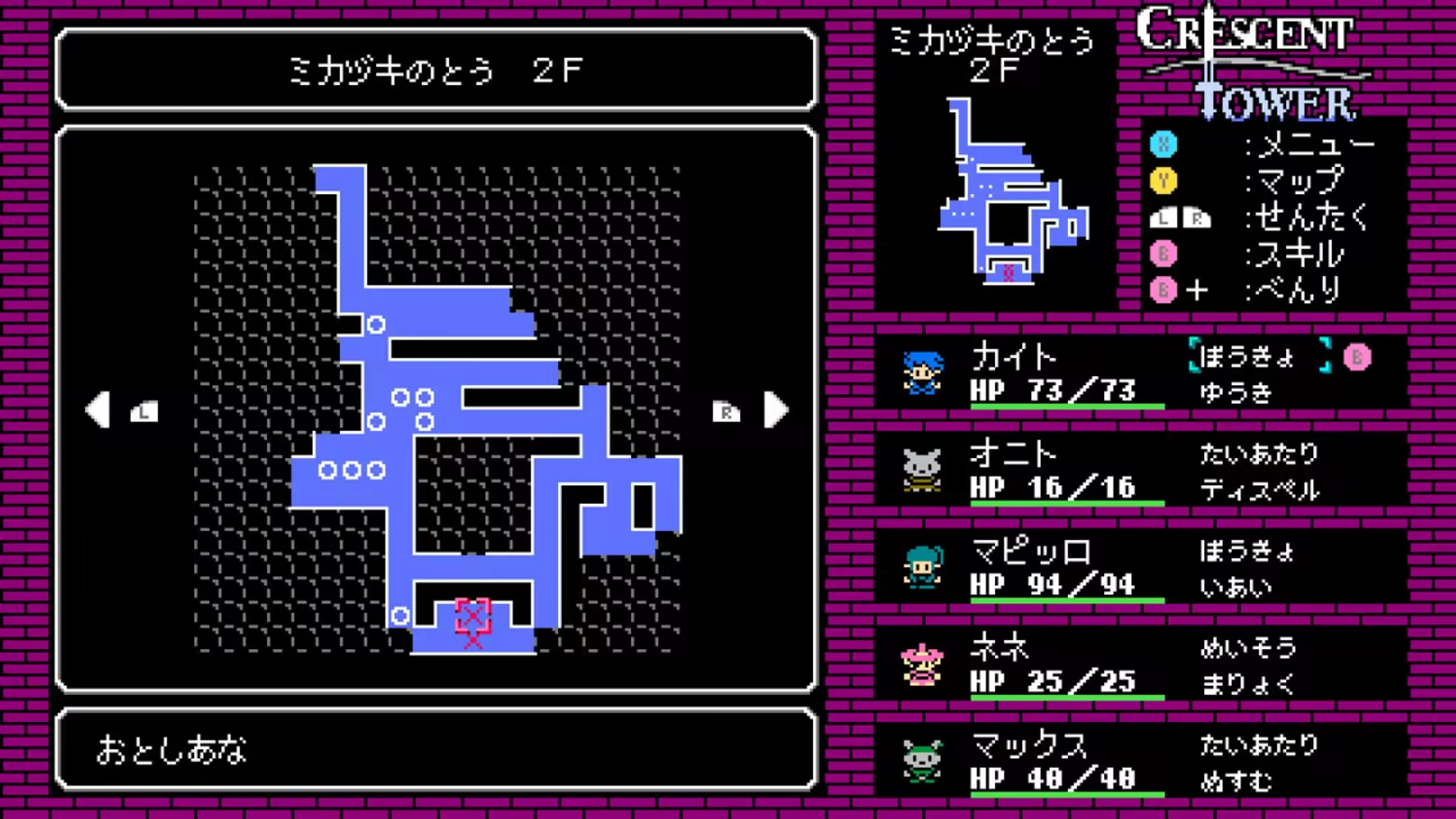
全10階層のダンジョンには、様々な罠が施されている。少しずつマッピングしながら進むのが攻略のカギとなる。
■プレイ時間
10~20時間
■体験版
体験版ではダンジョンの3階層まで(3時間程度)遊べます。
体験版はSteam実績には対応しません。
体験版のセーブデータは製品版には引き継げません。




[AD]


 | 6月5日発売 予約 新品 Nintendo Switch 2 日本語・国内専用 マリオカート ワールド セット 任天堂 ニンテンドースイッチ2 本体 価格:69300円 |

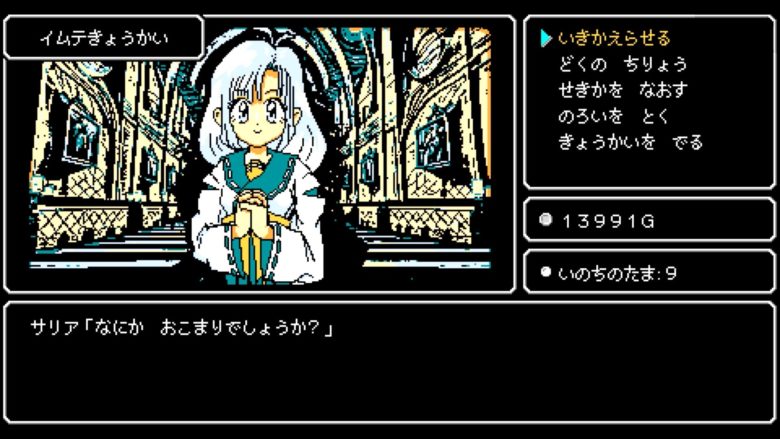
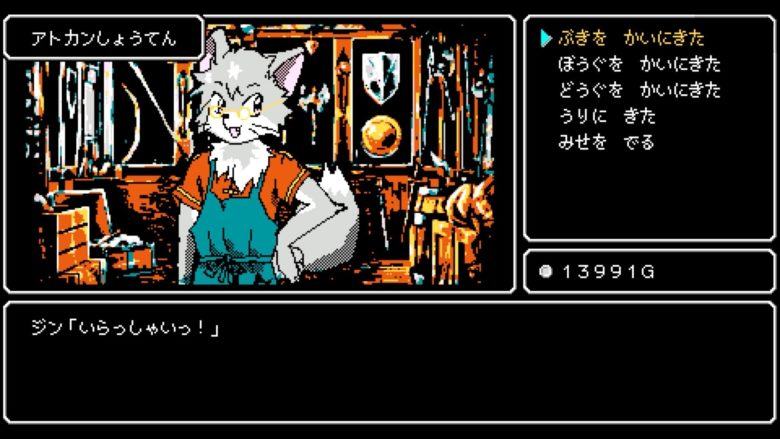



Crescent Tower ~クレセント・タワー~
対応言語
- 英語
- フランス語
- ドイツ語
- 中国語(簡体字)
- 中国語(繁体字)
[ その他含め7カ国語対応 ]

システム要件
最低動作環境
- 64 ビットプロセッサとオペレーティングシステムが必要です
- OS: Window11
- プロセッサー: AMD Ryzen™ 3 7320U / Intel® Core™ i3-1305U
- メモリー: 8 GB RAM
- グラフィック: AMD Radeon™ 610M / Intel® UHD Graphics
- DirectX: Version 12
- ストレージ: 1 GB の空き容量
推奨動作環境
- 64 ビットプロセッサとオペレーティングシステムが必要です
©Curry Croquette Licensed to and published by AMATA Games
難易度レトロでクリアしました。 ダンジョンを、マップうめつつ宝箱とりつつ進めるのが楽しい良いゲームでした。 多少不便だけどそこがいいって感じだしてた。 戦闘も程よく理不尽な敵もいて、緊張感あって良い感じ。 ただ、転職時に装備はずれて適当に装備するとよく呪いに掛かるのだけは、だるってなったかな。。
びっくりするほどWiz!大好き!!!!
古き良きRPG
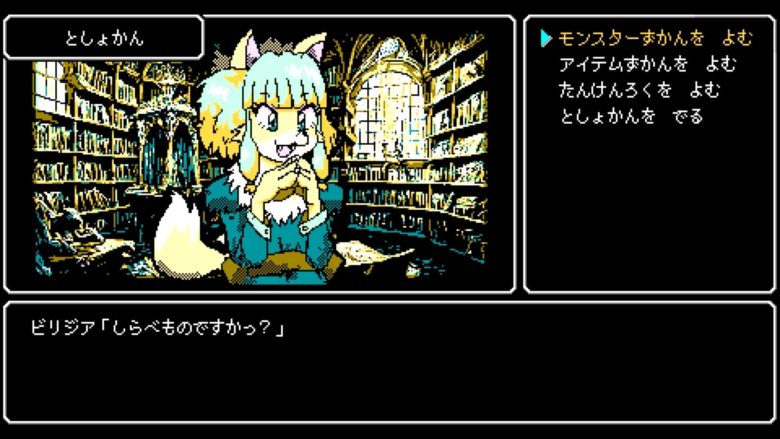
難易度レトロで全実績解除まで楽しく遊べたのでオススメです。 経験値稼ぎやアイテム収集が好きな人や自分の理想の最強キャラを作りたい人に超オススメ! 適度な広さの10階建ての塔、しかもマップにヒントがちりばめられているので難易度もそこまで高くない。 敵のレベルも調べられるので敵が強いと思ったら自身のレベル上げで対応できる。 ※超重要※「レベ...
評判を聞いてハードルを上げ過ぎたせいか、自分はそこまで面白いと感じませんでした。 終わり悪ければすべて悪し…とまでは言いませんが、やはりあのエンディングが印象を悪くしているように思います。 (あとこれはおま環に過ぎませんけども、ショートカットをタスクバーに移してプレイした場合、プレイしたことにならない(プレイ時間に換算されない)し...
ランキングの応援よろしくお願いします


Related Photos








Steamとは?
Steamは、Valve Corporationが運営する世界最大級のPCゲーム配信プラットフォームです。
2003年にサービスを開始し、当初はValveの自社タイトルの配信や更新管理を目的としていましたが、現在では世界中のゲームメーカーやインディー開発者が作品を販売する巨大マーケットへと成長しました。
ユーザーはSteamクライアントを通じてゲームを購入・ダウンロードでき、クラウドセーブや自動アップデート、実績システム、フレンド機能、チャット、コミュニティ掲示板など多彩な機能を利用できます。
また、ワークショップ機能によりユーザーが制作したMODや追加コンテンツを簡単に導入でき、ゲーム体験を拡張できます。
頻繁に行われる大型セール(サマーセールやウィンターセールなど)も魅力で、多くのタイトルを割引価格で購入可能です。
Windows、macOS、Linuxに対応し、近年はVRコンテンツや非ゲームアプリも取り扱うなど、そのサービス範囲は拡大を続けています。
STEAMページ
Steamの導入方法を徹底解説!初心者でも簡単に始められる手順
1. Steamとは?
Steamは、世界最大級のPCゲーム配信プラットフォームで、数多くのゲームをオンラインで購入・ダウンロードして楽しめます。無料アカウントを作成すれば、すぐに利用を開始できます。
2. アカウントを作成しよう
Steam公式サイト(https://store.steampowered.com/)へアクセスします。
●右上の「ログイン」→「Steamに登録」をクリック。
●メールアドレス、居住国、パスワードなどを入力します。
●登録メールに届いた認証リンクをクリックして、アカウントを有効化します。
3. Steamクライアントをインストール
●公式サイトのトップページ右上にある「Steamをインストール」をクリック。
●お使いのOS(Windows、macOS、Linux)に対応したインストーラーをダウンロード。
●ダウンロードしたファイルを開き、画面の指示に従ってインストールします。
4. 初回ログインと環境設定
●インストール完了後、Steamクライアントを起動。
●作成したアカウント情報でログインします。
●初回ログイン時には、メールで送られる認証コードを入力します。
●言語設定やダウンロード先フォルダなど、自分の環境に合わせて設定を行います。
5. ゲームを購入・インストールする
●クライアント内の「ストア」から好きなゲームを選びます。
●「カートに追加」→「購入」と進み、支払い方法(クレジットカード、PayPal、プリペイドカードなど)を選択。
●購入後はライブラリからゲームをインストールすればすぐにプレイ可能です。
6. セキュリティ強化は必須!
アカウント乗っ取りを防ぐため、スマホアプリ「Steam Guard」を有効化しましょう。二段階認証により安全性が大幅に向上します。
