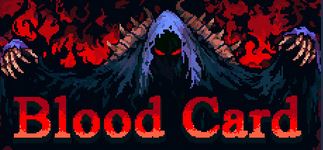
ゲームの特徴:
●ユニークなルール
このゲームでは、プレイヤー山札にあるカードの数がそのままプレイヤーのHPを意味します。ダメージを1受けるごとに、プレイヤーの山札からカードが1枚捨てられます。もし山札にカードが1枚も残っていなければ、ゲームに敗北します。
●3つの階層
最終ボスである死神は、常にプレイヤーを追い続けます。プレイヤーはいつでも死神を倒そうとすることができます。凶悪なモンスターも、時には死神を倒す助けになるかもしれません。
●柔軟な進行
モンスター、エリート、ショップ、イベントにどの順番で遭遇するかを決めることができます。
●無限の可能性
どのキャラクターにもカードの出現制限はありません。一度アンロックされたカードは、それ以降いつでも出現する可能性があります。数多くの魔法のコンボや誰も知らない闇の魔術があなたに発見されるのを待っています!
●230種以上のカード、40種以上のイベント、10種のボス、60種の異なるモンスターが、戦闘に数えきれないパターンを生み出します。
●困難で面白いチャレンジモード、カスタム、デイリーチャレンジ
●ランダムに生成されるカード報酬とモンスターとの遭遇
Blood Card
Blood Cardは、ローグライクとデッキ構築の要素を組み合わせたカードゲームです。ゲームを通じて、プレイヤーは奥へ進みながらカードを集め、デッキを強化して敵を倒していきます。プレイヤーは奥へ進み続けて脱出するか、プレイヤーの命を狙う死神を倒すかを選択しなければいけません。
| 言語: | インターフェイス | フル音声 | 字幕 |
| 日本語 | 〇 | – | 〇 |
| 英語 | 〇 | – | 〇 |
| 中国語 (簡体字) | 〇 | – | 〇 |
| ポーランド語 | 〇 | – | 〇 |
| フランス語 | 〇 | – | 〇 |
| ロシア語 | 〇 | – | 〇 |
| 中国語 (繁体字) | 〇 | – | 〇 |
| ポルトガル語 – ブラジル | 〇 | – | 〇 |
| 韓国語 | 〇 | – | 〇 |
| ドイツ語 | 〇 | – | 〇 |
システム要件
最低:OS: Windows XP/7/8/10
プロセッサー: 1.6 Ghz
メモリー: 4 GB RAM
グラフィック: 512 MB of memory
ストレージ: 300 MB 利用可能
サウンドカード: Any
Mild Cartoon Violence
Mild Blood and Gore
Popular Posts

 【DbD】デッドバイデイライトのアーカイブ、どきな!攻略法 殺人鬼を怯ませられる行動 どきな!
殺人鬼を3回怯ませる。...
【DbD】デッドバイデイライトのアーカイブ、どきな!攻略法 殺人鬼を怯ませられる行動 どきな!
殺人鬼を3回怯ませる。... 伊藤潤二『マニアック』・果てしない呪縛 「伊藤潤二『マニアック』・果てしない呪縛」は、アニメ「伊藤潤二『マニアック』」を元に作られた一人称視...
 パッチ7.0以降も使える【FF14】余ってしまうトークン「詩学」の使い道を考える【金策】 詩学(トークン)って何? 『ファイナルファンタジーXIV』(FF14)における「詩学...
 【FTB MODパック】NeoTech【メインストーリークエスト】Part1 FTB MODパック NeoTechのクエストの概要と解説。
NeoTechとは?
NeoTechは...
【FTB MODパック】NeoTech【メインストーリークエスト】Part1 FTB MODパック NeoTechのクエストの概要と解説。
NeoTechとは?
NeoTechは... 【DbD】デッドバイデイライトのコラボ作品一覧 ホラー映画・ドラマ・ゲームとデッド・バイ・デイライトのコラボキャラクター コラボキャラクターは、キラ...
 【DbD】デッドバイデイライトで発生しているバグ一覧 各プラットフォームで最近多くみられるバグ ★丘の外周岩場の角でスタックしてしまう。
★画面表示UIが...
【DbD】デッドバイデイライトで発生しているバグ一覧 各プラットフォームで最近多くみられるバグ ★丘の外周岩場の角でスタックしてしまう。
★画面表示UIが... 【FF14】スクリーンショット(SS)画像加工・ジェネレーターまとめ SNSでファイナルファンタジー14の投稿をみてると、皆さんSSを独自に加工とかしてアップしてますねー...
 Root Film 2人の主人公の視点で描くミステリーアドベンチャー 角川ゲームスのミステリーアドベンチャー『Root...
Related Photos









Steamとは?
Steamは、Valve Corporationが運営する世界最大級のPCゲーム配信プラットフォームです。
2003年にサービスを開始し、当初はValveの自社タイトルの配信や更新管理を目的としていましたが、現在では世界中のゲームメーカーやインディー開発者が作品を販売する巨大マーケットへと成長しました。
ユーザーはSteamクライアントを通じてゲームを購入・ダウンロードでき、クラウドセーブや自動アップデート、実績システム、フレンド機能、チャット、コミュニティ掲示板など多彩な機能を利用できます。
また、ワークショップ機能によりユーザーが制作したMODや追加コンテンツを簡単に導入でき、ゲーム体験を拡張できます。
頻繁に行われる大型セール(サマーセールやウィンターセールなど)も魅力で、多くのタイトルを割引価格で購入可能です。
Windows、macOS、Linuxに対応し、近年はVRコンテンツや非ゲームアプリも取り扱うなど、そのサービス範囲は拡大を続けています。
STEAMページ
Steamの導入方法を徹底解説!初心者でも簡単に始められる手順
1. Steamとは?
Steamは、世界最大級のPCゲーム配信プラットフォームで、数多くのゲームをオンラインで購入・ダウンロードして楽しめます。無料アカウントを作成すれば、すぐに利用を開始できます。
2. アカウントを作成しよう
Steam公式サイト(https://store.steampowered.com/)へアクセスします。
●右上の「ログイン」→「Steamに登録」をクリック。
●メールアドレス、居住国、パスワードなどを入力します。
●登録メールに届いた認証リンクをクリックして、アカウントを有効化します。
3. Steamクライアントをインストール
●公式サイトのトップページ右上にある「Steamをインストール」をクリック。
●お使いのOS(Windows、macOS、Linux)に対応したインストーラーをダウンロード。
●ダウンロードしたファイルを開き、画面の指示に従ってインストールします。
4. 初回ログインと環境設定
●インストール完了後、Steamクライアントを起動。
●作成したアカウント情報でログインします。
●初回ログイン時には、メールで送られる認証コードを入力します。
●言語設定やダウンロード先フォルダなど、自分の環境に合わせて設定を行います。
5. ゲームを購入・インストールする
●クライアント内の「ストア」から好きなゲームを選びます。
●「カートに追加」→「購入」と進み、支払い方法(クレジットカード、PayPal、プリペイドカードなど)を選択。
●購入後はライブラリからゲームをインストールすればすぐにプレイ可能です。
6. セキュリティ強化は必須!
アカウント乗っ取りを防ぐため、スマホアプリ「Steam Guard」を有効化しましょう。二段階認証により安全性が大幅に向上します。
