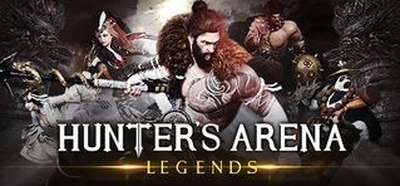
ハンターズアリーナ:レジェンドでは、RPG、MOBAが持つ面白さと、対戦型アクションが持つ戦闘での高度な心理戦が楽しめます。

プレイヤーは、バトルロイヤルというジャンルを活かしたユニークで魅力あふれるゲームを体験することができます。
PvPとPvEの面白さを併せ持つハンターズアリーナ
どんどん縮小するバトルフィールドの中でモンスターを倒し、スキルをレベルアップさせてドロップアイテムを入手していく、MOBAとRPGの要素を併せ持つハイブリッド・ゲーム。
バトルロイヤルゲームの基本と言えるPvPシステムだけでなく、伝統的なシングルプレイアクションゲームのPvEシステムを効果的に活用し、序盤のゲーム展開と終盤に備えた戦略を選ぶことができます。
ハンターズアリーナはプレイヤー同士が競争するオンラインゲーム向けに開発されており、迫力あるPvPが好きなプレイヤーと、じっくりとプレイできるPvEを好むプレイヤーのどちらも満足できるゲーム環境を提供します。
PvEの醍醐味であるダンジョン攻略!でも、不意打ちには要注意!
ハイリスク・ハイリターンで行われるダンジョン攻略は、迅速なレベルアップと高級な装備などの報酬がもらえるだけに、プレイヤーの命を狙う強力なモンスターが次々と現れます。
最終的にボスモンスターを倒すとさらに大きな報酬が入手できますが、音声案内システムがボスの位置を全プレイヤーに知らせるため、レアな報酬を求めるプレイヤーたちが集まってきます。そのため、PvE中に他のプレイヤーから襲われる可能性が急増するのも当然です。
シンプルな戦闘方式とは裏腹に、熟練するほど奥深くなる戦闘
ハンターズアリーナに慣れていない初心者でも、簡単なキー操作だけでダイナミックな戦闘が楽しめます。しかし、ゲームに慣れていくにつれ、確実な勝利のための高度な心理戦や戦術・戦略が必要となります。
いつでもスキルをキャンセルできるため、スピーディーに展開される戦闘中に相手の攻撃を予測して防御や反撃を有効に活用してみましょう。
敵を攻撃して崖下に落としたり、ジャンプ攻撃のために活用するなど、地形を活用した戦術が使えます。
近距離、中距離、遠距離、サポートキャラクターの特性を活用した様々な戦略を駆使したPvPができます。
数多くの敵に取り囲まれたフィールドでは、結界がランダムに狭まってくるため、プレイヤーたちは選択を迫られます。
最後の一人のための冷酷な戦場
ハンターズアリーナのプレイヤーは、戦場で最後まで生き残ることを目指します。
状況によって、ボスモンスターのような共同の敵を倒すために他のプレイヤーと協力することもあれば、戦場で生き残るために容赦なく相手を裏切ることもあります。
協力と裏切り、その全てが共存しているハンターズアリーナの戦場で、
最後まで生き残るのは、誰でもなく、あなたです。
成人向けコンテンツの説明
開発者はコンテンツを次のように説明しています:
This Game may contain content not appropriate for all ages, or may not be appropriate for viewing at work: Frequent Violence.
ハンターズアリーナ:レジェンド
Hunter’s Arena: Legendsは、60人のプレイヤーが同じ戦場で最後の1人になるまで生き残りをかけて戦うゲームです。 今までのバトルロイヤルゲームとは異なり、レベルアップや装備強化、ダンジョン攻略、ボスレイドといったMMORPGの面白さと、攻撃やガード、スキルキャンセル、カウンター、究極技といった激闘ゲームの面白さを組み合わせたゲームです。今後も、さまざまな戦略や戦術が求められるモードを追加する予定です。
| 言語: | インターフェイス | フル音声 | 字幕 |
| 日本語 | 〇 | 〇 | 〇 |
| 英語 | 〇 | 〇 | 〇 |
| 韓国語 | 〇 | 〇 | 〇 |
| ドイツ語 | 〇 | – | 〇 |
| ロシア語 | 〇 | 〇 | 〇 |
| ベトナム語 | 〇 | – | 〇 |
| スペイン語 – ラテンアメリカ | 〇 | – | 〇 |
| 中国語 (簡体字) | 〇 | 〇 | 〇 |
| 中国語 (繁体字) | 〇 | 〇 | 〇 |
| タイ語 | 〇 | – | 〇 |
| ポルトガル語 – ブラジル | 〇 | – | 〇 |
| フランス語 | 〇 | – | 〇 |
| ポーランド語 | 〇 | – | 〇 |
システム要件
OS: 64-bit Windows 7, Windows 8.1, Windows 10
プロセッサー: Intel Core i5-4430 / AMD FX-6300
メモリー: 8 GB RAM
グラフィック: NVIDIA GeForce GTX 770 / AMD Radeon R7 370 2GB DirectX: Version 11
ネットワーク: ブロードバンドインターネット接続
ストレージ: 30 GB 利用可能
OS: 64-bit Windows 7, Windows 8.1, Windows 10
プロセッサー: Intel Core i7-6600K / AMD Ryzen 5 1500X
メモリー: 16 GB RAM
グラフィック: NVIDIA GeForce GTX 1060 6GB / AMD Radeon RX 580 4GB
DirectX: Version 11
ネットワーク: ブロードバンドインターネット接続
ストレージ: 30 GB 利用可能
© 2019 MANTISCO CORPORATION ALL RIGHTS RESERVED
HUNTER’S ARENA: LEGENDS and 헌터스아레나: 레전드 are registered trademarks, trademarks or service marks of MANTISCO
このゲームスタート画面から動かない 買わない方がいい
このゲーム不良品ですか?
ゲーム自体は結構好きでしたが、運営方針がダメダメ過ぎて速攻で過疎からの オワコンになったゲーム おまけに発売後全くと言ってアップデートしなくなり トンずらこいたこの会社、絶対にここのゲームは買うべきでありません 2021/08/03 おすすめに修正 アプデやめてたのはコンシューマー対応含めての再起を図っていたのでひとまずはOK 全体的に遊...
プレイ人口が絶望的に少ないです ラグの問題もあるって格ゲーもできない状況 アップデートもされていないので終わってますね
これまだやってる人いるの? 1人もマッチングしないんだが 購入したのめちゃくちゃ後悔してる


Popular Posts

 【DbD】デッドバイデイライトのアーカイブ”玉虫色の疾走”攻略法得意なキャラでクリアしよう。 玉虫色の疾走
彩以上のエンブレムを2...
【DbD】デッドバイデイライトのアーカイブ”玉虫色の疾走”攻略法得意なキャラでクリアしよう。 玉虫色の疾走
彩以上のエンブレムを2... skate.進化したフリック・イット操作、「skate.™ならでは」な瞬間を楽しめる物理演算ベースの圧倒的なスケ...
 The Watchersウォッチャーズは2人でプレイする協力型ホラーステルスゲームです。プレイヤーは兄妹の2人となり、母の失...
 シャーロック・ホームズ:罪と罰シャーロック・ホームズになり、いつでもどこでも事件を解決! アーサー・コナン・ドイル卿が描く古典的で...
 ローテティングブレイブ(Rotating Brave)君も画面も旋回しながらピクセルのダンジョンを攻略せよ! 画面もグルグル、プレイヤーもグルグル、ビット...
 【DbD】デッドバイデイライト、ハントレスのアーカイブ、ブルズアイ攻略ハントレスのアーカイブ、ブルズアイ ブルズアイハントレスの手斧で1...
 聖剣伝説COLLECTION感動の物語を再び―― 累計出荷本数600万本を超えるアクションRPGの金字塔「聖剣伝説」シリーズ。
...
聖剣伝説COLLECTION感動の物語を再び―― 累計出荷本数600万本を超えるアクションRPGの金字塔「聖剣伝説」シリーズ。
... ガンズゴア&カノーリ2危険でイカれた奴らが帰って来た! 今度の舞台は…大戦中のヨーロッパ!? 火薬と硝煙の匂いを漂わせ、再...
Related Photos










Steamとは?
Steamは、Valve Corporationが運営する世界最大級のPCゲーム配信プラットフォームです。
2003年にサービスを開始し、当初はValveの自社タイトルの配信や更新管理を目的としていましたが、現在では世界中のゲームメーカーやインディー開発者が作品を販売する巨大マーケットへと成長しました。
ユーザーはSteamクライアントを通じてゲームを購入・ダウンロードでき、クラウドセーブや自動アップデート、実績システム、フレンド機能、チャット、コミュニティ掲示板など多彩な機能を利用できます。
また、ワークショップ機能によりユーザーが制作したMODや追加コンテンツを簡単に導入でき、ゲーム体験を拡張できます。
頻繁に行われる大型セール(サマーセールやウィンターセールなど)も魅力で、多くのタイトルを割引価格で購入可能です。
Windows、macOS、Linuxに対応し、近年はVRコンテンツや非ゲームアプリも取り扱うなど、そのサービス範囲は拡大を続けています。
STEAMページ
Steamの導入方法を徹底解説!初心者でも簡単に始められる手順
1. Steamとは?
Steamは、世界最大級のPCゲーム配信プラットフォームで、数多くのゲームをオンラインで購入・ダウンロードして楽しめます。無料アカウントを作成すれば、すぐに利用を開始できます。
2. アカウントを作成しよう
Steam公式サイト(https://store.steampowered.com/)へアクセスします。
●右上の「ログイン」→「Steamに登録」をクリック。
●メールアドレス、居住国、パスワードなどを入力します。
●登録メールに届いた認証リンクをクリックして、アカウントを有効化します。
3. Steamクライアントをインストール
●公式サイトのトップページ右上にある「Steamをインストール」をクリック。
●お使いのOS(Windows、macOS、Linux)に対応したインストーラーをダウンロード。
●ダウンロードしたファイルを開き、画面の指示に従ってインストールします。
4. 初回ログインと環境設定
●インストール完了後、Steamクライアントを起動。
●作成したアカウント情報でログインします。
●初回ログイン時には、メールで送られる認証コードを入力します。
●言語設定やダウンロード先フォルダなど、自分の環境に合わせて設定を行います。
5. ゲームを購入・インストールする
●クライアント内の「ストア」から好きなゲームを選びます。
●「カートに追加」→「購入」と進み、支払い方法(クレジットカード、PayPal、プリペイドカードなど)を選択。
●購入後はライブラリからゲームをインストールすればすぐにプレイ可能です。
6. セキュリティ強化は必須!
アカウント乗っ取りを防ぐため、スマホアプリ「Steam Guard」を有効化しましょう。二段階認証により安全性が大幅に向上します。
