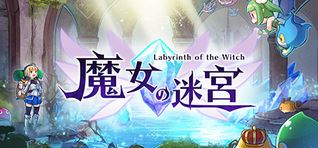

毎回体験の変わるダンジョンを多彩なアイテムを使って攻略しよう!
初心者でも楽しめるローグライクゲーム
難しいシステムは存在せず遊びやすいシンプルなダンジョンRPGです。
途中で冒険を中断しても、オートセーブで続きをいつでも遊ぶことができます。
タイムアタックで最速の冒険者を目指せ!
やり込みプレイヤーのためのアイテム持ち込み禁止のダンジョンでタイムアタックにチャレンジすることが可能!
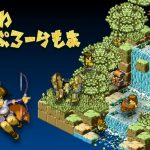
ハイクオリティなドットキャラクター達
見ているだけで楽しい個性豊かなキャラクターがハイクオリティなドット絵でアクションします。
魔女の迷宮
初心者でも遊びやすいシンプルなダンジョンRPG! 毎回体験の変わるダンジョンを多彩なアイテムを使って攻略しよう!
| 言語: | インターフェイス | フル音声 | 字幕 |
| 日本語 | 〇 | – | – |
| 英語 | 〇 | – | – |
| 中国語 (繁体字) | 〇 | – | – |
システム要件
最低:OS: Windows 7 SP1+
プロセッサー: 2.4Ghz+
メモリー: 2 GB RAM
グラフィック: Graphics card with DX10 capabilities.
DirectX: Version 10
ストレージ: 400 MB 利用可能
© ORANGE CUBE, INC.


Popular Posts

 【DbD】スピリット・山岡凛【デッドバイデイライト】 スピリット・山岡凛 (The Spirit) 凜は山岡家の一人娘だった。 彼女が育ったのは、香川県に...
 【FF14】余ってしまうトークン「詩学」の使い道を考える【金策】 詩学(トークン)って何? 詩学はアラガンドームストーンの一種で、武...
 【DbD】デッドバイデイライトのアーカイブ、どきな!攻略法 殺人鬼を怯ませられる行動 どきな!
殺人鬼を3回怯ませる。...
【DbD】デッドバイデイライトのアーカイブ、どきな!攻略法 殺人鬼を怯ませられる行動 どきな!
殺人鬼を3回怯ませる。... 【DbD】デッドバイデイライトのサバイバーパーク一覧 メグ・トーマス <a href="/dbdpark/【dbd】素早く静かにquick-quiet/"...
 【DbD】デッドバイデイライトのアーカイブ、無防備なターゲット攻略法 サバイバーが無防備状態になる事が必須なので、条件に合ったパークを持っていこう 無防備...
 【FF14】スクリーンショット(SS)画像加工・ジェネレーターまとめ はいさー!今日もお腹の調子が良くないIchiです。
SNSでファイナルファンタジー14の投稿をみてる...
【FF14】スクリーンショット(SS)画像加工・ジェネレーターまとめ はいさー!今日もお腹の調子が良くないIchiです。
SNSでファイナルファンタジー14の投稿をみてる... 【DbD】クロスプラットフォーム、クロスプログレッション機能について デッド・バイ・デイライト公式ページにて Dead by Daylightにクロスプレイ機能を追加する...
 【DbD】デッドバイデイライト、マップ指定オファリング一覧 マップ指定オファリングとは? キラー、サバイバーがマップを指定することができるオファリングです。
マ...
【DbD】デッドバイデイライト、マップ指定オファリング一覧 マップ指定オファリングとは? キラー、サバイバーがマップを指定することができるオファリングです。
マ...