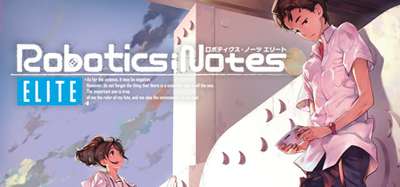

世界を救うのはヒーローじゃない———オタクだ。
2019年。世界線変動率「1.048596」フォンドロイド——通称『ポケコン』の普及により、拡張現実が身近な存在となった近未来の種子島。
そんな島にある中央種子島高校『ロボット研究部』は廃部の危機に直面していた。
2名しかいない部員の1人で主人公の“八汐海翔”は、こんな状況でも「ロボ部」に興味を示さず、ひたすらロボット格闘ゲームに夢中。
そんな海翔を尻目に、猪突猛進のダメ部長“瀬乃宮あき穂”は「巨大ロボット完成」を目標に、目下の危機である廃部を避けるべく奮闘していた。
そんなある日、海翔はひょんなことから『君島レポート』なるA.R.アノテーションを発見する。
そこには君島コウという男による、世界を巻き込む陰謀の告発が記されていた。
ROBOTICS;NOTES ELITE
世界を救うのはヒーローじゃない———オタクだ。
概要
ジャンル: アドベンチャー開発元: MAGES. Inc.
パブリッシャー: Spike Chunsoft Co., Ltd.
シリーズ: Science Adventure Series
リリース日: 2020年10月14日
| 言語: | インターフェイス | フル音声 | 字幕 |
| 日本語 | 〇 | 〇 | 〇 |
| 英語 | 〇 | 〇 |



[AD]


システム要件
64 ビットプロセッサとオペレーティングシステムが必要です
OS: Windows: 7/8.1/10 (64-bit)
プロセッサー: Intel Core i5
メモリー: 4 GB RAM
グラフィック: Geforce (VRAM 1GB or better)
DirectX: Version 9.0
ストレージ: 15 GB 利用可能
サウンドカード: DirectX compatible soundcard or onboard chipset
64 ビットプロセッサとオペレーティングシステムが必要です
©MAGES./Chiyo St. Inc. ©MAGES./Nitroplus
Licensed to and Published by Spike Chunsoft Co., Ltd.
アニメ見たような見なかったようなおじいちゃんの感想。 シナリオとして主要キャラクターの数がそこそこ必要なのは理解できる。しかし、キャラクター毎にエピソードがあり長いため非常にだるかった。 最初にクリアするぞという決意がなかったら投げていたと思われるので、お薦めしません。 良い点: ・各キャラクターの設定は良いと思った ・...
最後までダレる事なく楽しくプレイできたので良かったと思う 脇役含めキャラはそれなりに立っていてそれぞれ背景もしっかり描かれている 悪役だけは勧善懲悪がテーマとしてあるのか徹底して悪役として描かれていて感情移入できる要素はない 前作のシュタゲの問題点としてタイムリープを主題としてるため専門用語が多く難解なところがあったが 今作品...
過去2作と比べると明るい雰囲気で軽いノリが多く、陰鬱な展開が好きだった方にはあまり合わないかもしれません とはいえこのゲーム単体で考えるとシナリオも面白く、CHAOS;HEADやSTEINS;GATEから続く世界のお話として楽しめました 後半の畳みかけに終盤の熱い展開はさすが科学アドベンチャーシリーズといったところ 残念な点として、ゲ...
シリーズを追ってきた人にはおすすめする。 カオヘ、カオチャ、シュタゲ、ゼロはプレイ済。 カオチャは後日談小説まで購読しています。 今まで追ってきた人には緊張感がなく盛り上がり に欠ける本作には落胆するかも。 真の最高傑作はカオチャだと思っているので どうしてもカオチャと比べてしまう。 本作単体で見れば良作だと思うけどこれは あくまで...
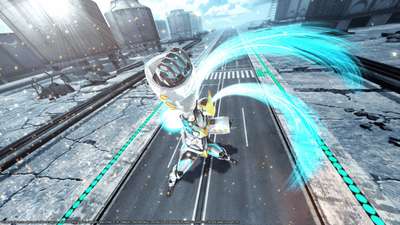
巨大ロボット最高!
ランキングの応援よろしくお願いします


Popular Posts

 【DbD】デッドバイデイライトのアーカイブ”玉虫色の疾走”攻略法得意なキャラでクリアしよう。 玉虫色の疾走
彩以上のエンブレムを2...
【DbD】デッドバイデイライトのアーカイブ”玉虫色の疾走”攻略法得意なキャラでクリアしよう。 玉虫色の疾走
彩以上のエンブレムを2... skate.進化したフリック・イット操作、「skate.™ならでは」な瞬間を楽しめる物理演算ベースの圧倒的なスケ...
 The Watchersウォッチャーズは2人でプレイする協力型ホラーステルスゲームです。プレイヤーは兄妹の2人となり、母の失...
 シャーロック・ホームズ:罪と罰シャーロック・ホームズになり、いつでもどこでも事件を解決! アーサー・コナン・ドイル卿が描く古典的で...
 ローテティングブレイブ(Rotating Brave)君も画面も旋回しながらピクセルのダンジョンを攻略せよ! 画面もグルグル、プレイヤーもグルグル、ビット...
 【DbD】デッドバイデイライト、ハントレスのアーカイブ、ブルズアイ攻略ハントレスのアーカイブ、ブルズアイ ブルズアイハントレスの手斧で1...
 聖剣伝説COLLECTION感動の物語を再び―― 累計出荷本数600万本を超えるアクションRPGの金字塔「聖剣伝説」シリーズ。
...
聖剣伝説COLLECTION感動の物語を再び―― 累計出荷本数600万本を超えるアクションRPGの金字塔「聖剣伝説」シリーズ。
... ガンズゴア&カノーリ2危険でイカれた奴らが帰って来た! 今度の舞台は…大戦中のヨーロッパ!? 火薬と硝煙の匂いを漂わせ、再...
Related Photos










Steamとは?
Steamは、Valve Corporationが運営する世界最大級のPCゲーム配信プラットフォームです。
2003年にサービスを開始し、当初はValveの自社タイトルの配信や更新管理を目的としていましたが、現在では世界中のゲームメーカーやインディー開発者が作品を販売する巨大マーケットへと成長しました。
ユーザーはSteamクライアントを通じてゲームを購入・ダウンロードでき、クラウドセーブや自動アップデート、実績システム、フレンド機能、チャット、コミュニティ掲示板など多彩な機能を利用できます。
また、ワークショップ機能によりユーザーが制作したMODや追加コンテンツを簡単に導入でき、ゲーム体験を拡張できます。
頻繁に行われる大型セール(サマーセールやウィンターセールなど)も魅力で、多くのタイトルを割引価格で購入可能です。
Windows、macOS、Linuxに対応し、近年はVRコンテンツや非ゲームアプリも取り扱うなど、そのサービス範囲は拡大を続けています。
STEAMページ
Steamの導入方法を徹底解説!初心者でも簡単に始められる手順
1. Steamとは?
Steamは、世界最大級のPCゲーム配信プラットフォームで、数多くのゲームをオンラインで購入・ダウンロードして楽しめます。無料アカウントを作成すれば、すぐに利用を開始できます。
2. アカウントを作成しよう
Steam公式サイト(https://store.steampowered.com/)へアクセスします。
●右上の「ログイン」→「Steamに登録」をクリック。
●メールアドレス、居住国、パスワードなどを入力します。
●登録メールに届いた認証リンクをクリックして、アカウントを有効化します。
3. Steamクライアントをインストール
●公式サイトのトップページ右上にある「Steamをインストール」をクリック。
●お使いのOS(Windows、macOS、Linux)に対応したインストーラーをダウンロード。
●ダウンロードしたファイルを開き、画面の指示に従ってインストールします。
4. 初回ログインと環境設定
●インストール完了後、Steamクライアントを起動。
●作成したアカウント情報でログインします。
●初回ログイン時には、メールで送られる認証コードを入力します。
●言語設定やダウンロード先フォルダなど、自分の環境に合わせて設定を行います。
5. ゲームを購入・インストールする
●クライアント内の「ストア」から好きなゲームを選びます。
●「カートに追加」→「購入」と進み、支払い方法(クレジットカード、PayPal、プリペイドカードなど)を選択。
●購入後はライブラリからゲームをインストールすればすぐにプレイ可能です。
6. セキュリティ強化は必須!
アカウント乗っ取りを防ぐため、スマホアプリ「Steam Guard」を有効化しましょう。二段階認証により安全性が大幅に向上します。
