
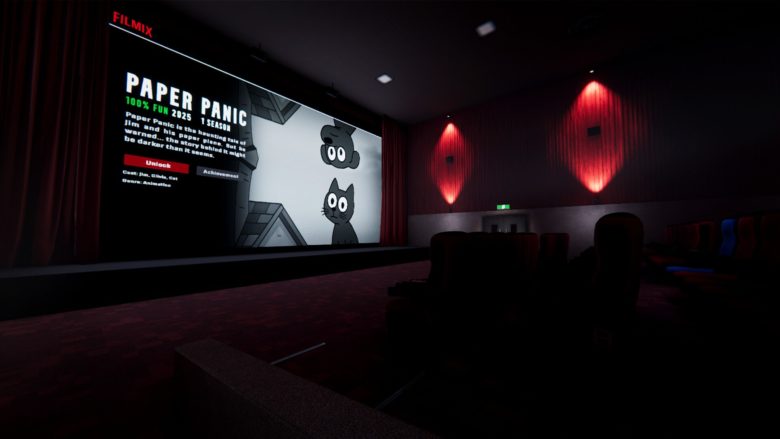
このゲームでは、ジムと彼の紙飛行機についての物語、クリップ「ペーパー・パニック」を見ることができる。しかし、ご注意を...その裏に隠されたストーリーは、見た目よりも暗いかもしれません。
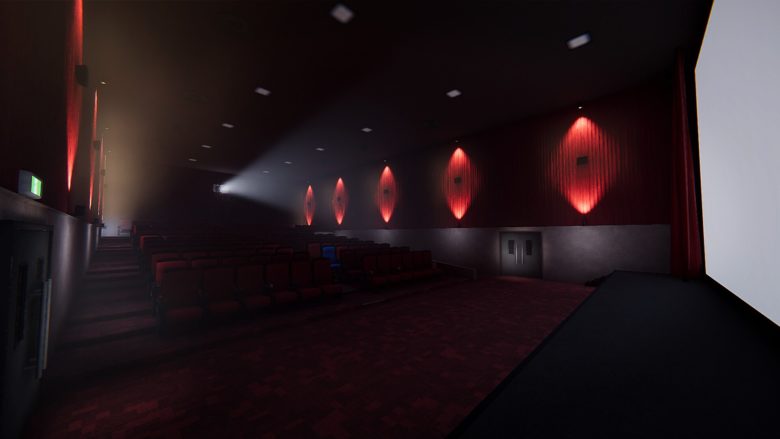
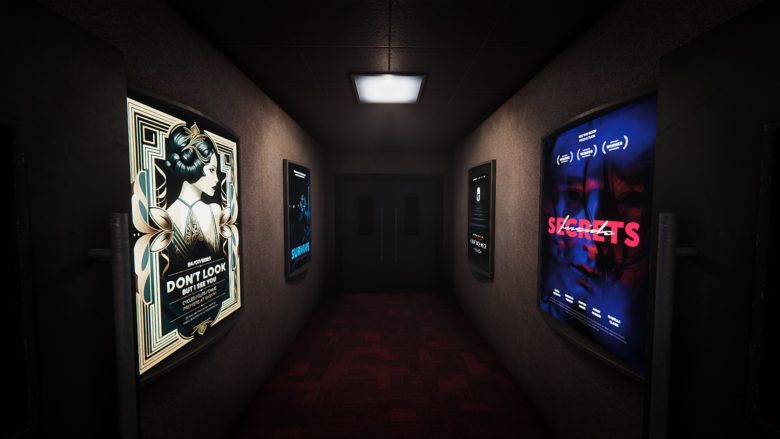
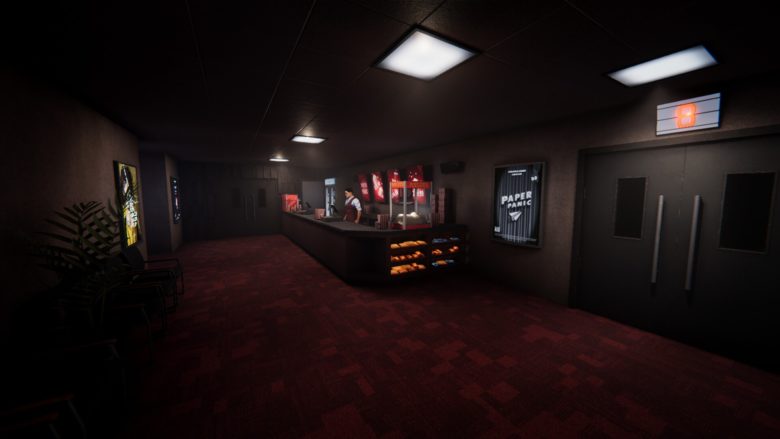
奇妙な映画館の倉庫で目を覚ますが、どうやって来たのか覚えていません。壁には脱出方法が書かれた案内板があります。指示に従わないと、永遠に閉じ込められます。
あなたの任務は単純です:欠陥のあるフィルムを選別するのです。
上映室に入り、席に着いてフィルムクリップを観てください。観終わったら、2つの出口のどちらかを選びます - 正常なクリップ用と欠陥クリップ用です。0号室に到達するまでこのサイクルを繰り返します。ただし、間違った選択をすると最初に戻されます。
映画館で奇妙なことが起こるかもしれませんが、無視してください。単なる注意散漫のためのものです。
このゲームはExit 8やThe Cabin Factory、False Mallに似た不審点発見の体験を提供しますが、独自の工夫があります。部屋を調べる代わりに、短いフィルムクリップを繰り返し観て欠陥を見つけます。部屋は時々変化しますが、判断に影響を与えてはいけません。
軽いホラー要素と映画館にふさわしい不審点が含まれています。すべての欠陥クリップを発見してサイクルを完了するか、ゲーム全体をクリアしてください。




[AD]


 | 価格:19980円~ |

One Last Clip
対応言語
- 英語
- フランス語
- イタリア語
- ドイツ語
- スペイン語 - スペイン
[ その他含め23カ国語対応 ]

システム要件
最低動作環境
- 64 ビットプロセッサとオペレーティングシステムが必要です
- OS: Windows 11, Windows 10
- プロセッサー: Intel i5 / AMD Ryzen 5
- メモリー: 8 GB RAM
- グラフィック: NVIDIA GeForce GTX 960 2GB
- DirectX: Version 11
- ストレージ: 2 GB の空き容量
推奨動作環境
- 64 ビットプロセッサとオペレーティングシステムが必要です
- OS: Windows 11, Windows 10
- プロセッサー: Intel Core i5-6600K / AMD Ryzen 5 1600
- メモリー: 16 GB RAM
- グラフィック: NVIDIA GeForce RTX 2070 8GB
- DirectX: Version 11
- ストレージ: 2 GB の空き容量
©Struggle Games Studio
配信でプレイさせていただきました! 個人的にカートゥーン調の雰囲気がとにかく好みで良かったです。異変探しゲームはたくさんありますが映像の中から探すというのが新鮮でした。映像以外にもたくさん演出があるのもわくわくしました! 他にも色んな作品のオマージュ演出があったり、デザインもチケット風のUIなど全体的に没入感のあるかなり丁寧な作りで素敵で...
カートゥーン調のかわいい映画の中で異常を探すのが面白い 分かりやすいものから分かりづらくて最後まで分からなかった異常もあったけど 1つ1つの異常の演出も面白くて楽しめました 夢中になって異常回収してたら全異常見てしまったぐらい面白かったです 最後の演出はちょっとサクッとしてるなとは思いましたが考察も色々出来そうで良い雰囲気でした 映画館の...
配信で遊ばせてもらいました! 映画が始まるワクワクが、途中から怖がりのドキドキに変わって 面白かったです! 自分は下手だったので、何回も8スクリーンを見て 絶望に明け暮れましたがそれも配信的には踏まえGoodでした👍️ (今はアップデートで変わったのかな?) 雰囲気すごい好きなんで、また次回作も期待してます!! ありがとうございました!...
ゲーム自体は楽しかった!ただ、異常と正常の判断理由がクリアした今でもわかってないw そんな中で1.5時間かけてクリアできました。 なんかアップデート来てるので、わかりやすくなってたらイイですね。 また、少々のバグ(動画見てる途中で立ち上がれちゃうことがある)で次に進めない現象もありますが、座りなおして動画見直せばワンチャン進めました。 ...
ランキングの応援よろしくお願いします


Related Photos










Steamとは?
Steamは、Valve Corporationが運営する世界最大級のPCゲーム配信プラットフォームです。
2003年にサービスを開始し、当初はValveの自社タイトルの配信や更新管理を目的としていましたが、現在では世界中のゲームメーカーやインディー開発者が作品を販売する巨大マーケットへと成長しました。
ユーザーはSteamクライアントを通じてゲームを購入・ダウンロードでき、クラウドセーブや自動アップデート、実績システム、フレンド機能、チャット、コミュニティ掲示板など多彩な機能を利用できます。
また、ワークショップ機能によりユーザーが制作したMODや追加コンテンツを簡単に導入でき、ゲーム体験を拡張できます。
頻繁に行われる大型セール(サマーセールやウィンターセールなど)も魅力で、多くのタイトルを割引価格で購入可能です。
Windows、macOS、Linuxに対応し、近年はVRコンテンツや非ゲームアプリも取り扱うなど、そのサービス範囲は拡大を続けています。
STEAMページ
Steamの導入方法を徹底解説!初心者でも簡単に始められる手順
1. Steamとは?
Steamは、世界最大級のPCゲーム配信プラットフォームで、数多くのゲームをオンラインで購入・ダウンロードして楽しめます。無料アカウントを作成すれば、すぐに利用を開始できます。
2. アカウントを作成しよう
Steam公式サイト(https://store.steampowered.com/)へアクセスします。
●右上の「ログイン」→「Steamに登録」をクリック。
●メールアドレス、居住国、パスワードなどを入力します。
●登録メールに届いた認証リンクをクリックして、アカウントを有効化します。
3. Steamクライアントをインストール
●公式サイトのトップページ右上にある「Steamをインストール」をクリック。
●お使いのOS(Windows、macOS、Linux)に対応したインストーラーをダウンロード。
●ダウンロードしたファイルを開き、画面の指示に従ってインストールします。
4. 初回ログインと環境設定
●インストール完了後、Steamクライアントを起動。
●作成したアカウント情報でログインします。
●初回ログイン時には、メールで送られる認証コードを入力します。
●言語設定やダウンロード先フォルダなど、自分の環境に合わせて設定を行います。
5. ゲームを購入・インストールする
●クライアント内の「ストア」から好きなゲームを選びます。
●「カートに追加」→「購入」と進み、支払い方法(クレジットカード、PayPal、プリペイドカードなど)を選択。
●購入後はライブラリからゲームをインストールすればすぐにプレイ可能です。
6. セキュリティ強化は必須!
アカウント乗っ取りを防ぐため、スマホアプリ「Steam Guard」を有効化しましょう。二段階認証により安全性が大幅に向上します。
