『死とコーヒーで紡がれる物語』

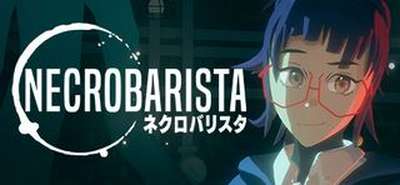
「あの世」と「この世」のその狭間にある、「ターミナル」と称される一軒のコーヒーショップ。そこは、死者と生者が共存できる唯一の場所であり、死者が最後の24時間を過ごす場所でもあります。そんな幻想的な世界で、一人の青年の来店をきっかけに、時を賭けた物語が動き出します。
■ 映画とアニメからインスパイアされた特徴的なビジュアル
■ 『メイドインアビス』、『Florence』の音楽を手掛けた『Kevin Penkin – ケビン・ペンキン』によるサウンド
■ 幻想的なメルボルンのターミナルを一人称視点で探索可能
■ DIYロボット、錬金術・死霊術、オーストラリアの英雄ネッド・ケリーも登場
■ 多言語サポート:日本語、英語、中国語
Necrobarista
ここはメルボルンの裏路地にあるカフェ。そこは、死者と生者が共存できる唯一の場所であり、死者が最後の24時間を過ごす場所。
| 言語: | インターフェイス | フル音声 | 字幕 |
| 日本語 | 〇 | 〇 | |
| 英語 | 〇 | 〇 | |
| フランス語 | 〇 | 〇 | |
| イタリア語 | 〇 | 〇 | |
| ドイツ語 | 〇 | 〇 | |
| スペイン語 – スペイン | 〇 | 〇 | |
| アラビア語 | 〇 | 〇 | |
| オランダ語 | 〇 | 〇 | |
| 韓国語 | 〇 | 〇 | |
| ポルトガル語 – ブラジル | 〇 | 〇 | |
| ロシア語 | 〇 | 〇 | |
| 中国語 (簡体字) | 〇 | 〇 | 〇 |
| 中国語 (繁体字) | 〇 | 〇 | |
| トルコ語 | 〇 | 〇 |
システム要件
最低:
64 ビットプロセッサとオペレーティングシステムが必要です
OS: Windows 7 or Newer
プロセッサー: 2.5+ GHz Quad core
メモリー: 4 GB RAM
グラフィック: NVIDIA GTX 660 or better, ATI 7950 or better
DirectX: Version 11
ストレージ: 3 GB 利用可能
64 ビットプロセッサとオペレーティングシステムが必要です
OS: Windows 7 or Newer
プロセッサー: 2.5+ GHz Quad core
メモリー: 4 GB RAM
グラフィック: NVIDIA GTX 660 or better, ATI 7950 or better
DirectX: Version 11
ストレージ: 3 GB 利用可能
推奨:
64 ビットプロセッサとオペレーティングシステムが必要です
OS: Windows 10
メモリー: 8 GB RAM
グラフィック: NVIDIA GTX 960 or better
ストレージ: 3 GB 利用可能
64 ビットプロセッサとオペレーティングシステムが必要です
OS: Windows 10
メモリー: 8 GB RAM
グラフィック: NVIDIA GTX 960 or better
ストレージ: 3 GB 利用可能
© Route 59, Coconut Island Games, PLAYISM


Popular Posts

 【DbD】デッドバイデイライトのアーカイブ、どきな!攻略法殺人鬼を怯ませられる行動 どきな!
殺人鬼を3回怯ませる。...
【DbD】デッドバイデイライトのアーカイブ、どきな!攻略法殺人鬼を怯ませられる行動 どきな!
殺人鬼を3回怯ませる。... 【DbD】デッドバイデイライトで発生しているバグ一覧各プラットフォームで最近多くみられるバグ ★丘の外周岩場の角でスタックしてしまう。
★画面表示UIが...
【DbD】デッドバイデイライトで発生しているバグ一覧各プラットフォームで最近多くみられるバグ ★丘の外周岩場の角でスタックしてしまう。
★画面表示UIが... 【DbD】デッドバイデイライトのアーカイブ、邪悪な前兆の攻略法鐘を鳴らすだけの簡単アーカイブ 邪悪な前兆
<a href="/d...
【DbD】デッドバイデイライトのアーカイブ、邪悪な前兆の攻略法鐘を鳴らすだけの簡単アーカイブ 邪悪な前兆
<a href="/d... Brawl Chess 乱闘チェス今までにない最高のチェスゲームで友達や家族と対戦しよう! チャンピオンになる準備はできた?
ヒーロー...
Brawl Chess 乱闘チェス今までにない最高のチェスゲームで友達や家族と対戦しよう! チャンピオンになる準備はできた?
ヒーロー... アルケミックダンジョンズDX『王道ローグライク+アイテムクラフト』が デラックスになって帰ってきた!! 繰り返し遊べる自動生成ダ...
 QuietMansion2あの3DホラーアドベンチャーがNintendo Switchに登場! 当時高校生が一人で開発し、
S...
QuietMansion2あの3DホラーアドベンチャーがNintendo Switchに登場! 当時高校生が一人で開発し、
S... 【DbD】デッドバイデイライト、次リーワクのコンセプトアート画像が公開されました。マクミラ・ンエステートの画像か デッドバイデイライト公式のTwitterで、次回リワークされるコンセ...
 Dokuro (ドクロ)骨でも姫を守りたい! ドクロ風味なギミックアクション! 名もなきドクロよ、魔王城から姫を助けだせ!
...
Dokuro (ドクロ)骨でも姫を守りたい! ドクロ風味なギミックアクション! 名もなきドクロよ、魔王城から姫を助けだせ!
...