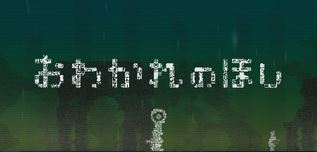
ひとり生き残った子供の機械が死んだ村人たちの身体を借りて、
「明日したかったこと」を代わりに行うことで、ひとりひとりを弔い、きちんとおわかれをしていきます。
おわかれのほし
自分を人間だと思い込んでいる機械たちの村で、ひとり生き残った子供の機械が死んだ村人の身体を借りて、ひとりひとりを弔い、きちんとおわかれをしていくアドベンチャーゲームです。
| 言語: | インターフェイス | フル音声 | 字幕 |
| 日本語 | 〇 | – | 〇 |
| 英語 | 〇 | – | 〇 |
システム要件
最低:OS: Windows 7 SP1 以降
プロセッサー: SSE2 拡張命令セットに対応するもの
グラフィック: DX10(シェーダーモデル 4.0)性能を持つグラフィックスカード
DirectX: Version 10
© Copyright
Popular Posts

 【DbD】スピリット・山岡凛【デッドバイデイライト】 スピリット・山岡凛 (The Spirit) 凜は山岡家の一人娘だった。 彼女が育ったのは、香川県に...
 【FF14】余ってしまうトークン「詩学」の使い道を考える【金策】 詩学(トークン)って何? 詩学はアラガンドームストーンの一種で、武...
 【DbD】デッドバイデイライトのアーカイブ、どきな!攻略法 殺人鬼を怯ませられる行動 どきな!
殺人鬼を3回怯ませる。...
【DbD】デッドバイデイライトのアーカイブ、どきな!攻略法 殺人鬼を怯ませられる行動 どきな!
殺人鬼を3回怯ませる。... 【DbD】デッドバイデイライトのサバイバーパーク一覧 メグ・トーマス <a href="/dbdpark/【dbd】素早く静かにquick-quiet/"...
 【DbD】デッドバイデイライトのアーカイブ、無防備なターゲット攻略法 サバイバーが無防備状態になる事が必須なので、条件に合ったパークを持っていこう 無防備...
 【FF14】スクリーンショット(SS)画像加工・ジェネレーターまとめ はいさー!今日もお腹の調子が良くないIchiです。
SNSでファイナルファンタジー14の投稿をみてる...
【FF14】スクリーンショット(SS)画像加工・ジェネレーターまとめ はいさー!今日もお腹の調子が良くないIchiです。
SNSでファイナルファンタジー14の投稿をみてる... 【DbD】クロスプラットフォーム、クロスプログレッション機能について デッド・バイ・デイライト公式ページにて Dead by Daylightにクロスプレイ機能を追加する...
 【DbD】デッドバイデイライト、マップ指定オファリング一覧 マップ指定オファリングとは? キラー、サバイバーがマップを指定することができるオファリングです。
マ...
【DbD】デッドバイデイライト、マップ指定オファリング一覧 マップ指定オファリングとは? キラー、サバイバーがマップを指定することができるオファリングです。
マ...