
【ゲーム概要】
本作は「青鬼」をモチーフとした、昭和の面影を残す廃校を舞台としたホラーアドベンチャーゲームです。
プレイヤーは、主人公の少女“ひまり”と、怨霊が宿った日本人形の“こまり”を操作し、離ればなれとなった家族やクラスメイトを探して、青鬼の徘徊する校内を探索します。
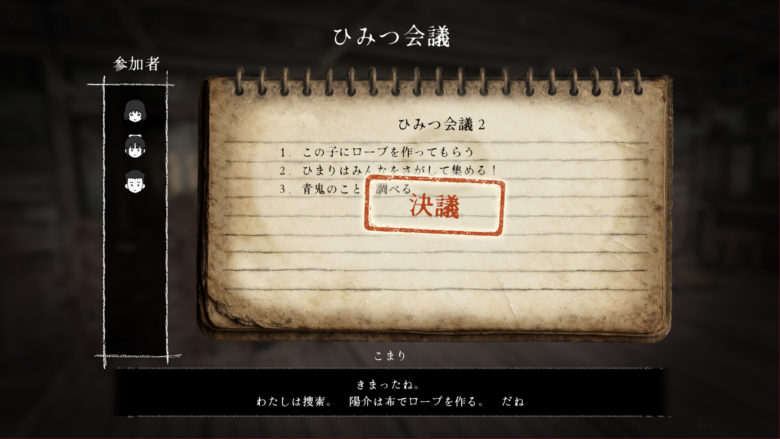
校内で入手する過去の手記や記録から、この場所で起きた過去の凄惨な出来事が明らかになっていく中、迫る青鬼から逃れ、“ひまり”と“こまり”は、皆を救出する結末を迎えることができるのか……
【ストーリー】
行方不明になった親たちを探しに、禁足地と呼ばれる場所に訪れた子供たち。
そこは、この数年の乾季により干上がったダムの底から姿を現した廃校「越知岩尋常小学校」。
かつてこの一帯は、ダム建設と共に水の底に沈んだ悲しい歴史があった。
ある日、廃校に立ち入り、帰らぬ親の姿を追って吸い寄せられるようにその子供たちが廃校を訪れることになる。
その中の一人“ひまり”は、崩れた瓦礫から足を踏み外して落下し、目が覚めた時、身体が痺れて動けない状態であった。
暗がりの校内で目を開けると、そこには1体の和人形の姿があり “ひまり”の心に語り掛けてきた。「あなたはだあれ?」
この出会いを機に、“ひまり”は怨霊の宿った和人形“こまり”と共に、畏怖する存在「青鬼」が徘徊する廃校を彷徨うこととなる。
消えた大人達、廃校に点在する過去の記録、青鬼の存在、この地には何かある……
行方知れずとなったクラスメイトを探し、“ひまり”と”こまり”の脱出作戦がはじまる。




[AD]


 | 価格:19980円~ |

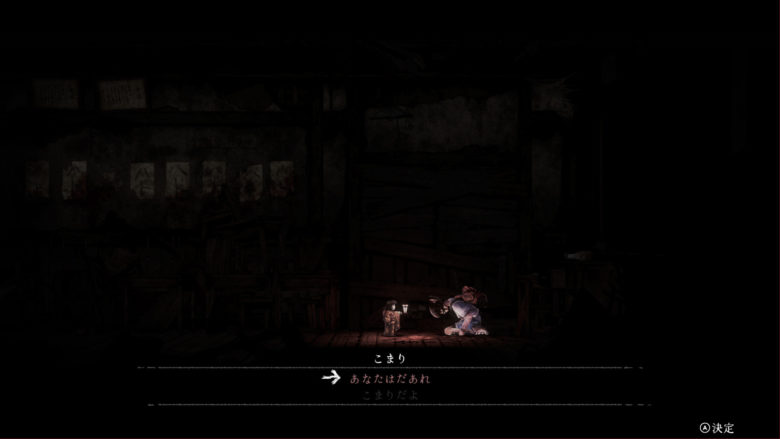
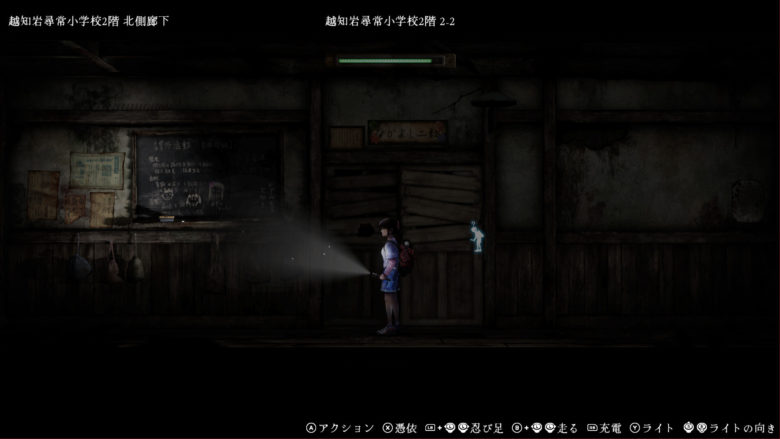

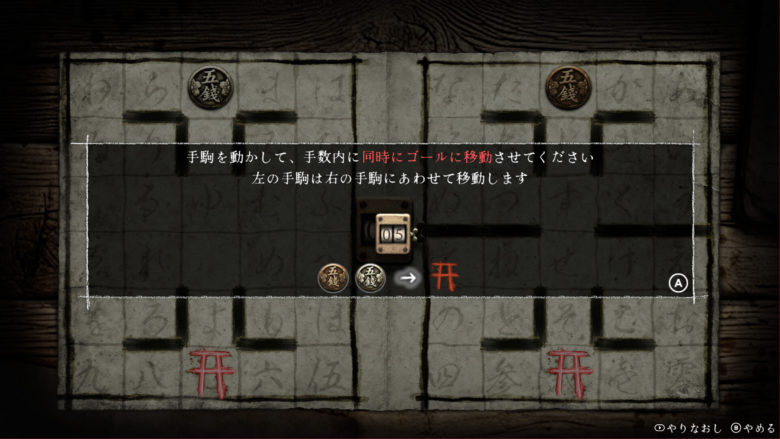
禁足地 - 青鬼の窟 -
対応言語
- 英語
- 中国語(簡体字)
- 中国語(繁体字)
- 日本語*
- *フル音声対応言語
システム要件
最低動作環境
- 64 ビットプロセッサとオペレーティングシステムが必要です
- OS: 64-bit Windows 11
- プロセッサー: Intel Core i5-8500
- メモリー: 8 GB RAM
- グラフィック: NVIDIA GeForce GTX 1050 Ti
- DirectX: Version 12
- ストレージ: 1 GB の空き容量
推奨動作環境
- 64 ビットプロセッサとオペレーティングシステムが必要です
©HYDE, Inc.
雰囲気がめっちゃ好きです。あとこまりが可愛い! 環境音が不気味で、壁の質感や色合いとか装飾的なものも細かくてつい見ちゃいます。 探索しているとギミックが多くて油断したときにビビらせてくるので、何度か驚きながらプレイしました。 遊びやすさとしては、とりあえず進んだら備忘録開くと、こまりがヒントくれるので、こまりのおかげで迷子にならずに済みま...
お話 ・設定含めて、今までの青鬼と違ってリアリティがあって、面白かった。 ・こまりちゃんは、ほかのレビュワーさんのいう通り、いちいちかわいかったです‥! ・短いプレイ時間の中で登場人物の子どもたちの成長も感じることができた。 その後のキャラクターたちのその後がどうなったのか気になる。 ・終わり方も好き。 ゲーム ・雰囲気に慣れるまでは...
青鬼を期待しているとこれじゃない感はあるかと思いますが、雰囲気としてはいい感じじゃないでしょうか。 ほかの方のレビューをみて「どうなんだろう?」と思いながら買いましたが、何度かのアップデートのおかげなのか、ことのほか楽しめております。セール時などで買う分にはよいかと思いました。
零ではなかった。 あの名作シリーズ零に関わった人が制作陣にいるという話だったのですごく期待して購入してプレイしました。 結果、「なんじゃこれ」でした。 面倒くさいことおびただしいし、全くあの雰囲気もないし、あの面白さも緊張感もないし、セリフもだるいだけだった。 地下に入ったところで、事前に人形になっても毎回食われるし、時間のムダを感じてプ...
悲鳴助かる
ランキングの応援よろしくお願いします


Related Photos










Steamとは?
Steamは、Valve Corporationが運営する世界最大級のPCゲーム配信プラットフォームです。
2003年にサービスを開始し、当初はValveの自社タイトルの配信や更新管理を目的としていましたが、現在では世界中のゲームメーカーやインディー開発者が作品を販売する巨大マーケットへと成長しました。
ユーザーはSteamクライアントを通じてゲームを購入・ダウンロードでき、クラウドセーブや自動アップデート、実績システム、フレンド機能、チャット、コミュニティ掲示板など多彩な機能を利用できます。
また、ワークショップ機能によりユーザーが制作したMODや追加コンテンツを簡単に導入でき、ゲーム体験を拡張できます。
頻繁に行われる大型セール(サマーセールやウィンターセールなど)も魅力で、多くのタイトルを割引価格で購入可能です。
Windows、macOS、Linuxに対応し、近年はVRコンテンツや非ゲームアプリも取り扱うなど、そのサービス範囲は拡大を続けています。
STEAMページ
Steamの導入方法を徹底解説!初心者でも簡単に始められる手順
1. Steamとは?
Steamは、世界最大級のPCゲーム配信プラットフォームで、数多くのゲームをオンラインで購入・ダウンロードして楽しめます。無料アカウントを作成すれば、すぐに利用を開始できます。
2. アカウントを作成しよう
Steam公式サイト(https://store.steampowered.com/)へアクセスします。
●右上の「ログイン」→「Steamに登録」をクリック。
●メールアドレス、居住国、パスワードなどを入力します。
●登録メールに届いた認証リンクをクリックして、アカウントを有効化します。
3. Steamクライアントをインストール
●公式サイトのトップページ右上にある「Steamをインストール」をクリック。
●お使いのOS(Windows、macOS、Linux)に対応したインストーラーをダウンロード。
●ダウンロードしたファイルを開き、画面の指示に従ってインストールします。
4. 初回ログインと環境設定
●インストール完了後、Steamクライアントを起動。
●作成したアカウント情報でログインします。
●初回ログイン時には、メールで送られる認証コードを入力します。
●言語設定やダウンロード先フォルダなど、自分の環境に合わせて設定を行います。
5. ゲームを購入・インストールする
●クライアント内の「ストア」から好きなゲームを選びます。
●「カートに追加」→「購入」と進み、支払い方法(クレジットカード、PayPal、プリペイドカードなど)を選択。
●購入後はライブラリからゲームをインストールすればすぐにプレイ可能です。
6. セキュリティ強化は必須!
アカウント乗っ取りを防ぐため、スマホアプリ「Steam Guard」を有効化しましょう。二段階認証により安全性が大幅に向上します。
