
AI生成コンテンツの開示
開発者は、ゲームでのAI生成コンテンツの使用について次のように説明しています。
一部の異常現象にはAIで生成されたコンテンツが使用されています。
大人向けコンテンツの説明
開発者はコンテンツを次のように説明しています:
ジャンプスケア、血、自殺などの表現があります。




[AD]


 | Nintendo Switch2 日本語 国内専用 ニンテンドー スイッチ2 本体 任天堂 新型 送料無料 任天堂switch2 BEE-S-KB6CA [ラッピング可] R-LOGI 価格:63900円 |


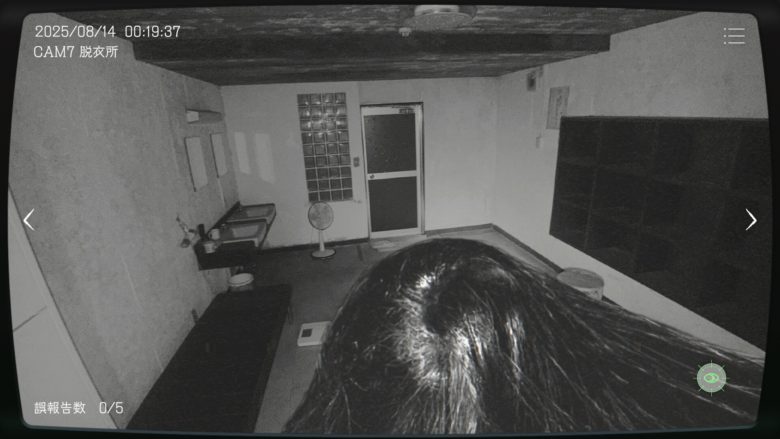
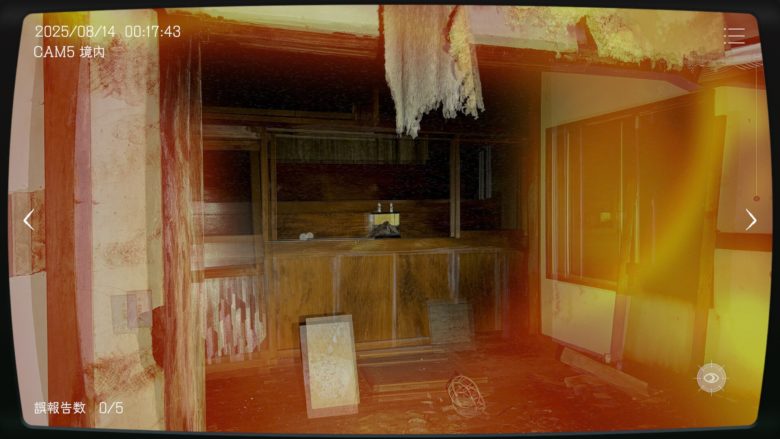

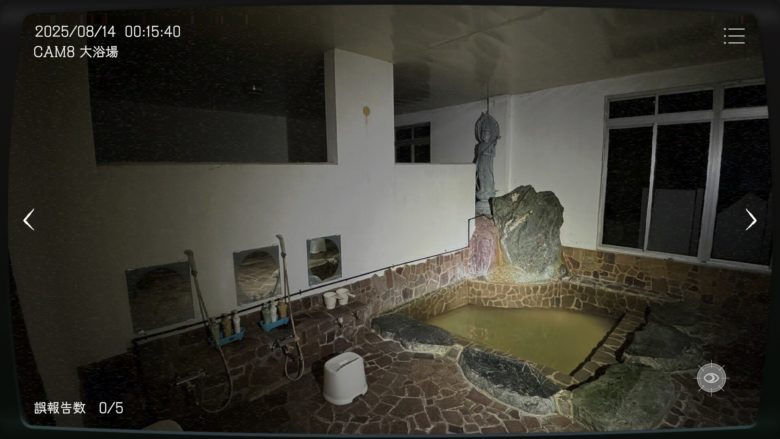

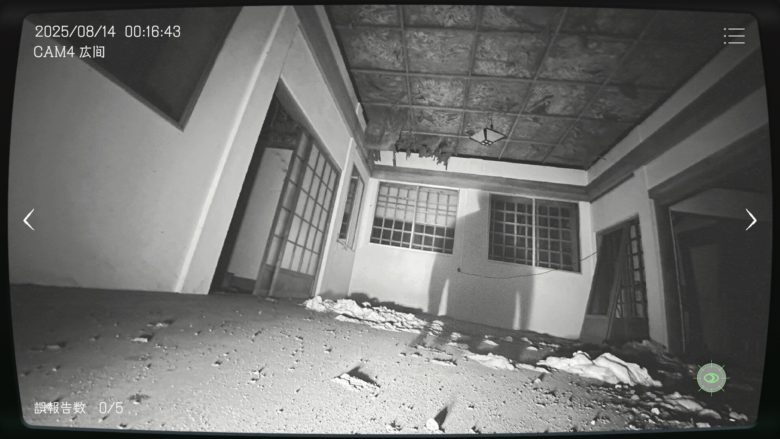
日本事故物件監視協会 -Japan Stigmatized Property-
あなたは朝まで耐え切れるか。日本の事故物件を監視して異常現象を報告せよ。報告漏れやミスを重ねるとーーー。
| 言語: | インターフェイス | フル音声 | 字幕 |
| 日本語 | 〇 | 〇 | |
| 英語 | 〇 | 〇 |

システム要件
OS: Windows 11
プロセッサー: Intel Core i3-6100 / AMD FX-6300
メモリー: 8 GB RAM
グラフィック: DirectX 11対応GPU(統合グラフィックス対応)
ストレージ: 1 GB の空き容量
OS: Windows 11
プロセッサー: Intel Core i5-8400 / AMD Ryzen 5 2600
メモリー: 16 GB RAM
グラフィック: GTX 1050 / RX 560
ストレージ: 2 GB の空き容量
©Loxarc Inc.
[h1][b]「じっちゃんの煙草の焦げ跡か、怨霊の顔か。―スキマバイトの退魔師がブチ切れる、理不尽すぎる和風アノマリー除去」[/b][/h1] [h1]概要[/h1] 『Japan Stigmatized Property(JSP)』は、日本のいわゆる「事故物件」を舞台にしたアノマリー(異変)発見型のホラーゲームだ。 プレイヤーは架空...
お前も苦しめ
女の子とプレイするのはおすすめです。女の子はあなたの隣にいます。747
good
最高にたのしい!よくできている。
ランキングの応援よろしくお願いします


Related Photos










Steamとは?
Steamは、Valve Corporationが運営する世界最大級のPCゲーム配信プラットフォームです。
2003年にサービスを開始し、当初はValveの自社タイトルの配信や更新管理を目的としていましたが、現在では世界中のゲームメーカーやインディー開発者が作品を販売する巨大マーケットへと成長しました。
ユーザーはSteamクライアントを通じてゲームを購入・ダウンロードでき、クラウドセーブや自動アップデート、実績システム、フレンド機能、チャット、コミュニティ掲示板など多彩な機能を利用できます。
また、ワークショップ機能によりユーザーが制作したMODや追加コンテンツを簡単に導入でき、ゲーム体験を拡張できます。
頻繁に行われる大型セール(サマーセールやウィンターセールなど)も魅力で、多くのタイトルを割引価格で購入可能です。
Windows、macOS、Linuxに対応し、近年はVRコンテンツや非ゲームアプリも取り扱うなど、そのサービス範囲は拡大を続けています。
STEAMページ
Steamの導入方法を徹底解説!初心者でも簡単に始められる手順
1. Steamとは?
Steamは、世界最大級のPCゲーム配信プラットフォームで、数多くのゲームをオンラインで購入・ダウンロードして楽しめます。無料アカウントを作成すれば、すぐに利用を開始できます。
2. アカウントを作成しよう
Steam公式サイト(https://store.steampowered.com/)へアクセスします。
●右上の「ログイン」→「Steamに登録」をクリック。
●メールアドレス、居住国、パスワードなどを入力します。
●登録メールに届いた認証リンクをクリックして、アカウントを有効化します。
3. Steamクライアントをインストール
●公式サイトのトップページ右上にある「Steamをインストール」をクリック。
●お使いのOS(Windows、macOS、Linux)に対応したインストーラーをダウンロード。
●ダウンロードしたファイルを開き、画面の指示に従ってインストールします。
4. 初回ログインと環境設定
●インストール完了後、Steamクライアントを起動。
●作成したアカウント情報でログインします。
●初回ログイン時には、メールで送られる認証コードを入力します。
●言語設定やダウンロード先フォルダなど、自分の環境に合わせて設定を行います。
5. ゲームを購入・インストールする
●クライアント内の「ストア」から好きなゲームを選びます。
●「カートに追加」→「購入」と進み、支払い方法(クレジットカード、PayPal、プリペイドカードなど)を選択。
●購入後はライブラリからゲームをインストールすればすぐにプレイ可能です。
6. セキュリティ強化は必須!
アカウント乗っ取りを防ぐため、スマホアプリ「Steam Guard」を有効化しましょう。二段階認証により安全性が大幅に向上します。
