
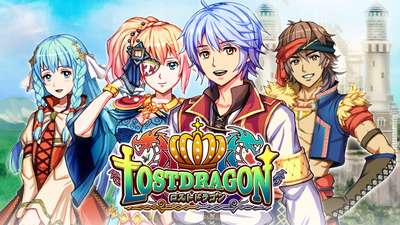
蘇った邪竜…
父を殺され、国を背負うことになった王女…
山の中で倒れていた記憶喪失の青年…
邪竜の脅威に立ち向かうため、
青年と王女は三英雄の竜具を探す冒険へ出発する蘇った邪竜…
父を殺され、国を背負うことになった王女…
山の中で倒れていた記憶喪失の青年…
邪竜の脅威に立ち向かうため、
青年と王女は三英雄の竜具を探す冒険へ出発する
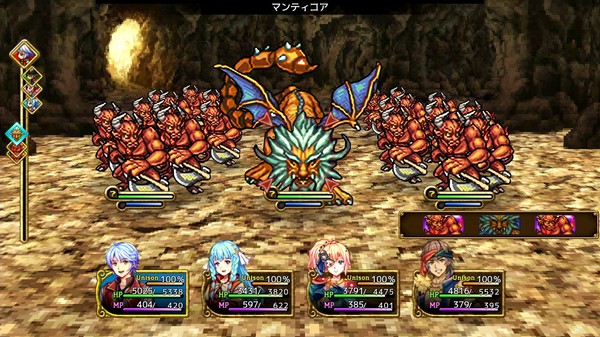
◆迫りくる大量の敵を撃破!
ワラワラと現れる敵をバッサバッサ撃破しよう。仲間との絆で放つユニゾンを発動すれば大ダメージを与えられる!
◆敵の弱点を狙おう!
敵には弱点があり、メンタルゲージを減らすことで優位になれることも!ボスによっては冒険中に入手できるアイテムで攻撃を防いだりもできるぞ!
◆魔導ストーンでスキルを習得!
戦闘で獲得できる魔導ストーンを集めると、好みに合わせてスキルを習得できる。いきなり強力なスキル習得なんてことも??
◆強力な武器を作成!
素材を合成して強力な武器や防具を作り出そう!付与効果を付けることでオリジナルの強力な装備も作れるぞ!
◆モンプリートでアイテムゲット!
倒した魔物はモンプリート図鑑に登録される!魔物によっては倒せば倒すほどいいものがもらえるかも・・・!?
◆オートバトルでサクサク戦闘
作戦に沿ったオートバトルや戦闘速度調整も搭載で、レベル上げもカンタン!
◆マルチエンディング
仲間との信頼度や特殊条件でエンディングにも変化が・・・?
ロストドラゴン
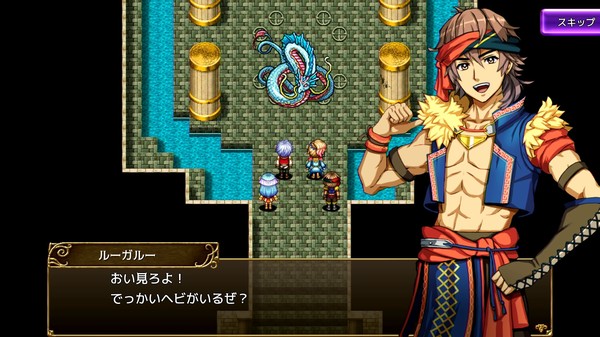
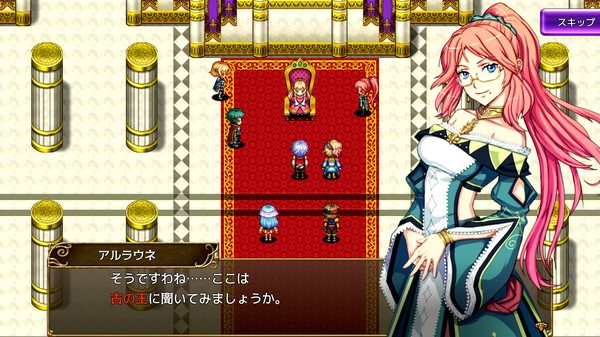
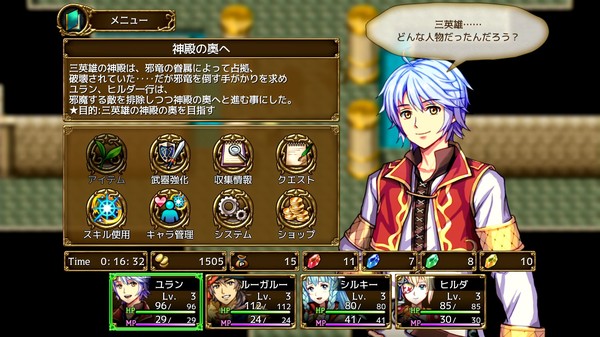
蘇った邪竜… 父を殺され、国を背負うことになった王女… 山の中で倒れていた記憶喪失の青年… 邪竜の脅威に立ち向かうため、 青年と王女は三英雄の竜具を探す冒険へ出発する
| 言語: | インターフェイス | フル音声 | 字幕 |
| 日本語 | 〇 | 〇 | |
| 英語 | 〇 | 〇 |
システム要件
OS: Windows 10
プロセッサー: Intel® Core™ i3
メモリー: 4 GB RAM
グラフィック: 2GB VRAM
ストレージ: 700 MB 利用可能
追記事項: キーボード/Xbox One コントローラーで動作確認しています。マウス/タッチスクリーンはサポートされていません。
全実績解除記念。 いつものケムコのRPGだが、 難易度選択がない分、難易度はケムコ比でやや高めかも。 ザコ敵を調べて一定数(5体or15体)倒すとご褒美が貰えるモンプリートというシステムがあり、 一部のボス敵はこのモンプリート報酬などで弱体化させて倒すというギミックもある。 敵のHPを人数で表現するシステムも面白かった。 チュートリ...
© 2011-2020 EXE-CREATE published by KEMCO
Nintendo Switch版 ロストドラゴン
価格 1,320円(税込み)
必要な容量:191MB
ストアダウンロードページ → https://ec.nintendo.com/JP/ja/titles/70010000032983


Popular Posts

 【DbD】デッドバイデイライトのコラボ作品一覧ホラー映画・ドラマ・ゲームとデッド・バイ・デイライトのコラボキャラクター コラボキャラクターは、キラ...
 【DbD】デッドバイデイライトのアーカイブ、どきな!攻略法殺人鬼を怯ませられる行動 どきな!
殺人鬼を3回怯ませる。...
【DbD】デッドバイデイライトのアーカイブ、どきな!攻略法殺人鬼を怯ませられる行動 どきな!
殺人鬼を3回怯ませる。... 伊藤潤二『マニアック』・果てしない呪縛「伊藤潤二『マニアック』・果てしない呪縛」は、アニメ「伊藤潤二『マニアック』」を元に作られた一人称視...
 【FTB MODパック】NeoTech【メインストーリークエスト】Part1FTB MODパック NeoTechのクエストの概要と解説。
NeoTechとは?
NeoTechは...
【FTB MODパック】NeoTech【メインストーリークエスト】Part1FTB MODパック NeoTechのクエストの概要と解説。
NeoTechとは?
NeoTechは... 【DbD】デッドバイデイライトで発生しているバグ一覧各プラットフォームで最近多くみられるバグ ★丘の外周岩場の角でスタックしてしまう。
★画面表示UIが...
【DbD】デッドバイデイライトで発生しているバグ一覧各プラットフォームで最近多くみられるバグ ★丘の外周岩場の角でスタックしてしまう。
★画面表示UIが... 【FTB MODパック】OceanBlock2【メインストーリークエスト】Part9FTB MODパック OceanBlock2のクエストの概要と解説。
OceanBlock2とは?
...
【FTB MODパック】OceanBlock2【メインストーリークエスト】Part9FTB MODパック OceanBlock2のクエストの概要と解説。
OceanBlock2とは?
... 子午線157(Meridian 157):プロローグ子午線157:プロローグは、魅力的なパズル、没入感のあるビジュアル、エキサイティングなストーリーに焦...
 【DbD】4月28日更新~シュライン・オブ・シークレット(聖堂)詳細今週4月28日~のシュライン・オブ・シークレット(聖堂) 過去...
Related Photos







Steamとは?
Steamは、Valve Corporationが運営する世界最大級のPCゲーム配信プラットフォームです。
2003年にサービスを開始し、当初はValveの自社タイトルの配信や更新管理を目的としていましたが、現在では世界中のゲームメーカーやインディー開発者が作品を販売する巨大マーケットへと成長しました。
ユーザーはSteamクライアントを通じてゲームを購入・ダウンロードでき、クラウドセーブや自動アップデート、実績システム、フレンド機能、チャット、コミュニティ掲示板など多彩な機能を利用できます。
また、ワークショップ機能によりユーザーが制作したMODや追加コンテンツを簡単に導入でき、ゲーム体験を拡張できます。
頻繁に行われる大型セール(サマーセールやウィンターセールなど)も魅力で、多くのタイトルを割引価格で購入可能です。
Windows、macOS、Linuxに対応し、近年はVRコンテンツや非ゲームアプリも取り扱うなど、そのサービス範囲は拡大を続けています。
STEAMページ
Steamの導入方法を徹底解説!初心者でも簡単に始められる手順
1. Steamとは?
Steamは、世界最大級のPCゲーム配信プラットフォームで、数多くのゲームをオンラインで購入・ダウンロードして楽しめます。無料アカウントを作成すれば、すぐに利用を開始できます。
2. アカウントを作成しよう
Steam公式サイト(https://store.steampowered.com/)へアクセスします。
●右上の「ログイン」→「Steamに登録」をクリック。
●メールアドレス、居住国、パスワードなどを入力します。
●登録メールに届いた認証リンクをクリックして、アカウントを有効化します。
3. Steamクライアントをインストール
●公式サイトのトップページ右上にある「Steamをインストール」をクリック。
●お使いのOS(Windows、macOS、Linux)に対応したインストーラーをダウンロード。
●ダウンロードしたファイルを開き、画面の指示に従ってインストールします。
4. 初回ログインと環境設定
●インストール完了後、Steamクライアントを起動。
●作成したアカウント情報でログインします。
●初回ログイン時には、メールで送られる認証コードを入力します。
●言語設定やダウンロード先フォルダなど、自分の環境に合わせて設定を行います。
5. ゲームを購入・インストールする
●クライアント内の「ストア」から好きなゲームを選びます。
●「カートに追加」→「購入」と進み、支払い方法(クレジットカード、PayPal、プリペイドカードなど)を選択。
●購入後はライブラリからゲームをインストールすればすぐにプレイ可能です。
6. セキュリティ強化は必須!
アカウント乗っ取りを防ぐため、スマホアプリ「Steam Guard」を有効化しましょう。二段階認証により安全性が大幅に向上します。
Nintendo Switchについて
Nintendo Switchは、任天堂が2017年3月3日に発売した家庭用ゲーム機で、「据え置き」と「携帯」の両方のスタイルで遊べるハイブリッド型ゲーム機です。ドックに本体を装着すればテレビに映して据え置き機として遊べ、ドックから外せば携帯ゲーム機として持ち運び可能です。
さらにJoy-Conと呼ばれる左右分離式コントローラーを使えば、1人プレイはもちろん、2人で分け合っての対戦や協力プレイも簡単に行えます。Joy-ConにはHD振動やモーションセンサー、IRカメラなどの機能が搭載され、直感的で多様な操作が可能です。
本体はタッチスクリーンを備え、携帯モード・テーブルモード・TVモードの3形態に対応しています。ゲームカードでのプレイに加え、Nintendo eShopからのダウンロード購入も可能で、任天堂の人気シリーズ(ゼルダの伝説、マリオ、スプラトゥーン、ポケモンなど)やインディーゲーム、海外大作まで幅広いラインナップが揃っています。
オンラインサービス「Nintendo Switch Online」に加入すると、世界中のプレイヤーとオンライン対戦や協力プレイが楽しめ、ファミコンやスーパーファミコンなどのクラシックゲームも遊べます。さらに、2021年には有機ELディスプレイモデル、2019年には携帯専用のSwitch Liteが登場し、用途や予算に応じた選択が可能になりました。
Switchはその柔軟なプレイスタイルと豊富なソフト群により、幅広い年齢層に支持され、発売から数年で世界累計販売台数1億台を突破するなど、任天堂史上でも屈指のヒット商品となっています。
Nintendo公式ページ
