
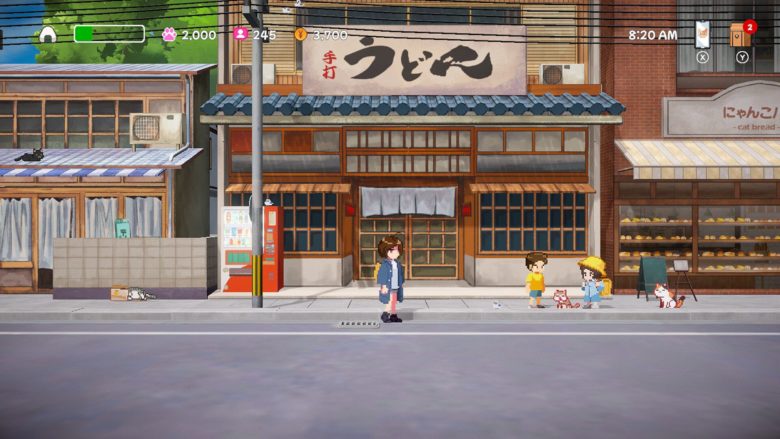
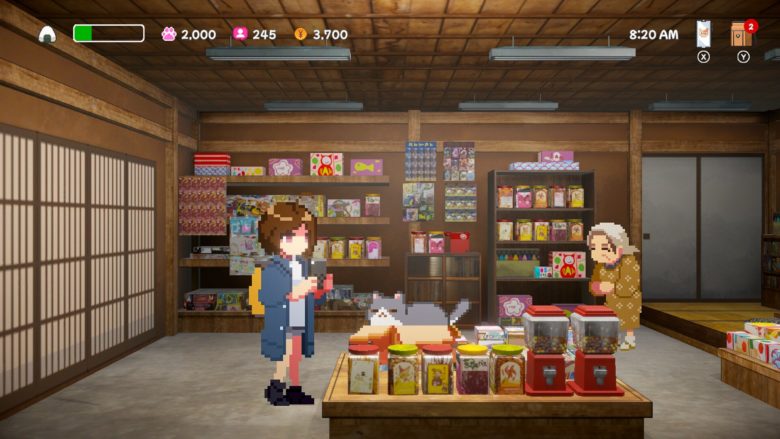
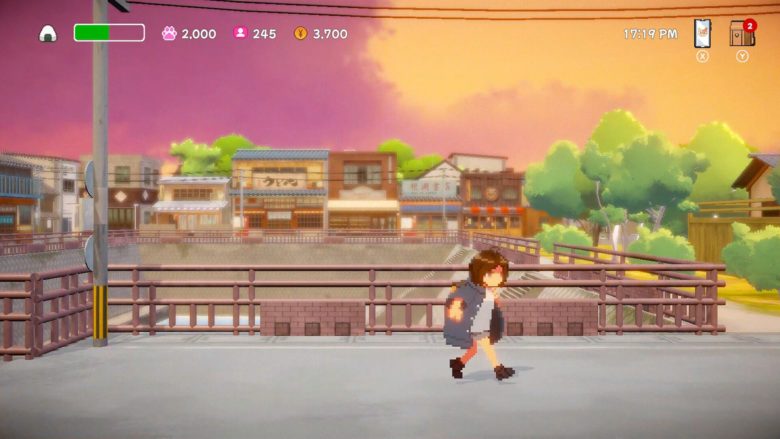
『ミキとネコの島』は、ネコの島でネコの写真をたくさん撮って集める「ネコフォト集め」を楽しむカジュアルアドベンチャーゲームです。
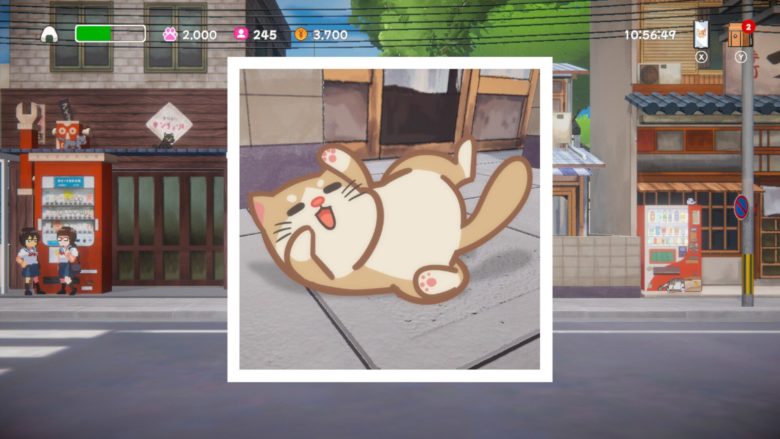
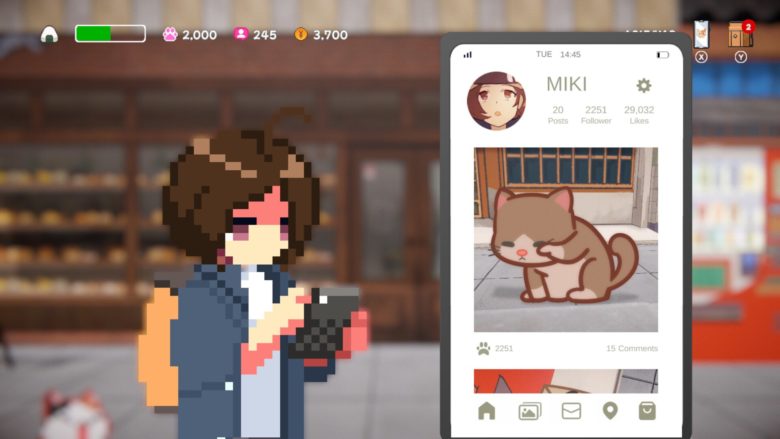
主人公のミキはネコが大好き。ネコ島のいたるところに存在する可愛いネコを見つけたらスマホで写真を撮って、ゲーム内のSNSに投稿しましょう。
「イイね!」をたくさんもらってフォロワーを増やせば、フォロワーから色んなネコの情報や、新しい撮影技術を共有してもらえることも。
信頼関係を築かないと写真を撮らせてくれないネコちゃんが居たり、猫の写真を撮っているうちに町に隠された謎に気づいてしまったり…?
ドキドキあり、わくわくあり、かわいさありの冒険にミキと一緒に出かけてみませんか?




[AD]


 | 6月5日発売 予約 新品 Nintendo Switch 2 日本語・国内専用 マリオカート ワールド セット 任天堂 ニンテンドースイッチ2 本体 価格:69300円 |


ミキとネコの島 -Neko Odyssey-
『ミキとネコの島』は、ネコの島でネコの写真をたくさん撮って集める「ネコフォト集め」を楽しむカジュアルアドベンチャーゲームです。 主人公のミキはネコが大好き。ネコ島のいたるところに存在する可愛いネコを見つけたらスマホで写真を撮って、ゲーム内のSNSに投稿しましょう。
| 言語: | インターフェイス | フル音声 | 字幕 |
| 日本語 | 〇 | 〇 | |
| 英語 | 〇 | 〇 | |
| 中国語(簡体字) | 〇 | 〇 | |
| 中国語(繁体字) | 〇 | 〇 |
その他含め5カ国語対応

システム要件
64 ビットプロセッサとオペレーティングシステムが必要です
OS: Windows 10
プロセッサー: i3
メモリー: 4 GB RAM
グラフィック: Modern GPU recommended
ストレージ: 2 GB の空き容量
64 ビットプロセッサとオペレーティングシステムが必要です
OS: Windows 10
プロセッサー: i5
メモリー: 8 GB RAM
グラフィック: Modern GPU recommended
ストレージ: 4 GB の空き容量
©SECRET CHARACTER
1週間ぐらい触って飽きた。インプレッションゾンビみたいに島のあちこちにいる猫を盗撮してSNSでこづかいを稼ぐプチインフルエンサーになってちょっとした探索とイベントと猫との触れ合いを目的に生活する主人公。本当に猫が好きなのか疑念が生じた。
ネコ島で暮らすミキが主役の2Dアドベンチャーゲーム 結論から言うと とても良い作品でした 日本語翻訳は良かったです ※開発元はタイのスタジオ 日本語サポートしていただき感謝します バグについて書かれたレビューがありますが 自分は一度も遭遇せずにクリアできました リリース以降何度もアプデが入っているので ほぼほぼ修正されていると思われま...
芸術の猫は朝から夕方にいた
約4時間でストーリークリア、約6時間で全実績解除。 猫が可愛くてめちゃくちゃ癒されました。 現時点でバグはかなり改善されていると思います。 ロード時間も最初の頃より早くなってます。 メッセージが少しの間消えて見れなくなったり、マップの切り替えが早すぎると話しかけたり撮影ができなくなるバグには遭遇しましたが、どれも1回きりだったのでストレ...
ネタを若干盛り込んできている フ〇〇〇〇でてきたときは流石に笑った 不具合が少し多いのが残念、途中から写真撮影指定が入るがその対象時間が違ったりする また建物への出入りを高速で行ったらり、段差を行き来したりすると信仰停止になるときがある 写真取れなくなるのが一番痛い それ以外は値段相応で楽しめました
ランキングの応援よろしくお願いします


Related Photos




-150x150.jpg)





Steamとは?
Steamは、Valve Corporationが運営する世界最大級のPCゲーム配信プラットフォームです。
2003年にサービスを開始し、当初はValveの自社タイトルの配信や更新管理を目的としていましたが、現在では世界中のゲームメーカーやインディー開発者が作品を販売する巨大マーケットへと成長しました。
ユーザーはSteamクライアントを通じてゲームを購入・ダウンロードでき、クラウドセーブや自動アップデート、実績システム、フレンド機能、チャット、コミュニティ掲示板など多彩な機能を利用できます。
また、ワークショップ機能によりユーザーが制作したMODや追加コンテンツを簡単に導入でき、ゲーム体験を拡張できます。
頻繁に行われる大型セール(サマーセールやウィンターセールなど)も魅力で、多くのタイトルを割引価格で購入可能です。
Windows、macOS、Linuxに対応し、近年はVRコンテンツや非ゲームアプリも取り扱うなど、そのサービス範囲は拡大を続けています。
STEAMページ
Steamの導入方法を徹底解説!初心者でも簡単に始められる手順
1. Steamとは?
Steamは、世界最大級のPCゲーム配信プラットフォームで、数多くのゲームをオンラインで購入・ダウンロードして楽しめます。無料アカウントを作成すれば、すぐに利用を開始できます。
2. アカウントを作成しよう
Steam公式サイト(https://store.steampowered.com/)へアクセスします。
●右上の「ログイン」→「Steamに登録」をクリック。
●メールアドレス、居住国、パスワードなどを入力します。
●登録メールに届いた認証リンクをクリックして、アカウントを有効化します。
3. Steamクライアントをインストール
●公式サイトのトップページ右上にある「Steamをインストール」をクリック。
●お使いのOS(Windows、macOS、Linux)に対応したインストーラーをダウンロード。
●ダウンロードしたファイルを開き、画面の指示に従ってインストールします。
4. 初回ログインと環境設定
●インストール完了後、Steamクライアントを起動。
●作成したアカウント情報でログインします。
●初回ログイン時には、メールで送られる認証コードを入力します。
●言語設定やダウンロード先フォルダなど、自分の環境に合わせて設定を行います。
5. ゲームを購入・インストールする
●クライアント内の「ストア」から好きなゲームを選びます。
●「カートに追加」→「購入」と進み、支払い方法(クレジットカード、PayPal、プリペイドカードなど)を選択。
●購入後はライブラリからゲームをインストールすればすぐにプレイ可能です。
6. セキュリティ強化は必須!
アカウント乗っ取りを防ぐため、スマホアプリ「Steam Guard」を有効化しましょう。二段階認証により安全性が大幅に向上します。
