
はじめに
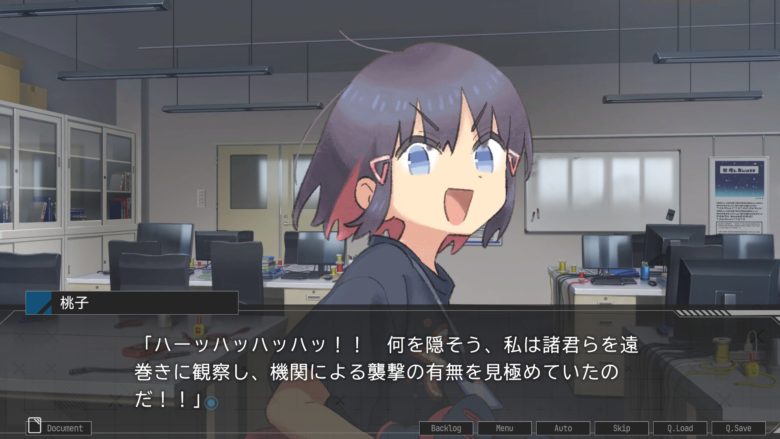
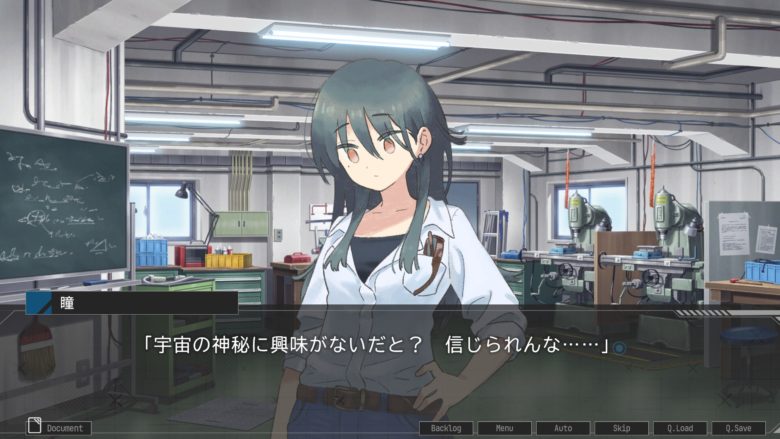
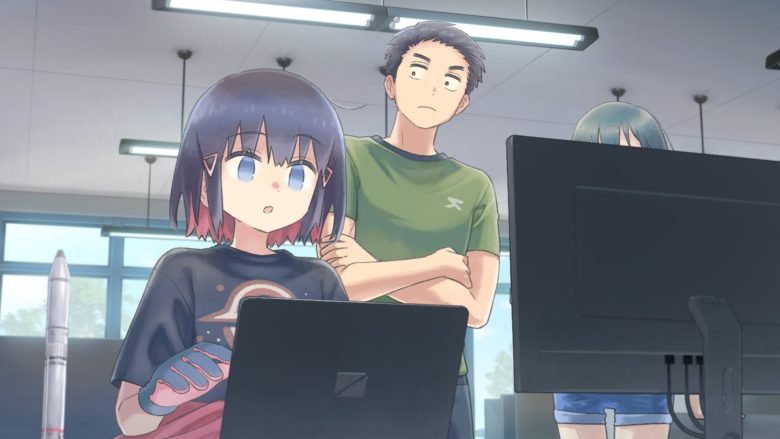
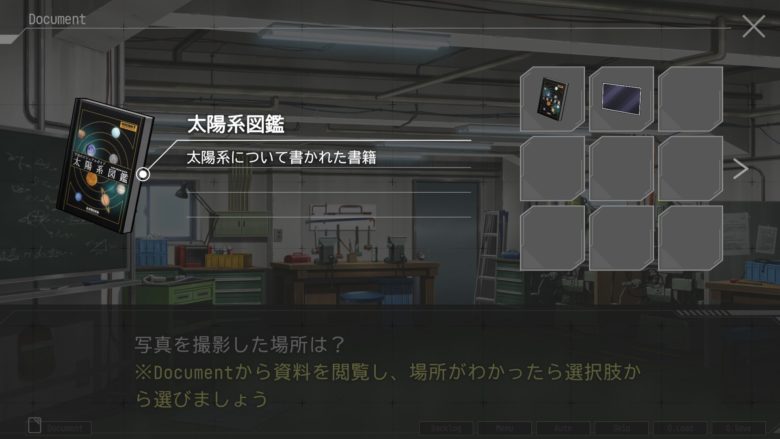
「ステラーコード」は累計販売本数30000本を突破した同人ビジュアルノベル「イハナシの魔女」の制作チームが送る新時代のSFミステリーです。
概要
あなたは”とんでもない謎”を解くことになります。
本作はミステリービジュアルノベルですが、一般的なミステリーとは異なり、犯人当てやトリックの推理は行いません。
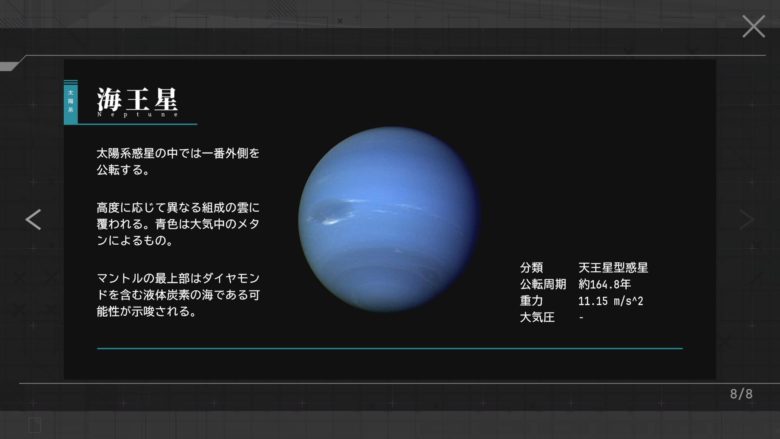
解かなければならない謎は宇宙と理論物理に基づく神秘です。
基礎知識がなくても大丈夫です。
謎を解く鍵はストーリーを読み進めることで提供されます。
立ち現れる謎を登場人物と共に問いていくだけでよいのです。
本作はビジュアルノベルです。
ほとんどのパートはストーリーを追うことになります。
大人向けコンテンツの説明
開発者はコンテンツを次のように説明しています:
本ゲームにはテキストによる暴力表現が含まれます。これは直接的に他者の生命を脅かすような行為や武器を用いた脅迫行為が該当します。




[AD]


 | 6月5日発売 予約 新品 Nintendo Switch 2 日本語・国内専用 マリオカート ワールド セット 任天堂 ニンテンドースイッチ2 本体 価格:69300円 |



ステラーコード
宇宙からもたらされた不可思議な現象、研究者の事故死、未知の物質に刻まれた暗号。ノーベル賞確実の天才義妹と共に地球を懸けた謎解きに挑むSFミステリービジュアルノベル。
| 言語: | インターフェイス | フル音声 | 字幕 |
| 日本語 | 〇 | 〇 | |
| 韓国語 | 〇 | 〇 | |
| 中国語(簡体字) | 〇 | 〇 |

システム要件
OS: Windows 11
プロセッサー: Intel(R) Core(TM) i3
メモリー: 8 GB RAM
ストレージ: 4 GB の空き容量
追記事項: Display Resolution 1280×720
OS: Windows 11
プロセッサー: Intel(R) Core(TM) i7
メモリー: 16 GB RAM
ストレージ: 4 GB の空き容量
追記事項: Display Resolution 1920×1080
©Fragaria
めっちゃくちゃ面白れぇ・・・ 流れに入ったら、もうクリックは止まらない・・・
面白かった
そこまで長くなく、しかしボリューム感がないというわけでは決してない! ストーリーも面白く、キャラも良い! あーもう最高や!
👍👍👍
宇宙のワクワク感みたいなものをしっかり感じることができた。 しっかり推理パートに取り組んでも6時間程度でクリアになったので、文量としてはかなり少なく前作ほどキャラの掘り下げはない点は留意してほしい。 宇宙に興味のある人にはぜひプレイしてほしいと思う。
ランキングの応援よろしくお願いします


Related Photos










Steamとは?
Steamは、Valve Corporationが運営する世界最大級のPCゲーム配信プラットフォームです。
2003年にサービスを開始し、当初はValveの自社タイトルの配信や更新管理を目的としていましたが、現在では世界中のゲームメーカーやインディー開発者が作品を販売する巨大マーケットへと成長しました。
ユーザーはSteamクライアントを通じてゲームを購入・ダウンロードでき、クラウドセーブや自動アップデート、実績システム、フレンド機能、チャット、コミュニティ掲示板など多彩な機能を利用できます。
また、ワークショップ機能によりユーザーが制作したMODや追加コンテンツを簡単に導入でき、ゲーム体験を拡張できます。
頻繁に行われる大型セール(サマーセールやウィンターセールなど)も魅力で、多くのタイトルを割引価格で購入可能です。
Windows、macOS、Linuxに対応し、近年はVRコンテンツや非ゲームアプリも取り扱うなど、そのサービス範囲は拡大を続けています。
STEAMページ
Steamの導入方法を徹底解説!初心者でも簡単に始められる手順
1. Steamとは?
Steamは、世界最大級のPCゲーム配信プラットフォームで、数多くのゲームをオンラインで購入・ダウンロードして楽しめます。無料アカウントを作成すれば、すぐに利用を開始できます。
2. アカウントを作成しよう
Steam公式サイト(https://store.steampowered.com/)へアクセスします。
●右上の「ログイン」→「Steamに登録」をクリック。
●メールアドレス、居住国、パスワードなどを入力します。
●登録メールに届いた認証リンクをクリックして、アカウントを有効化します。
3. Steamクライアントをインストール
●公式サイトのトップページ右上にある「Steamをインストール」をクリック。
●お使いのOS(Windows、macOS、Linux)に対応したインストーラーをダウンロード。
●ダウンロードしたファイルを開き、画面の指示に従ってインストールします。
4. 初回ログインと環境設定
●インストール完了後、Steamクライアントを起動。
●作成したアカウント情報でログインします。
●初回ログイン時には、メールで送られる認証コードを入力します。
●言語設定やダウンロード先フォルダなど、自分の環境に合わせて設定を行います。
5. ゲームを購入・インストールする
●クライアント内の「ストア」から好きなゲームを選びます。
●「カートに追加」→「購入」と進み、支払い方法(クレジットカード、PayPal、プリペイドカードなど)を選択。
●購入後はライブラリからゲームをインストールすればすぐにプレイ可能です。
6. セキュリティ強化は必須!
アカウント乗っ取りを防ぐため、スマホアプリ「Steam Guard」を有効化しましょう。二段階認証により安全性が大幅に向上します。
