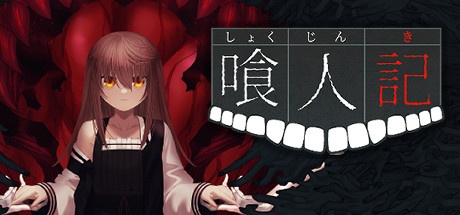
■物語
-人喰いの怪物-
主人公は、青年の姿をした人喰いの怪物。
人を食べるごとに、人間の記憶を覚え、人間へと近づいていきます。
-死にたがりの少女-
「もしよければ、私を殺してくれる?」
そう言って現れた謎の少女。何も語らず、ただこの世から消えたいと願います。
-抗えぬ空腹と、絶望の物語-
怪物は少女との交流の中で、人間を知り苦悩します。
それでも空腹を訴える人喰いの本能と、あなたに殺してほしいと願う少女。
そして、最後の決断が迫ります。
■ゲーム概要
-伝奇オムニバスノベルゲーム-
人喰いの主人公と、謎の少女。二人を中心にオムニバス形式で描く人喰いの物語です
-捕食アクション-
人喰いは会話で相手の心のスキを突き、人間を捕食します
-マルチエンディング-
主人公は最後に何を決断するのか
全部で5種類のマルチエンディングで、2人の結末が描かれます。




[AD]


 | 6月5日発売 予約 新品 Nintendo Switch 2 日本語・国内専用 マリオカート ワールド セット 任天堂 ニンテンドースイッチ2 本体 価格:69300円 |

喰人記
概要 ジャンル: アドベンチャー, カジュアル, インディー, シミュレーションある雪の降る夜に、目覚めた人喰いの怪物。 そんな彼と出会った、死にたがりの謎の少女。 奇妙な二人の交流を描くオムニバスの伝奇ノベルゲーム。
開発元: SukoyakaMeteor
パブリッシャー: SukoyakaMeteor
リリース日: 2021年4月30日
©SukoyakaMeteor
| 言語: | インターフェイス | フル音声 | 字幕 |
| 日本語 | 〇 | 〇 |
成人向けコンテンツの説明
開発者はコンテンツを次のように説明しています:
下記の表現を含みます:
・写実的でない暴力表現
・写実的でない流血表現
システム要件
64 ビットプロセッサとオペレーティングシステムが必要です
OS: Windows 10
メモリー: 2 GB RAM
DirectX: Version 9.0
ストレージ: 800 MB 利用可能
サウンドカード: DirectSound 互換
64 ビットプロセッサとオペレーティングシステムが必要です
https://store.steampowered.com/app/1461090/_/
設定からしてとても重く、物語がどう帰結するのか気になって購入しました 終わってしまった、自分が終わらせてしまった物語を追体験させる手法は本当に最悪だなと思いました(褒め言葉) 物語設定と女の子の可愛さが気に入ったならプレイして満足感を得られると思います ただ、一番最初に名前を決めさせられるのですがそこはあまり自分の名前とかにしないほう...
知り合いからこのゲームのことを知り買いました。 プレイしてみて周回するごとに関わってきた人物のストーリーがありよかったです。 またエンディングは全部見たほうがいいですね感動と達成感がありました。 楽しかった。
僕はノベルゲームを読みます。それぞれの話が感動的でキャラの魅力と強さと儚さと脆さで描かれて、とっても素敵な物語でした。他のキャラのことも知りたかったがそうなれたら…複雑な気分です。絵も音楽も適切な雰囲気を作って感情を引き出して、胸が締め付けられました。日本語の美味しさをもっと教えてくれてありがとうございます。ごしそうさま。 P.S. 主...
ボリュームは短めながらも 綺麗にまとまった良作ノベルだと思います。 タイトルを見た時点で覚悟していたが、重めのシナリオ展開 救いを求めて一気にプレイしてしまいました。
[h1]この作品において、登場人物全員が主人公であり――― ―――予期せぬ死に遭遇することも、 温かい未来を得ることもあるだろう―――[/h1] [b]※本レビューは長文です。閲覧の際はご注意ください。[/b] シナリオ、キャラデザ、演出に至るまで制作陣の熱意が非常に感じられる作品でした...
ランキングの応援よろしくお願いします


Related Photos










Steamとは?
Steamは、Valve Corporationが運営する世界最大級のPCゲーム配信プラットフォームです。
2003年にサービスを開始し、当初はValveの自社タイトルの配信や更新管理を目的としていましたが、現在では世界中のゲームメーカーやインディー開発者が作品を販売する巨大マーケットへと成長しました。
ユーザーはSteamクライアントを通じてゲームを購入・ダウンロードでき、クラウドセーブや自動アップデート、実績システム、フレンド機能、チャット、コミュニティ掲示板など多彩な機能を利用できます。
また、ワークショップ機能によりユーザーが制作したMODや追加コンテンツを簡単に導入でき、ゲーム体験を拡張できます。
頻繁に行われる大型セール(サマーセールやウィンターセールなど)も魅力で、多くのタイトルを割引価格で購入可能です。
Windows、macOS、Linuxに対応し、近年はVRコンテンツや非ゲームアプリも取り扱うなど、そのサービス範囲は拡大を続けています。
STEAMページ
Steamの導入方法を徹底解説!初心者でも簡単に始められる手順
1. Steamとは?
Steamは、世界最大級のPCゲーム配信プラットフォームで、数多くのゲームをオンラインで購入・ダウンロードして楽しめます。無料アカウントを作成すれば、すぐに利用を開始できます。
2. アカウントを作成しよう
Steam公式サイト(https://store.steampowered.com/)へアクセスします。
●右上の「ログイン」→「Steamに登録」をクリック。
●メールアドレス、居住国、パスワードなどを入力します。
●登録メールに届いた認証リンクをクリックして、アカウントを有効化します。
3. Steamクライアントをインストール
●公式サイトのトップページ右上にある「Steamをインストール」をクリック。
●お使いのOS(Windows、macOS、Linux)に対応したインストーラーをダウンロード。
●ダウンロードしたファイルを開き、画面の指示に従ってインストールします。
4. 初回ログインと環境設定
●インストール完了後、Steamクライアントを起動。
●作成したアカウント情報でログインします。
●初回ログイン時には、メールで送られる認証コードを入力します。
●言語設定やダウンロード先フォルダなど、自分の環境に合わせて設定を行います。
5. ゲームを購入・インストールする
●クライアント内の「ストア」から好きなゲームを選びます。
●「カートに追加」→「購入」と進み、支払い方法(クレジットカード、PayPal、プリペイドカードなど)を選択。
●購入後はライブラリからゲームをインストールすればすぐにプレイ可能です。
6. セキュリティ強化は必須!
アカウント乗っ取りを防ぐため、スマホアプリ「Steam Guard」を有効化しましょう。二段階認証により安全性が大幅に向上します。
