
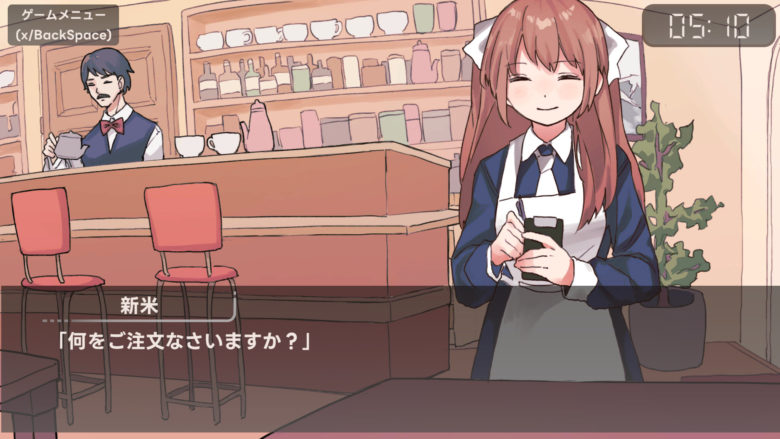
「いらっしゃいませ、ご注文は?」
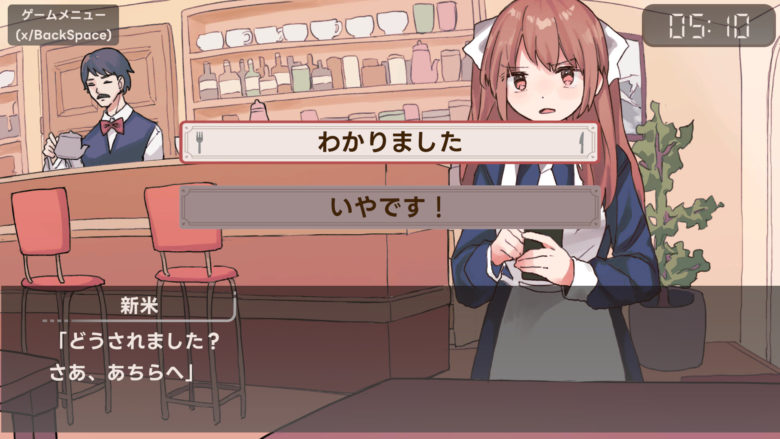
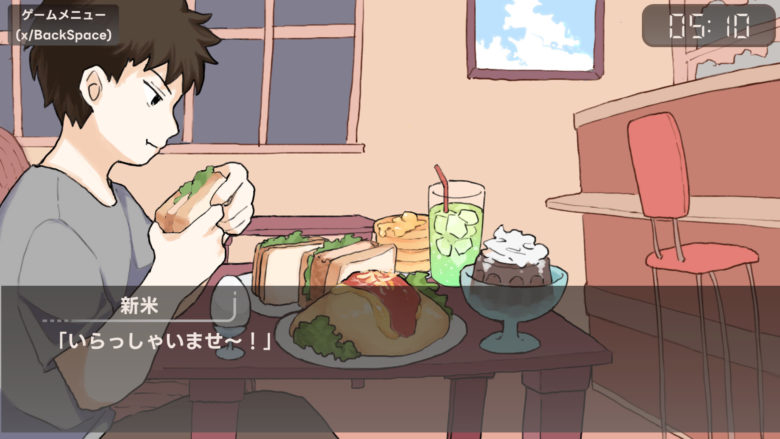
アイスコーヒーでも、メロンソーダでも、なぜか「奥の部屋」に通される——。
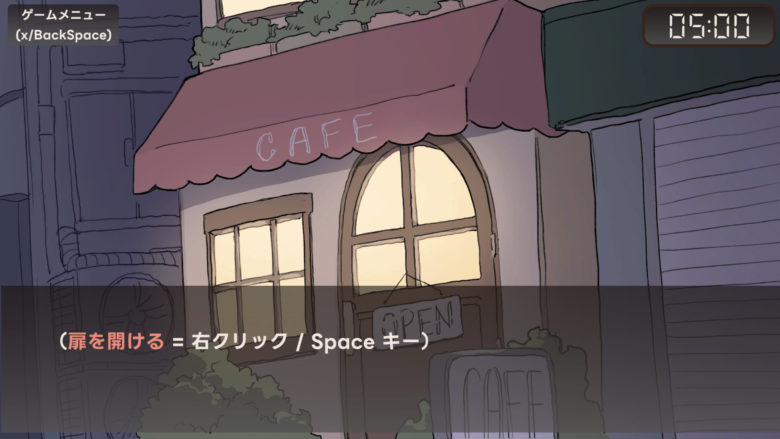
ゆるすぎる合言葉システムを採用している不思議な喫茶店が舞台です。
『アイアイ喫茶店』は、1周約5分で遊べるマルチエンド型アドベンチャーゲーム。
喫茶店で注文や選択を繰り返し、全てのエンディングを集めていくと、やがてこの店を巡る謎の真相が見えてきます。
◆ ゲームの特徴
・何を頼んでも「合言葉」になっちゃう謎の喫茶店
・1周約5分、テンポよく遊べる短編構成
・注文や選択によって変化するマルチエンディング
・周回をサポートするスキップ機能・ストーリーマップ機能搭載
ふらりと訪れたあなたの注文が、喫茶店の未来を変える……かもしれません。




[AD]


 | 価格:19980円~ |


アイアイ喫茶店
対応言語
- 日本語
システム要件
最低動作環境
- OS: Windows 10 以上
- プロセッサー: Intel 64-bit
- メモリー: 2 GB RAM
- ストレージ: 1500 MB の空き容量
- サウンドカード: Windows Compatible Audio Device
- VRサポート: N/A
推奨動作環境
- OS: Windows 10 以上
- プロセッサー: Intel 64-bit
- メモリー: 4 GB RAM
- ストレージ: 1500 MB の空き容量
- サウンドカード: Windows Compatible Audio Device
- VRサポート: なし
©麺屋すぱいす 東京支店
1周5分、トータル2時間くらいでクリアできるノベルタイプのゲーム 気軽に遊べてすっきり楽しめる 周回ごとに段々謎が解けていく感じがいい 膨大なメニューの選択肢は某漫画の劇中ゲームを思わせるものがある
じっくりと読み進めながら、色々推理したりしてプレイしてみました。 とても丁寧にシナリオがまとまっている印象を受けます。 ・概要 親戚の集まりでおばあちゃんの家に来たあなた。 夜、眠れないあなたは外を歩いていると、不思議な喫茶店を見つけます。 その喫茶店は、何を注文しても奥の部屋に通されて…。 ・ゲームシステム 喫茶店のメニューによって...
一見トンチキな喫茶店のお話に思える短い1周のプレイから、少しずつストーリーが明らかになっていく構成がとても面白かったです。絵もかわいい。さくっとゲームを遊びたい時におすすめです。
めちゃくちゃ面白かった。 ギャグゲームかと思って購入したがちゃんとしたストーリーが仕立てられていて、全エンドを回収できた時の達成感と読後感の良さはすさまじかった。 自分はエンドにたどり着くのに時間がかかったが、散りばめられた小ネタが面白かったのでさほどストレスは感じずに楽しめた。 公式サイトにエンドを見るためのヒントや解法が示されてる...
見えるものがちゃんとヒントになってるのがいいですね 1時間あれば実績全解除以外は概ねルート回収をできると思います
ランキングの応援よろしくお願いします


Related Photos










Steamとは?
Steamは、Valve Corporationが運営する世界最大級のPCゲーム配信プラットフォームです。
2003年にサービスを開始し、当初はValveの自社タイトルの配信や更新管理を目的としていましたが、現在では世界中のゲームメーカーやインディー開発者が作品を販売する巨大マーケットへと成長しました。
ユーザーはSteamクライアントを通じてゲームを購入・ダウンロードでき、クラウドセーブや自動アップデート、実績システム、フレンド機能、チャット、コミュニティ掲示板など多彩な機能を利用できます。
また、ワークショップ機能によりユーザーが制作したMODや追加コンテンツを簡単に導入でき、ゲーム体験を拡張できます。
頻繁に行われる大型セール(サマーセールやウィンターセールなど)も魅力で、多くのタイトルを割引価格で購入可能です。
Windows、macOS、Linuxに対応し、近年はVRコンテンツや非ゲームアプリも取り扱うなど、そのサービス範囲は拡大を続けています。
STEAMページ
Steamの導入方法を徹底解説!初心者でも簡単に始められる手順
1. Steamとは?
Steamは、世界最大級のPCゲーム配信プラットフォームで、数多くのゲームをオンラインで購入・ダウンロードして楽しめます。無料アカウントを作成すれば、すぐに利用を開始できます。
2. アカウントを作成しよう
Steam公式サイト(https://store.steampowered.com/)へアクセスします。
●右上の「ログイン」→「Steamに登録」をクリック。
●メールアドレス、居住国、パスワードなどを入力します。
●登録メールに届いた認証リンクをクリックして、アカウントを有効化します。
3. Steamクライアントをインストール
●公式サイトのトップページ右上にある「Steamをインストール」をクリック。
●お使いのOS(Windows、macOS、Linux)に対応したインストーラーをダウンロード。
●ダウンロードしたファイルを開き、画面の指示に従ってインストールします。
4. 初回ログインと環境設定
●インストール完了後、Steamクライアントを起動。
●作成したアカウント情報でログインします。
●初回ログイン時には、メールで送られる認証コードを入力します。
●言語設定やダウンロード先フォルダなど、自分の環境に合わせて設定を行います。
5. ゲームを購入・インストールする
●クライアント内の「ストア」から好きなゲームを選びます。
●「カートに追加」→「購入」と進み、支払い方法(クレジットカード、PayPal、プリペイドカードなど)を選択。
●購入後はライブラリからゲームをインストールすればすぐにプレイ可能です。
6. セキュリティ強化は必須!
アカウント乗っ取りを防ぐため、スマホアプリ「Steam Guard」を有効化しましょう。二段階認証により安全性が大幅に向上します。
