
あらすじ
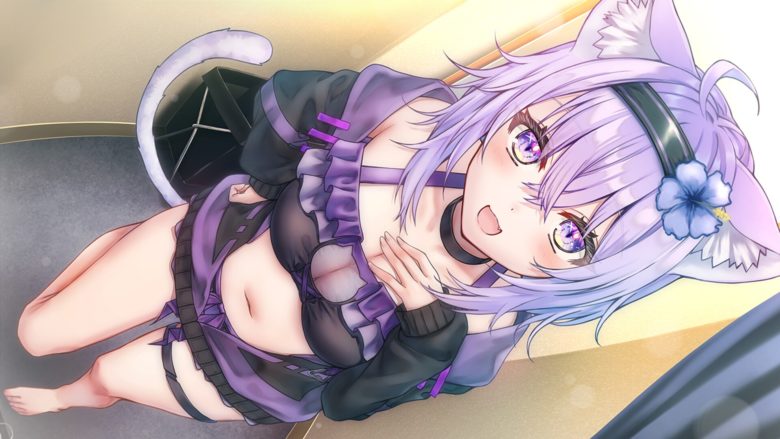
ある日、主人公は不思議な猫と出会う。
紫色の、綺麗な毛並みをした、しかしお腹を空かせた野良猫。 主人公はそんな猫に持っていたおにぎりを分け与える。
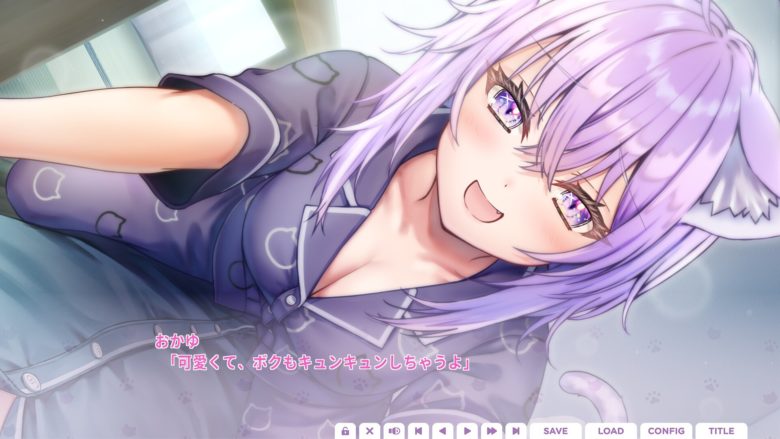
翌朝、目を覚ますとそこには__ 猫耳を生やした女の子が同じ布団の中で幸せそうに眠っていた。
彼女は自身を「猫又おかゆ」と名乗り、主人公と行く当てのないおかゆは一緒に暮らすことになる。
おかゆという不思議な少女の存在は、主人公の日常の中でのんびりとした風景を華やかに。
彼女が抱える秘密と、主人公との関係性。ふたりの間で友達以上、恋人未満の絆を深め、笑い、涙を流し、青春を走っていく。
猫又おかゆと過ごす、ほのぼの同棲ストーリー!
大人向けコンテンツの説明
開発者はコンテンツを次のように説明しています:
このゲームは全年齢層向けではないコンテンツを含んでいる、または職場での閲覧に適してない可能性があります:多少のヌードや性的なコンテンツ, 大人向けコンテンツ全般




[AD]


 | 価格:19980円~ |


おかゆにゅ~~む!~Okayunyumu!~
ある日、主人公は不思議な猫と出会う。 紫色の、綺麗な毛並みをした、しかしお腹を空かせた野良猫。 主人公はそんな猫に持っていたおにぎりを分け与える。 翌朝、目を覚ますとそこには__猫又おかゆと過ごす、ほのぼの同棲ストーリー!
| 言語: | インターフェイス | フル音声 | 字幕 |
| 日本語 | 〇 | 〇 | 〇 |
| 英語 | 〇 | 〇 |
その他含め カ国語対応
システム要件
OS: Windows11/10
プロセッサー: 2.0GHz
メモリー: 4 GB RAM
グラフィック: VRAM 512MB
DirectX: Version 9.0c
ストレージ: 15 GB の空き容量
©ENTERGRAM,INC.
やった方がいい!
おにぎりゃーの人なら買うべきだ、えっちすぎる。
結論として、頭を空っぽにして見るとより楽しめます。 自分が気に入らない・・・というより気になってシナリオに集中できず残念な気持ちになってしまいました。 協力会社さんのシナリオ担当が一人だった。でも余りにも細かく一文で終わるしなんだったらプレイヤーが脳内補正をかければ解決はできます。 濁しながら書きますが、ネタバレになるのでお...
本当に最高です! おかゆん大好き!
全てのSEがおかゆである。
ランキングの応援よろしくお願いします


Related Photos










Steamとは?
Steamは、Valve Corporationが運営する世界最大級のPCゲーム配信プラットフォームです。
2003年にサービスを開始し、当初はValveの自社タイトルの配信や更新管理を目的としていましたが、現在では世界中のゲームメーカーやインディー開発者が作品を販売する巨大マーケットへと成長しました。
ユーザーはSteamクライアントを通じてゲームを購入・ダウンロードでき、クラウドセーブや自動アップデート、実績システム、フレンド機能、チャット、コミュニティ掲示板など多彩な機能を利用できます。
また、ワークショップ機能によりユーザーが制作したMODや追加コンテンツを簡単に導入でき、ゲーム体験を拡張できます。
頻繁に行われる大型セール(サマーセールやウィンターセールなど)も魅力で、多くのタイトルを割引価格で購入可能です。
Windows、macOS、Linuxに対応し、近年はVRコンテンツや非ゲームアプリも取り扱うなど、そのサービス範囲は拡大を続けています。
STEAMページ
Steamの導入方法を徹底解説!初心者でも簡単に始められる手順
1. Steamとは?
Steamは、世界最大級のPCゲーム配信プラットフォームで、数多くのゲームをオンラインで購入・ダウンロードして楽しめます。無料アカウントを作成すれば、すぐに利用を開始できます。
2. アカウントを作成しよう
Steam公式サイト(https://store.steampowered.com/)へアクセスします。
●右上の「ログイン」→「Steamに登録」をクリック。
●メールアドレス、居住国、パスワードなどを入力します。
●登録メールに届いた認証リンクをクリックして、アカウントを有効化します。
3. Steamクライアントをインストール
●公式サイトのトップページ右上にある「Steamをインストール」をクリック。
●お使いのOS(Windows、macOS、Linux)に対応したインストーラーをダウンロード。
●ダウンロードしたファイルを開き、画面の指示に従ってインストールします。
4. 初回ログインと環境設定
●インストール完了後、Steamクライアントを起動。
●作成したアカウント情報でログインします。
●初回ログイン時には、メールで送られる認証コードを入力します。
●言語設定やダウンロード先フォルダなど、自分の環境に合わせて設定を行います。
5. ゲームを購入・インストールする
●クライアント内の「ストア」から好きなゲームを選びます。
●「カートに追加」→「購入」と進み、支払い方法(クレジットカード、PayPal、プリペイドカードなど)を選択。
●購入後はライブラリからゲームをインストールすればすぐにプレイ可能です。
6. セキュリティ強化は必須!
アカウント乗っ取りを防ぐため、スマホアプリ「Steam Guard」を有効化しましょう。二段階認証により安全性が大幅に向上します。
