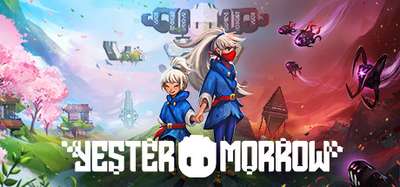

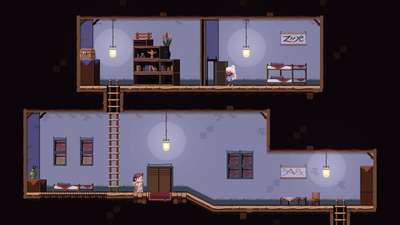
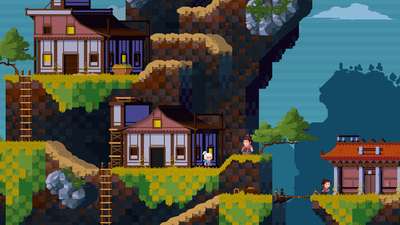
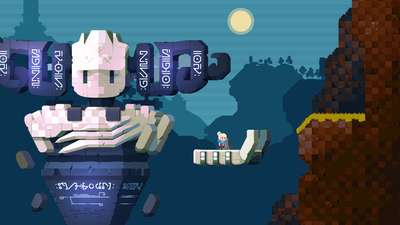
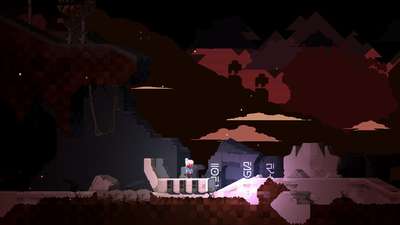
YesterMorrowは、パズルとアクションが合わさったタイムトラベル2Dゲームです。
“果てしない夜”に閉じ込められた過去の世界を救うため、
ユイは不思議な力を使って様々な障害を乗り越え、隠された真実を探すため過去の世界を冒険します。
残された人々を助け家族を影の手から解放していくにつれ、彼女はその中で難しい選択を迫られます。
世界の救出とタイムキーパーの秩序。それぞれの運命が彼女の手に委ねられた時、彼女は何を選択するのだろうか……。
世界は壊された……。
家族は連れ去られた……。
過酷な運命に立ち向かうヒロイン「ユイ」は、彼女の愛する家族や世界を取り戻すべく、ただ一人に旅に出るのだった。
タイムトラベルで旅をする中でユイは
- 特別な能力を発揮し、影の手から世界を浄化する力「エバーライト」を学ぶ。
- 二つの異なる時間を移動し、過去の静寂な世界と腐敗した未来のため戦い続ける。
- 緑生い茂る森、捨てられた砂漠、無数の氷に囲まれたツンドラ、そして最後に世界の運命を変えるために戦う”時の島”、4つの島にまたがるYesterMorrowの世界を探検しよう!
- 数十種の特徴的なクリーチャーや強力なボスとの対決。
- パズルを解き明かし、プレイに有用な方法を探し出そう!
- 隠されたエリアを見つけ、世界とそこに住む人々を知る能力と伝承のエントリを収集する。
- すべての動物をナデナデしよう!
YesterMorrow
YesterMorrowは、パズルとアクションが合わさったタイムトラベル2Dゲームです。
概要
ジャンル: アクション, アドベンチャー, インディー開発元: Bitmap Galaxy
パブリッシャー: Blowfish Studios, Gamera Game (China), ORENDA (Asia)
シリーズ: Blowfish Studios
リリース日: 2020年11月5日
| 言語: | インターフェイス | フル音声 | 字幕 |
| 日本語 | 〇 | 〇 | |
| 英語 | 〇 | 〇 | 〇 |
| 中国語 (簡体字) | 〇 | 〇 | |
| フランス語 | 〇 | 〇 | |
| ドイツ語 | 〇 | 〇 | |
| スペイン語 – スペイン | 〇 | 〇 | |
| 中国語 (繁体字) | 〇 | 〇 | |
| ロシア語 | 〇 | 〇 |
[AD]


システム要件
最低:
OS: Windows 7
プロセッサー: SSE2 instruction set support
メモリー: 4 GB RAM
グラフィック: DX9 (shader model 3.0) capabilities
ストレージ: 2 GB 利用可能
OS: Windows 7
プロセッサー: SSE2 instruction set support
メモリー: 4 GB RAM
グラフィック: DX9 (shader model 3.0) capabilities
ストレージ: 2 GB 利用可能
推奨:
© Blowfish Studios, Gamera Game (China), ORENDA (Asia)
→ https://store.steampowered.com/app/1210490/YesterMorrow/
ランキングの応援よろしくお願いします


Popular Posts

 【DbD】デッドバイデイライトのアーカイブ、どきな!攻略法殺人鬼を怯ませられる行動 どきな!
殺人鬼を3回怯ませる。...
【DbD】デッドバイデイライトのアーカイブ、どきな!攻略法殺人鬼を怯ませられる行動 どきな!
殺人鬼を3回怯ませる。... 【DbD】デッドバイデイライトで発生しているバグ一覧各プラットフォームで最近多くみられるバグ ★丘の外周岩場の角でスタックしてしまう。
★画面表示UIが...
【DbD】デッドバイデイライトで発生しているバグ一覧各プラットフォームで最近多くみられるバグ ★丘の外周岩場の角でスタックしてしまう。
★画面表示UIが... 【DbD】デッドバイデイライトのアーカイブ、邪悪な前兆の攻略法鐘を鳴らすだけの簡単アーカイブ 邪悪な前兆
<a href="/d...
【DbD】デッドバイデイライトのアーカイブ、邪悪な前兆の攻略法鐘を鳴らすだけの簡単アーカイブ 邪悪な前兆
<a href="/d... Brawl Chess 乱闘チェス今までにない最高のチェスゲームで友達や家族と対戦しよう! チャンピオンになる準備はできた?
ヒーロー...
Brawl Chess 乱闘チェス今までにない最高のチェスゲームで友達や家族と対戦しよう! チャンピオンになる準備はできた?
ヒーロー... アルケミックダンジョンズDX『王道ローグライク+アイテムクラフト』が デラックスになって帰ってきた!! 繰り返し遊べる自動生成ダ...
 QuietMansion2あの3DホラーアドベンチャーがNintendo Switchに登場! 当時高校生が一人で開発し、
S...
QuietMansion2あの3DホラーアドベンチャーがNintendo Switchに登場! 当時高校生が一人で開発し、
S... 【DbD】デッドバイデイライト、次リーワクのコンセプトアート画像が公開されました。マクミラ・ンエステートの画像か デッドバイデイライト公式のTwitterで、次回リワークされるコンセ...
 Dokuro (ドクロ)骨でも姫を守りたい! ドクロ風味なギミックアクション! 名もなきドクロよ、魔王城から姫を助けだせ!
...
Dokuro (ドクロ)骨でも姫を守りたい! ドクロ風味なギミックアクション! 名もなきドクロよ、魔王城から姫を助けだせ!
...