
やっほ〜!道具を手に取って、資源を集めて、まちを作ろう!
フレンドと一緒にあそべば楽しさ倍増♪
Dinkumの島で、のんびりスローライフはじめてみませんか?
可能性は無限大!自分だけの島ライフ
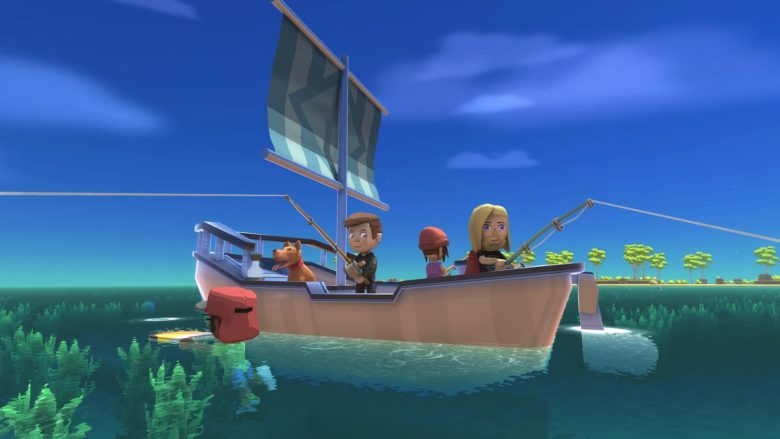
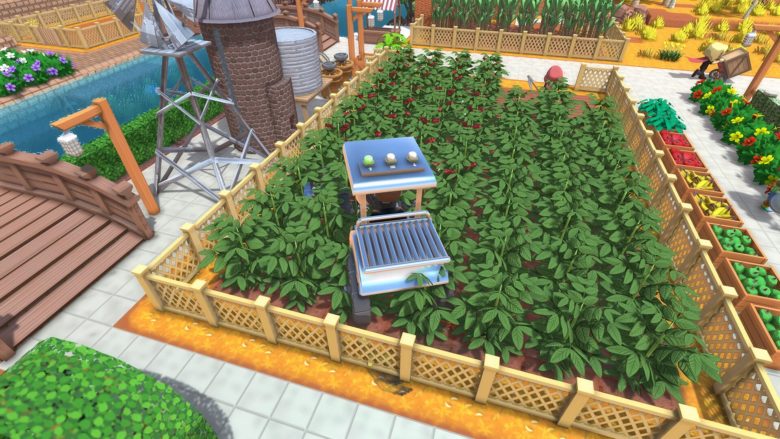
作物を育てて動物と暮らしたり、のんびり釣りや虫捕りを楽しんだり。
季節や天気で変わる農作業、レアな生き物との出会い…島の毎日はサプライズでいっぱい!
気の向くままに遊んで、夢の暮らしを作ろう!
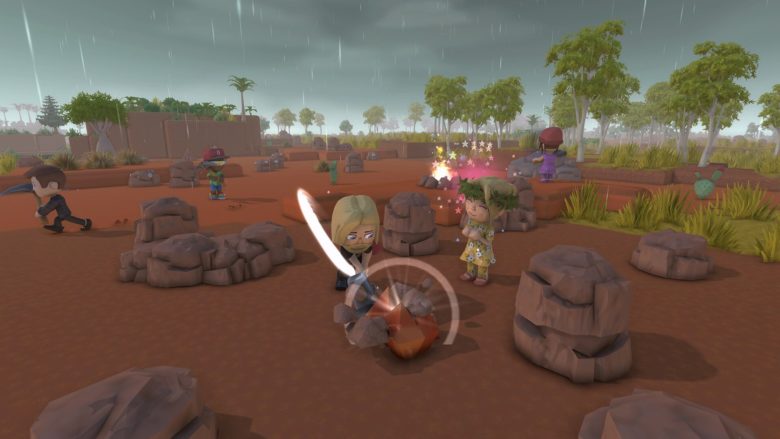
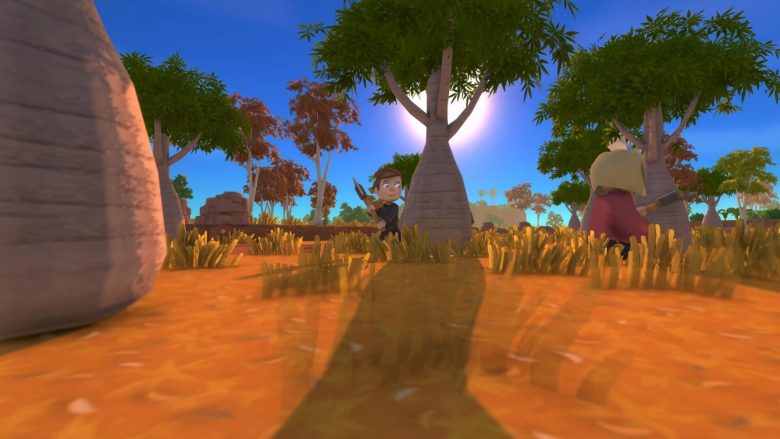
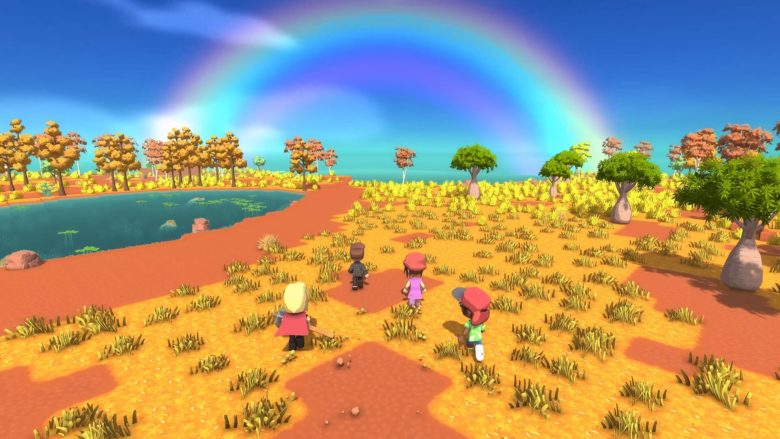
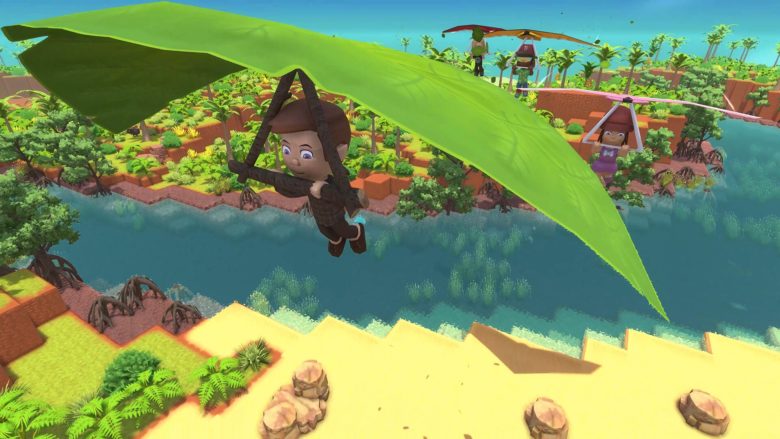
大自然を探索してサバイバル!
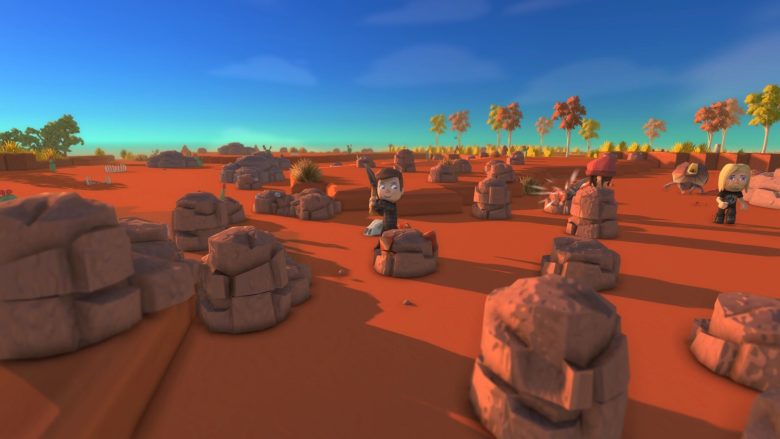
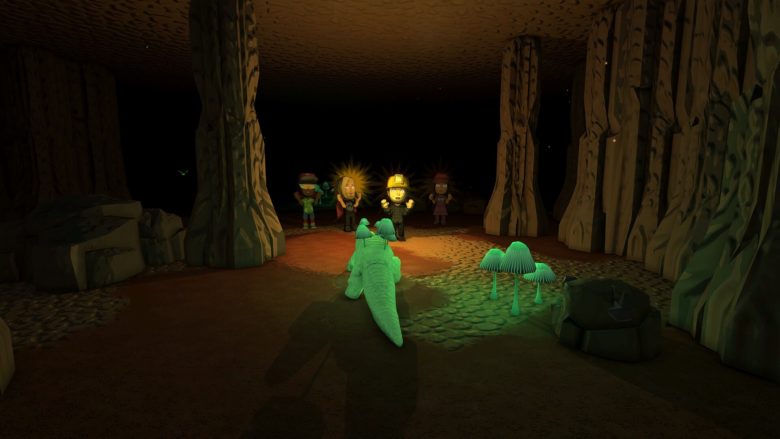
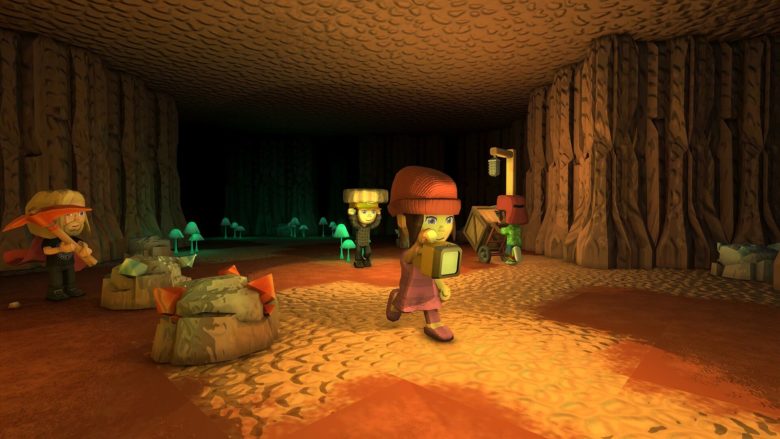
赤い砂漠、蒼蒼とした森、謎めいた鉱山…
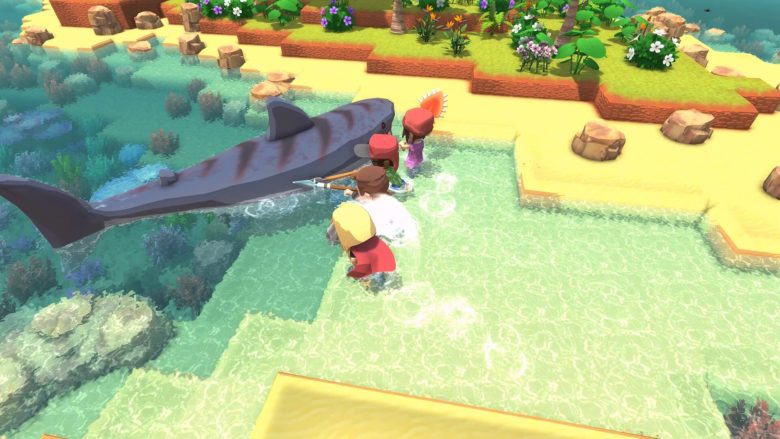
島にはワイルドでドキドキの冒険エリアがたくさん!
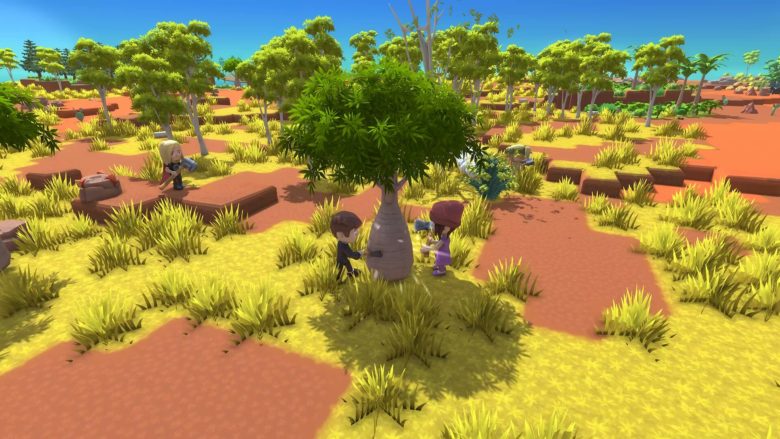
狩りや罠、クラフトを駆使して資源を集めて、生き抜くチカラを手に入れよう。
フレンドと一緒なら、ちょっと危険な冒険も安心!
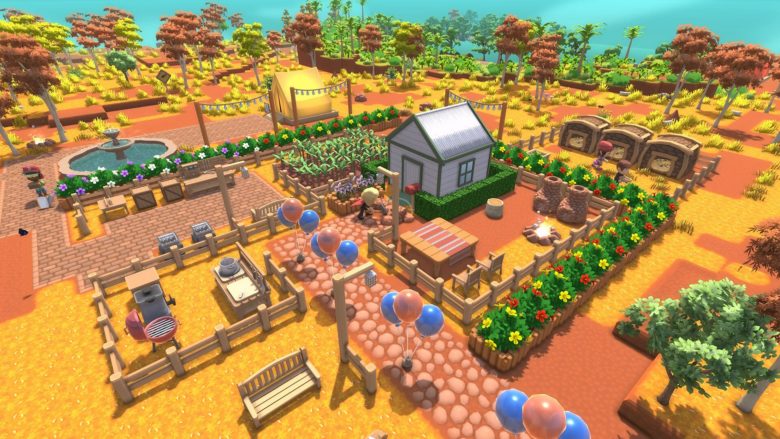
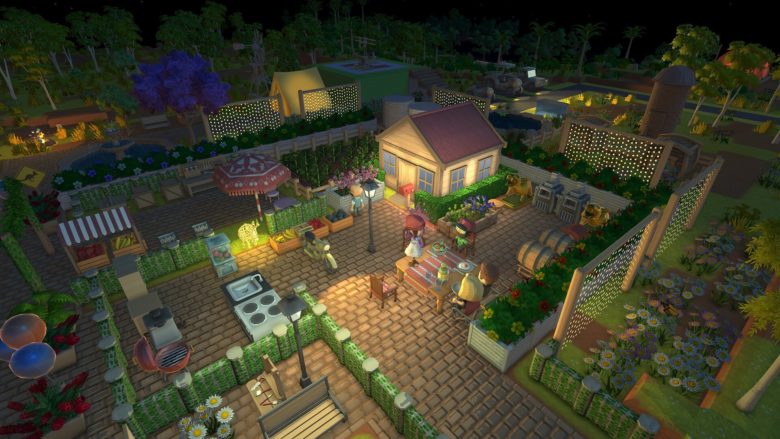
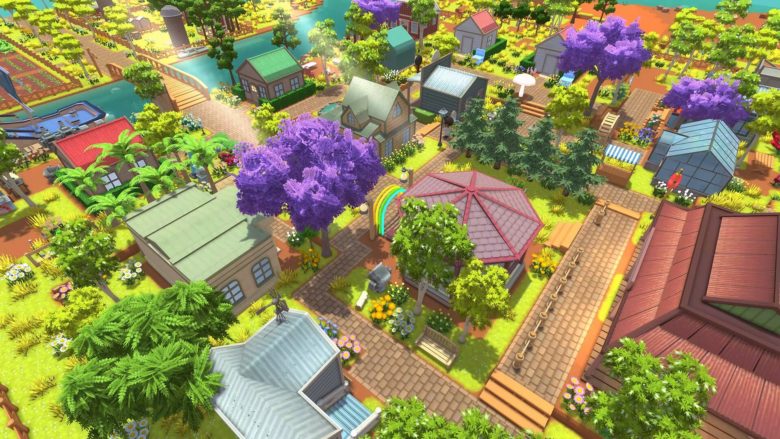
自分だけの「まち」を育てよう
最初は、たき火と寝袋だけ。
でも、努力しだいでお店や噴水、花壇、風車…にぎやかなまちにどんどん発展していきます。
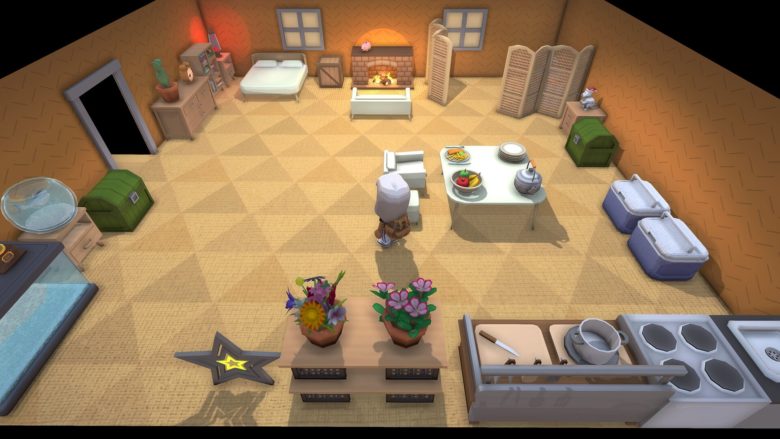
家具を自由に並べて、あったかいお部屋を作ったり、
お気に入りのインテリアで家を飾ったり。
見た目も家も、自分らしくカスタマイズして、理想のまちをデザインしよう!
みんなが集まる、にぎやかなまちへ
育てた作物や釣った魚などを売って「ディンク」を稼ぎ、まちをどんどん発展させよう。
住人が増えて、新しいお店がオープンしたり、旅人がふらっと立ち寄ったりと、
新しい出会いが、きみのまちにもっと楽しい毎日を運んでくれるよ。
みんなで集まって、にぎやかで楽しい島にしていこう。




[AD]


 | Nintendo Switch2 日本語 国内専用 ニンテンドー スイッチ2 本体 任天堂 新型 送料無料 任天堂switch2 BEE-S-KB6CA [ラッピング可] R-LOGI 価格:63900円 |

Dinkum(ディンカム)
Dinkum(ディンカム)は、オーストラリアの未開の奥地にインスパイアされた島で、 自由気ままな暮らしを楽しめるサバイバルライフシミュレーションです。 農業、狩猟、採掘、釣り、採集などで資源を集めながら、 自分だけのまちを作っていくワクワクの毎日が待っています! ひとりでも、フレンドと一緒でも、Dinkumの島で特別な物語を紡ごう。
| 言語: | インターフェイス | フル音声 | 字幕 |
| 日本語 | 〇 | 〇 | |
| 英語 | 〇 | 〇 | |
| フランス語 | 〇 | 〇 | |
| イタリア語 | 〇 | 〇 |
その他含め14カ国語対応
システム要件
OS: Windows 10 64-bit
プロセッサー: Intel Core i3-13100 / AMD Ryzen 3 4100
メモリー: 8 GB RAM
グラフィック: NVIDIA GTX 1650 4GB / AMD Radeon RX 570 4GB
DirectX: Version 11
ネットワーク: ブロードバンドインターネット接続
ストレージ: 2 GB の空き容量
サウンドカード: DirectX compatible
OS: Windows 10 64-bit
プロセッサー: Intel Core i5-12600K / AMD Ryzen 5 5600X
メモリー: 16 GB RAM
グラフィック: NVIDIA RTX 3060 12GB / AMD Radeon RX 6600 XT 8GB
DirectX: Version 12
ネットワーク: ブロードバンドインターネット接続
ストレージ: 2 GB の空き容量
©KRAFTON, Inc.
しんどい
牧場物語は忙しすぎて全然スローではありませんでしたが、このゲームでようやくスローライフを楽しめています。一応日毎の目標のようなものはありますが、やらなくても問題ありません。ただ、チュートリアルがほんの触り程度しかないので、最初から攻略情報を見た方がよいでしょう(操作方法やすべきこと、すべきでないことがゲーム内ではほとんど分からない)。鉱山...
会し30分は面白みがわからずハズレかなと思っていましたが気付いたら300時間ほどやっていました。 オーストラリアに似た小さな島を開拓していくゲームです。 雰囲気としてはスタデューバレーが一番近いような気がします(都会からの離脱、与えられた地形での村開発、素材集め、農場牧場経営、特定の場所でのモンスターとの戦闘など) マイナス面はUIが少し...
たのしい、かわいい、アップデートまってます、おねがいします
戦闘がプラスされた見た目あつもりの様なゲームです。 でも色々と違いますね。なんとなく雰囲気が似てるけれど。 やること盛沢山 毎日走り回る日々です 作物植えて収穫してお料理して木を切ってはまた植えて 自分の拠点も大きくして道具のアップグレードしてワニにお尻を噛まれては 逃げ回った日々。強くなったら倒すことも出来るし捕獲してお空へ飛ばしちゃ...
ランキングの応援よろしくお願いします


Related Photos










Steamとは?
Steamは、Valve Corporationが運営する世界最大級のPCゲーム配信プラットフォームです。
2003年にサービスを開始し、当初はValveの自社タイトルの配信や更新管理を目的としていましたが、現在では世界中のゲームメーカーやインディー開発者が作品を販売する巨大マーケットへと成長しました。
ユーザーはSteamクライアントを通じてゲームを購入・ダウンロードでき、クラウドセーブや自動アップデート、実績システム、フレンド機能、チャット、コミュニティ掲示板など多彩な機能を利用できます。
また、ワークショップ機能によりユーザーが制作したMODや追加コンテンツを簡単に導入でき、ゲーム体験を拡張できます。
頻繁に行われる大型セール(サマーセールやウィンターセールなど)も魅力で、多くのタイトルを割引価格で購入可能です。
Windows、macOS、Linuxに対応し、近年はVRコンテンツや非ゲームアプリも取り扱うなど、そのサービス範囲は拡大を続けています。
STEAMページ
Steamの導入方法を徹底解説!初心者でも簡単に始められる手順
1. Steamとは?
Steamは、世界最大級のPCゲーム配信プラットフォームで、数多くのゲームをオンラインで購入・ダウンロードして楽しめます。無料アカウントを作成すれば、すぐに利用を開始できます。
2. アカウントを作成しよう
Steam公式サイト(https://store.steampowered.com/)へアクセスします。
●右上の「ログイン」→「Steamに登録」をクリック。
●メールアドレス、居住国、パスワードなどを入力します。
●登録メールに届いた認証リンクをクリックして、アカウントを有効化します。
3. Steamクライアントをインストール
●公式サイトのトップページ右上にある「Steamをインストール」をクリック。
●お使いのOS(Windows、macOS、Linux)に対応したインストーラーをダウンロード。
●ダウンロードしたファイルを開き、画面の指示に従ってインストールします。
4. 初回ログインと環境設定
●インストール完了後、Steamクライアントを起動。
●作成したアカウント情報でログインします。
●初回ログイン時には、メールで送られる認証コードを入力します。
●言語設定やダウンロード先フォルダなど、自分の環境に合わせて設定を行います。
5. ゲームを購入・インストールする
●クライアント内の「ストア」から好きなゲームを選びます。
●「カートに追加」→「購入」と進み、支払い方法(クレジットカード、PayPal、プリペイドカードなど)を選択。
●購入後はライブラリからゲームをインストールすればすぐにプレイ可能です。
6. セキュリティ強化は必須!
アカウント乗っ取りを防ぐため、スマホアプリ「Steam Guard」を有効化しましょう。二段階認証により安全性が大幅に向上します。
