

敵と戦うことができないアクションゲーム。逃げるしかできることがない、自由を目指せ。
宝と栄光の思いをしながら、Zindanへ旅をした。数日の探検、戦い、そして略奪の後、寝ている間に何者かに誘拐された。どうやら地下牢に客があったようだ。少し前、ビホルダーはここに移住したのだ。ここから出られる道は一つしかない。逃げられるか?それとも運命に負けるか?
Beholder’s Lair
敵と戦うことができないアクションゲーム。逃げるしかできることがない、自由を目指せ。
| 言語: | インターフェイス | フル音声 | 字幕 |
| 日本語 | 〇 | 〇 | |
| 英語 | 〇 | 〇 | |
| トルコ語 | 〇 | 〇 |
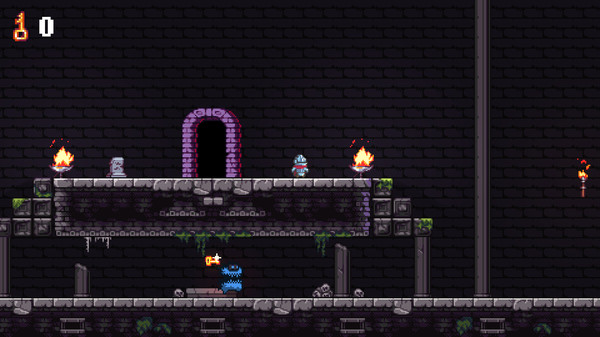
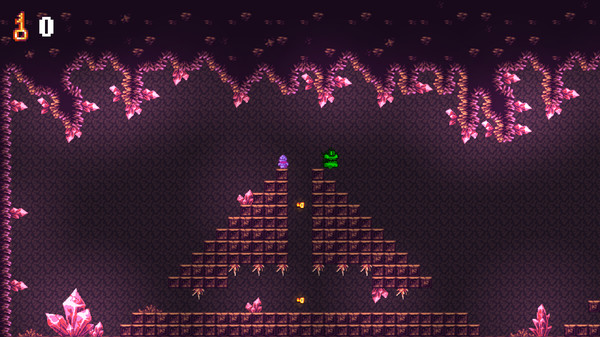
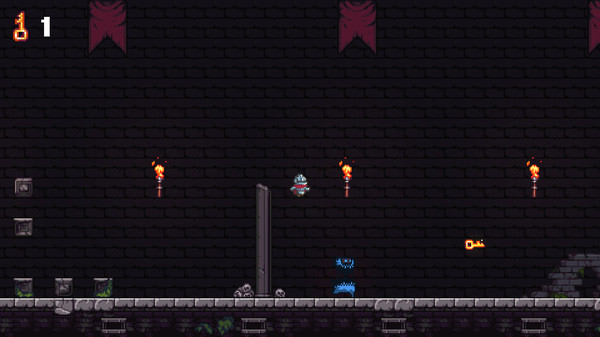
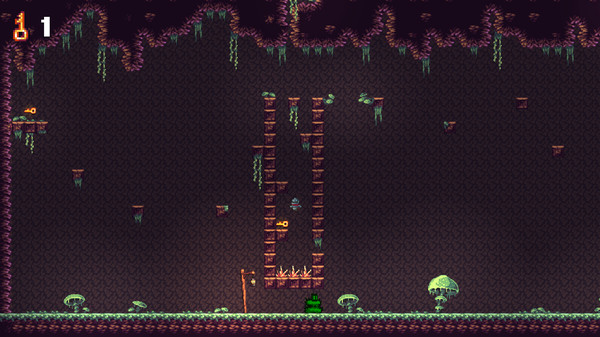
システム要件
最低:
OS: Windows 7 or newer
プロセッサー: Intel Core i3 M380
メモリー: 2 GB RAM
グラフィック: Intel HD 4000
DirectX: Version 10
ストレージ: 100 MB 利用可能
OS: Windows 7 or newer
プロセッサー: Intel Core i3 M380
メモリー: 2 GB RAM
グラフィック: Intel HD 4000
DirectX: Version 10
ストレージ: 100 MB 利用可能
推奨:
© Alpar Entertainment , Kaan Alpar


Popular Posts

 【DbD】デッドバイデイライトのアーカイブ、どきな!攻略法殺人鬼を怯ませられる行動 どきな!
殺人鬼を3回怯ませる。...
【DbD】デッドバイデイライトのアーカイブ、どきな!攻略法殺人鬼を怯ませられる行動 どきな!
殺人鬼を3回怯ませる。... 【DbD】デッドバイデイライトで発生しているバグ一覧各プラットフォームで最近多くみられるバグ ★丘の外周岩場の角でスタックしてしまう。
★画面表示UIが...
【DbD】デッドバイデイライトで発生しているバグ一覧各プラットフォームで最近多くみられるバグ ★丘の外周岩場の角でスタックしてしまう。
★画面表示UIが... 【DbD】デッドバイデイライトのアーカイブ、邪悪な前兆の攻略法鐘を鳴らすだけの簡単アーカイブ 邪悪な前兆
<a href="/d...
【DbD】デッドバイデイライトのアーカイブ、邪悪な前兆の攻略法鐘を鳴らすだけの簡単アーカイブ 邪悪な前兆
<a href="/d... Brawl Chess 乱闘チェス今までにない最高のチェスゲームで友達や家族と対戦しよう! チャンピオンになる準備はできた?
ヒーロー...
Brawl Chess 乱闘チェス今までにない最高のチェスゲームで友達や家族と対戦しよう! チャンピオンになる準備はできた?
ヒーロー... アルケミックダンジョンズDX『王道ローグライク+アイテムクラフト』が デラックスになって帰ってきた!! 繰り返し遊べる自動生成ダ...
 QuietMansion2あの3DホラーアドベンチャーがNintendo Switchに登場! 当時高校生が一人で開発し、
S...
QuietMansion2あの3DホラーアドベンチャーがNintendo Switchに登場! 当時高校生が一人で開発し、
S... 【DbD】デッドバイデイライト、次リーワクのコンセプトアート画像が公開されました。マクミラ・ンエステートの画像か デッドバイデイライト公式のTwitterで、次回リワークされるコンセ...
 Dokuro (ドクロ)骨でも姫を守りたい! ドクロ風味なギミックアクション! 名もなきドクロよ、魔王城から姫を助けだせ!
...
Dokuro (ドクロ)骨でも姫を守りたい! ドクロ風味なギミックアクション! 名もなきドクロよ、魔王城から姫を助けだせ!
...