

”敵を知り、己を知れば、百戦錬磨の結果を恐れる必要はない。敵を知らない己は、勝利を得るために敗北を被ることになる。自らを知らない敵は、すべての戦いで屈するだろう。”
―― 孫武<「孫子」より引用>
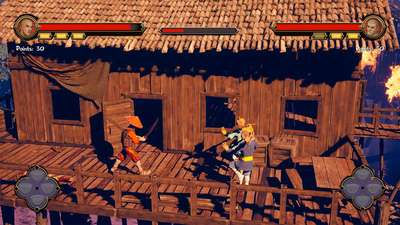
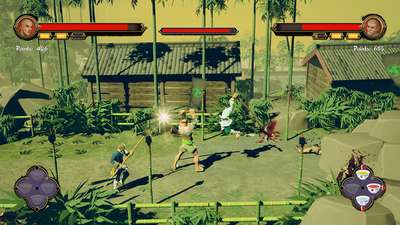
本作は、ハードコアなアクションゲーム「REDEEMER」のクリエイターが贈る、往年のビデオゲームを彷彿とさせる”ベルトスクロールアクション”というジャンルを真の意味で復活させたアクションゲームです。
舞台は中世の中国。平和な村が謎の海賊の襲撃に遭った。漁師であるウェイ・チェンは、無慈悲に惨殺された友人や家族の仇を討つことを決意する。ウェイ・チェンは、伝説の少林寺の僧侶から古代武術の基本を習得し、悪党たちを問答無用で退治する。己の力と信仰を握りしめ、冷酷な悪党たちに容赦のない怒りの鉄拳が炸裂する!
アクション満載のバトル、シンプルでクセになる操作性、そして70年代の偉大なカンフー映画の信じられないような雰囲気が本作をハードコアアクションゲームファンの心を掴みます。
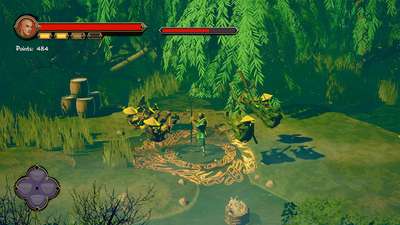
地上、空中、奥義―3つのユニークな戦闘スタイルを組合わせて半端ないコンボが可能
小物から大物へ単純な漁師から少林武術の達人へと成長していく主人公の物語
エキサイティングな体験を可能にする歴史的な要素と神秘的な要素の融合
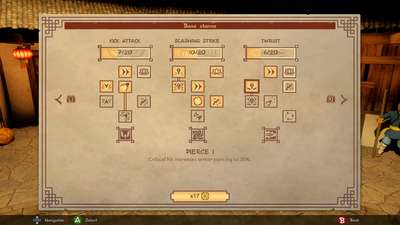
様々な武器やアイテム、戦闘スタイルを発見しながら勝利への道を学ぶ
村、海賊船、仏教の僧院、邸宅、古代遺跡など、25以上のステージを収録
それぞれがユニークな特徴を持ち、東洋の文化に影響を受ける10種類の武器
ローカル、オンラインマルチプレイ機能搭載
9 Monkeys of Shaolin: Prologue
舞台は中世の中国。平和な村が謎の海賊の襲撃に遭った。漁師であるウェイ・チェンは、無慈悲に惨殺された友人や家族の仇を討つことを決意する。ウェイ・チェンは、伝説の少林寺の僧侶から古代武術の基本を習得し、悪党たちを問答無用で退治する。
概要
ジャンル: アクション, アドベンチャー, 無料プレイ, インディー開発元: Sobaka Studio
パブリッシャー: Buka Entertainment
シリーズ: Buka Entertainment
リリース日: 2020年10月2日
| 言語: | インターフェイス | フル音声 | 字幕 |
| 日本語 | 〇 | 〇 | |
| 英語 | 〇 | 〇 | 〇 |
| フランス語 | 〇 | 〇 | |
| イタリア語 | 〇 | 〇 | |
| ドイツ語 | 〇 | 〇 | |
| ロシア語 | 〇 | 〇 | 〇 |
| スペイン語 – スペイン | 〇 | 〇 | |
| 中国語 (簡体字) | 〇 | 〇 |
[AD]


システム要件
OS: Windows 7 SP1/8.1/10 x64
プロセッサー: Intel Core i3-6300 or equivalent / AMD FX-8370 or equivalent
メモリー: 4 GB RAM
グラフィック: NVIDIA GeForce GT 630 or equivalent / AMD Radeon HD 5570 or equivalent
DirectX: Version 11
ネットワーク: ブロードバンドインターネット接続
ストレージ: 4 GB 利用可能
サウンドカード: Direct X Compatible
追記事項: Recommended Controllers: Xbox 360 Controller (Windows 7 SP1/8.1) Xbox One Wireless Controller (Windows 10)
OS: Windows 7 SP1/8.1/10 x64
プロセッサー: Intel Core i5-6600 or equivalent / AMD Ryzen 5 2500X or equivalent
メモリー: 8 GB RAM
グラフィック: GeForce GTX 660 2GB or equivalent / AMD Radeon HD 7870 2GB or equivalent
DirectX: Version 11
ストレージ: 4 GB 利用可能
サウンドカード: Direct X Compatible
追記事項: Recommended Controllers: Xbox 360 Controller (Windows 7 SP1/8.1) Xbox One Wireless Controller (Windows 10)
©2018 Buka Entertainment. All rights reserved.
爽快なベルトスクロールアクションを今風のグラフィックでプレイできる貴重なゲーム。 往年のベルトスクロールアクションは難しいですからね。 ナインモンキーとは言うがほとんど後方支援なので主人公のワンモンキー無双といった感じ。 ちなみにスキルツリーがほとんどモンキーじゃなく別の動物の名前がついている。
アクションゲームが好きな人だったらおすすめです。 難易度ノーマルでプレイしましたが、アクションゲームとし面白いです。敵のバリエーションもちょうどよい感じでステージもやりごたえもありました。 ストーリーもわかりやすくしっかり作られています。いい感じでまとまってると思います。 変更してほしいと思ったところは、回復アイテムなどがステージ中でラン...
面白いですね! 攻撃は主に武器攻撃とキック攻撃の二種類があり、それに付け加え回避とパリィができる仕様です 敵の前で攻撃ボタンを連打してれば勝てると言う生温い戦いではなくその都度状況に合わせて攻撃や回避を使い分ける必要があるのですが、このゲームパリィがとてもやりやすく敵の攻撃にタイミングを合わせるのが凄く簡単なんですよ、しかも一度のパリィで...
かなり色々動けて良く出来ているベルトアクションです。こちらの攻撃の種類と敵の種類の相性があり、スキルツリーで各種攻撃の種類を伸ばせるためビルドも楽しいです(最終的にはポイントが余りそうではありますが) 敵の種類は豊富でボスも存在し、カメラワークとギミックも凝っていて飽きません。 オンラインでフレと2Pモード、難易度ノーマルで遊んでいます。...
ランキングの応援よろしくお願いします


Popular Posts

 【DbD】デッドバイデイライトのアーカイブ”玉虫色の疾走”攻略法得意なキャラでクリアしよう。 玉虫色の疾走
彩以上のエンブレムを2...
【DbD】デッドバイデイライトのアーカイブ”玉虫色の疾走”攻略法得意なキャラでクリアしよう。 玉虫色の疾走
彩以上のエンブレムを2... skate.進化したフリック・イット操作、「skate.™ならでは」な瞬間を楽しめる物理演算ベースの圧倒的なスケ...
 The Watchersウォッチャーズは2人でプレイする協力型ホラーステルスゲームです。プレイヤーは兄妹の2人となり、母の失...
 シャーロック・ホームズ:罪と罰シャーロック・ホームズになり、いつでもどこでも事件を解決! アーサー・コナン・ドイル卿が描く古典的で...
 ローテティングブレイブ(Rotating Brave)君も画面も旋回しながらピクセルのダンジョンを攻略せよ! 画面もグルグル、プレイヤーもグルグル、ビット...
 【DbD】デッドバイデイライト、ハントレスのアーカイブ、ブルズアイ攻略ハントレスのアーカイブ、ブルズアイ ブルズアイハントレスの手斧で1...
 聖剣伝説COLLECTION感動の物語を再び―― 累計出荷本数600万本を超えるアクションRPGの金字塔「聖剣伝説」シリーズ。
...
聖剣伝説COLLECTION感動の物語を再び―― 累計出荷本数600万本を超えるアクションRPGの金字塔「聖剣伝説」シリーズ。
... ガンズゴア&カノーリ2危険でイカれた奴らが帰って来た! 今度の舞台は…大戦中のヨーロッパ!? 火薬と硝煙の匂いを漂わせ、再...
Related Photos










Steamとは?
Steamは、Valve Corporationが運営する世界最大級のPCゲーム配信プラットフォームです。
2003年にサービスを開始し、当初はValveの自社タイトルの配信や更新管理を目的としていましたが、現在では世界中のゲームメーカーやインディー開発者が作品を販売する巨大マーケットへと成長しました。
ユーザーはSteamクライアントを通じてゲームを購入・ダウンロードでき、クラウドセーブや自動アップデート、実績システム、フレンド機能、チャット、コミュニティ掲示板など多彩な機能を利用できます。
また、ワークショップ機能によりユーザーが制作したMODや追加コンテンツを簡単に導入でき、ゲーム体験を拡張できます。
頻繁に行われる大型セール(サマーセールやウィンターセールなど)も魅力で、多くのタイトルを割引価格で購入可能です。
Windows、macOS、Linuxに対応し、近年はVRコンテンツや非ゲームアプリも取り扱うなど、そのサービス範囲は拡大を続けています。
STEAMページ
Steamの導入方法を徹底解説!初心者でも簡単に始められる手順
1. Steamとは?
Steamは、世界最大級のPCゲーム配信プラットフォームで、数多くのゲームをオンラインで購入・ダウンロードして楽しめます。無料アカウントを作成すれば、すぐに利用を開始できます。
2. アカウントを作成しよう
Steam公式サイト(https://store.steampowered.com/)へアクセスします。
●右上の「ログイン」→「Steamに登録」をクリック。
●メールアドレス、居住国、パスワードなどを入力します。
●登録メールに届いた認証リンクをクリックして、アカウントを有効化します。
3. Steamクライアントをインストール
●公式サイトのトップページ右上にある「Steamをインストール」をクリック。
●お使いのOS(Windows、macOS、Linux)に対応したインストーラーをダウンロード。
●ダウンロードしたファイルを開き、画面の指示に従ってインストールします。
4. 初回ログインと環境設定
●インストール完了後、Steamクライアントを起動。
●作成したアカウント情報でログインします。
●初回ログイン時には、メールで送られる認証コードを入力します。
●言語設定やダウンロード先フォルダなど、自分の環境に合わせて設定を行います。
5. ゲームを購入・インストールする
●クライアント内の「ストア」から好きなゲームを選びます。
●「カートに追加」→「購入」と進み、支払い方法(クレジットカード、PayPal、プリペイドカードなど)を選択。
●購入後はライブラリからゲームをインストールすればすぐにプレイ可能です。
6. セキュリティ強化は必須!
アカウント乗っ取りを防ぐため、スマホアプリ「Steam Guard」を有効化しましょう。二段階認証により安全性が大幅に向上します。
