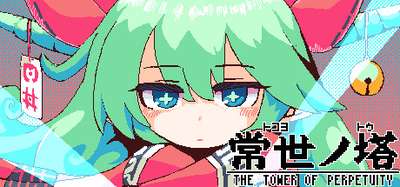

迷い込んだのは 24時間ごとに構造が変わる不思議な塔。
キミが生きた証は、墓標として挑戦者の心に刻まれる。幾千の屍を越え、まだ見ぬ頂きを目指せ。
毎日変わる自動生成のダンジョン
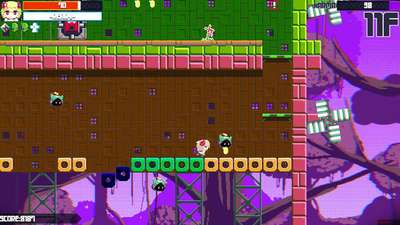
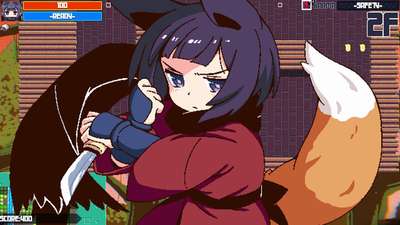
鬼畜なモンスターやトラップが待ち受ける、一筋縄ではいかない自動生成ダンジョン「常世ノ塔」を舞台とした2Dアクションゲーム。「常世ノ塔」は現実世界の24時間ごとにサーバー上で自動生成され、全世界のユーザーが一日限定の同じダンジョンで競い合います。毎日と違った仕掛けたちがあなたをまちうけ、それを他プレイヤーと競い合って攻略しなければなりません。ダンジョンには分岐があり、ある程度の選択とランダム性があります。
ゆるめのソーシャル性
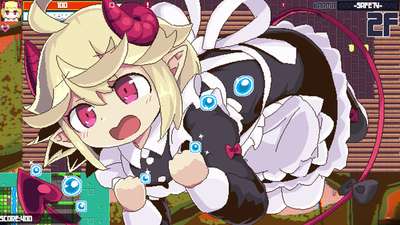
プレイヤーがゲームオーバーとなった場所には墓石が建ち、最後に持っていた「遺品」と「最後の言葉」を持って他のプレイヤーのゲームに出現するという、ネットワークを通したゆるいソーシャル機能が実装されています。数多のライバルたちの屍を越え、キャラクターごとに異なる特技を駆使し、難攻不落のダンジョンを他プレイヤーと競いながら楽しむことができます。
キャラクターカスタマイズ
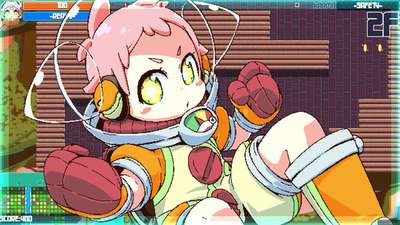
ユーザーが自由に編集したスキンをつかったキャラクターをゲーム内に登場させることが可能です。あなたのお気に入りのキャラクターで「常世ノ塔」の突破を目指しましょう。
常世ノ塔
迷い込んだのは24時間ごとに構造が変わる不思議な塔。日々姿を変える塔に己が生きた証を刻み、幾千の屍を越え、そしてまだ見ぬ頂きを目指せ。
概要
ジャンル: アクション, インディー, 早期アクセス開発元: //commentout
パブリッシャー: PLAYISM
シリーズ: PLAYISM
リリース日: 2020年11月7日
Early Access Release Date: 2020年11月7日
| 言語: | インターフェイス | フル音声 | 字幕 |
| 日本語 | 〇 | 〇 | |
| 英語 | 〇 | 〇 | |
| 中国語 (簡体字) | 〇 | 〇 |
[AD]


システム要件
OS: Windows7 or Newer
プロセッサー: Intel Core i5 or higher
メモリー: 2 GB RAM
DirectX: Version 9.0
ストレージ: 400 MB 利用可能
© PLAYISM
8時間ほどでクリア。13時間ほどで全実績解除。 不意に謎の塔に迷い込んだ"主人公"が元の日常に帰るために塔を上っていく2次元アクションゲーム。 塔内部の構造は日替わりで変わりゆき、毎日新鮮な気持ちでプレイできる。 良かった点 ・魅力的なキャラクター 通常のプレイアブルキャラは5人。(MODによって更に多くのキャラ...
公式MODのRTAちゃんに興味があってプレイしました。 ただしゲーム内容は良くも悪くも同人ゲームの域を出ていません。 率直に言えば、東方のような弾幕ゲームや ファミコン時代のロックマン1や2のギミックが好きなオタクが作ると こうなるんだろうなって印象を受けました。 レトロゲームを習っている割には 難易度曲線が極端で最初のボスからいき...
dead cellsから通常攻撃を抜いたゲーム 俺はdead cellsで良いや
キャラかわいい!!
何故これがeSports競技に選ばれないのか本当に謎
ランキングの応援よろしくお願いします


Popular Posts

 【DbD】デッドバイデイライトのコラボ作品一覧ホラー映画・ドラマ・ゲームとデッド・バイ・デイライトのコラボキャラクター コラボキャラクターは、キラ...
 【DbD】デッドバイデイライトのアーカイブ、どきな!攻略法殺人鬼を怯ませられる行動 どきな!
殺人鬼を3回怯ませる。...
【DbD】デッドバイデイライトのアーカイブ、どきな!攻略法殺人鬼を怯ませられる行動 どきな!
殺人鬼を3回怯ませる。... 伊藤潤二『マニアック』・果てしない呪縛「伊藤潤二『マニアック』・果てしない呪縛」は、アニメ「伊藤潤二『マニアック』」を元に作られた一人称視...
 【FTB MODパック】NeoTech【メインストーリークエスト】Part1FTB MODパック NeoTechのクエストの概要と解説。
NeoTechとは?
NeoTechは...
【FTB MODパック】NeoTech【メインストーリークエスト】Part1FTB MODパック NeoTechのクエストの概要と解説。
NeoTechとは?
NeoTechは... 【DbD】デッドバイデイライトで発生しているバグ一覧各プラットフォームで最近多くみられるバグ ★丘の外周岩場の角でスタックしてしまう。
★画面表示UIが...
【DbD】デッドバイデイライトで発生しているバグ一覧各プラットフォームで最近多くみられるバグ ★丘の外周岩場の角でスタックしてしまう。
★画面表示UIが... 【FTB MODパック】OceanBlock2【メインストーリークエスト】Part9FTB MODパック OceanBlock2のクエストの概要と解説。
OceanBlock2とは?
...
【FTB MODパック】OceanBlock2【メインストーリークエスト】Part9FTB MODパック OceanBlock2のクエストの概要と解説。
OceanBlock2とは?
... 子午線157(Meridian 157):プロローグ子午線157:プロローグは、魅力的なパズル、没入感のあるビジュアル、エキサイティングなストーリーに焦...
 【DbD】4月28日更新~シュライン・オブ・シークレット(聖堂)詳細今週4月28日~のシュライン・オブ・シークレット(聖堂) 過去...
Related Photos






Steamとは?
Steamは、Valve Corporationが運営する世界最大級のPCゲーム配信プラットフォームです。
2003年にサービスを開始し、当初はValveの自社タイトルの配信や更新管理を目的としていましたが、現在では世界中のゲームメーカーやインディー開発者が作品を販売する巨大マーケットへと成長しました。
ユーザーはSteamクライアントを通じてゲームを購入・ダウンロードでき、クラウドセーブや自動アップデート、実績システム、フレンド機能、チャット、コミュニティ掲示板など多彩な機能を利用できます。
また、ワークショップ機能によりユーザーが制作したMODや追加コンテンツを簡単に導入でき、ゲーム体験を拡張できます。
頻繁に行われる大型セール(サマーセールやウィンターセールなど)も魅力で、多くのタイトルを割引価格で購入可能です。
Windows、macOS、Linuxに対応し、近年はVRコンテンツや非ゲームアプリも取り扱うなど、そのサービス範囲は拡大を続けています。
STEAMページ
Steamの導入方法を徹底解説!初心者でも簡単に始められる手順
1. Steamとは?
Steamは、世界最大級のPCゲーム配信プラットフォームで、数多くのゲームをオンラインで購入・ダウンロードして楽しめます。無料アカウントを作成すれば、すぐに利用を開始できます。
2. アカウントを作成しよう
Steam公式サイト(https://store.steampowered.com/)へアクセスします。
●右上の「ログイン」→「Steamに登録」をクリック。
●メールアドレス、居住国、パスワードなどを入力します。
●登録メールに届いた認証リンクをクリックして、アカウントを有効化します。
3. Steamクライアントをインストール
●公式サイトのトップページ右上にある「Steamをインストール」をクリック。
●お使いのOS(Windows、macOS、Linux)に対応したインストーラーをダウンロード。
●ダウンロードしたファイルを開き、画面の指示に従ってインストールします。
4. 初回ログインと環境設定
●インストール完了後、Steamクライアントを起動。
●作成したアカウント情報でログインします。
●初回ログイン時には、メールで送られる認証コードを入力します。
●言語設定やダウンロード先フォルダなど、自分の環境に合わせて設定を行います。
5. ゲームを購入・インストールする
●クライアント内の「ストア」から好きなゲームを選びます。
●「カートに追加」→「購入」と進み、支払い方法(クレジットカード、PayPal、プリペイドカードなど)を選択。
●購入後はライブラリからゲームをインストールすればすぐにプレイ可能です。
6. セキュリティ強化は必須!
アカウント乗っ取りを防ぐため、スマホアプリ「Steam Guard」を有効化しましょう。二段階認証により安全性が大幅に向上します。
