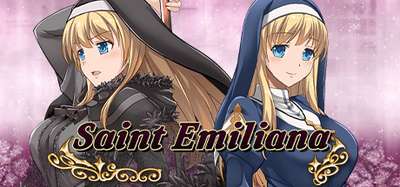

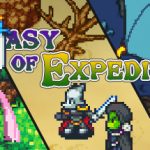
エミリアーナは、辺境の村ザマクで教会のシスターとして慎ましく暮らしていた。ある日、マリーサスの兵隊が街のマーケットに魔女狩りをする為現れた。マリーサスの兵隊は、エミリアーナの妹のラウラを魔女として連れ去った。エミリアーナは妹ラウラを救い出すため、彼女の魂を魔女になる為に差し出した
エミリアーナはラウラを探す旅に専念することになった…
特徴:
- クラシックRPG体験
- ファンタジーセッティング
- ターン制対戦
- レベルアップシステム
- 『魔炎』システム
エミリアーナ-魔契の聖女-
エミリアーナの妹のラウラが連れ去られた後、エミリアーナは妹ラウラを救い出すため、彼女の魂を魔女になる為に差し出した。エミリアーナはラウラを探す旅に専念することにした。
| 言語: | インターフェイス | フル音声 | 字幕 |
| 日本語 | 〇 | 〇 | |
| 英語 | 〇 | 〇 | 〇 |
| 中国語 (簡体字) | 〇 | 〇 |
システム要件
OS: Windows® 7/8/8.1/10
プロセッサー: Intel Core2 Duo or better
メモリー: 4 GB RAM
グラフィック: DirectX 9/OpenGL 4.1 capable GPU
DirectX: Version 9.0
ストレージ: 500 MB 利用可能
追記事項: 1280×768 or better Display. Lag may occur from loading menus or maps. Turn off other programs before running the game.
OS: Windows® 7/8/8.1/10
プロセッサー: 2+ GHz Processor
メモリー: 4 GB RAM
グラフィック: OpenGL ES 2.0 hardware driver support required for WebGL acceleration. (AMD Catalyst 10.9, nVidia 358.50)
DirectX: Version 9.0
ストレージ: 4 GB 利用可能
追記事項: 1280×768 or better Display. Lag may occur from loading menus or maps. Turn off other programs before running the game.
© Kagura Games and WhiteMoor, All Rights Reserved.
ゾンビと戦闘になるとエラーで進まず。 再インストール+パッチあてをしたが改善せず。 時間も立っているタイトルで更なる修正パッチに期待できないのでアンインストール。 返金はできるのかな? ちなみにパッチ当てるとR18化になるが藻付きなので DLsiteとの違いが分からない。 返金出来たらDLsiteの方で再購入するかは検討中
ランキングの応援よろしくお願いします


Popular Posts

 Unspottable for Nintendo Switch『Unspottable(アンスポットブル)』は、GrosChevauxが開発した最大8人で楽しめる...
 【MHRize】モンハンライズの有料ダウンロードコンテンツ(DLC)一覧モンスターハンターライズの有料ダウンロードコンテンツでは、重ね着装備やチャットスタンプ、ジェスチャー...
 skate.進化したフリック・イット操作、「skate.™ならでは」な瞬間を楽しめる物理演算ベースの圧倒的なスケ...
 【DbD】デッドバイデイライトのアーカイブ、群れの指導者攻略法アーカイブ、群れの指導者はパークをつけていればOK! 群れの指導者...
 【DbD】デッドバイデイライトのアーカイブ、無防備なターゲット攻略法サバイバーが無防備状態になる事が必須なので、条件に合ったパークを持っていこう 無防備...
 【FTB MODパック】OceanBlock2【メインストーリークエスト】Part1FTB MODパック OceanBlock2のクエストの概要と解説。
OceanBlock2とは?
...
【FTB MODパック】OceanBlock2【メインストーリークエスト】Part1FTB MODパック OceanBlock2のクエストの概要と解説。
OceanBlock2とは?
... Wind Story「Wind Story」は、農耕、飼育、釣りなどの牧場生活を体験でき、昼は牧場の花の海を自由に走り、...
 GOD WARS 日本神話大戦圧倒的なパワーアップを遂げて タクティクスRPGの決定版ここに降臨 古代日本を舞台に、神話やおとぎ話...
Related Photos






Steamとは?
Steamは、Valve Corporationが運営する世界最大級のPCゲーム配信プラットフォームです。
2003年にサービスを開始し、当初はValveの自社タイトルの配信や更新管理を目的としていましたが、現在では世界中のゲームメーカーやインディー開発者が作品を販売する巨大マーケットへと成長しました。
ユーザーはSteamクライアントを通じてゲームを購入・ダウンロードでき、クラウドセーブや自動アップデート、実績システム、フレンド機能、チャット、コミュニティ掲示板など多彩な機能を利用できます。
また、ワークショップ機能によりユーザーが制作したMODや追加コンテンツを簡単に導入でき、ゲーム体験を拡張できます。
頻繁に行われる大型セール(サマーセールやウィンターセールなど)も魅力で、多くのタイトルを割引価格で購入可能です。
Windows、macOS、Linuxに対応し、近年はVRコンテンツや非ゲームアプリも取り扱うなど、そのサービス範囲は拡大を続けています。
STEAMページ
Steamの導入方法を徹底解説!初心者でも簡単に始められる手順
1. Steamとは?
Steamは、世界最大級のPCゲーム配信プラットフォームで、数多くのゲームをオンラインで購入・ダウンロードして楽しめます。無料アカウントを作成すれば、すぐに利用を開始できます。
2. アカウントを作成しよう
Steam公式サイト(https://store.steampowered.com/)へアクセスします。
●右上の「ログイン」→「Steamに登録」をクリック。
●メールアドレス、居住国、パスワードなどを入力します。
●登録メールに届いた認証リンクをクリックして、アカウントを有効化します。
3. Steamクライアントをインストール
●公式サイトのトップページ右上にある「Steamをインストール」をクリック。
●お使いのOS(Windows、macOS、Linux)に対応したインストーラーをダウンロード。
●ダウンロードしたファイルを開き、画面の指示に従ってインストールします。
4. 初回ログインと環境設定
●インストール完了後、Steamクライアントを起動。
●作成したアカウント情報でログインします。
●初回ログイン時には、メールで送られる認証コードを入力します。
●言語設定やダウンロード先フォルダなど、自分の環境に合わせて設定を行います。
5. ゲームを購入・インストールする
●クライアント内の「ストア」から好きなゲームを選びます。
●「カートに追加」→「購入」と進み、支払い方法(クレジットカード、PayPal、プリペイドカードなど)を選択。
●購入後はライブラリからゲームをインストールすればすぐにプレイ可能です。
6. セキュリティ強化は必須!
アカウント乗っ取りを防ぐため、スマホアプリ「Steam Guard」を有効化しましょう。二段階認証により安全性が大幅に向上します。
