
『Uncanny Tales』は、モンスターや超常現象ではなく、人間そのものが最も恐ろしい存在であることを描いたエピソディック・ホラーゲームです。各エピソードは、現実の恐怖や不気味な状況からインスピレーションを得た新たな恐怖の物語です。
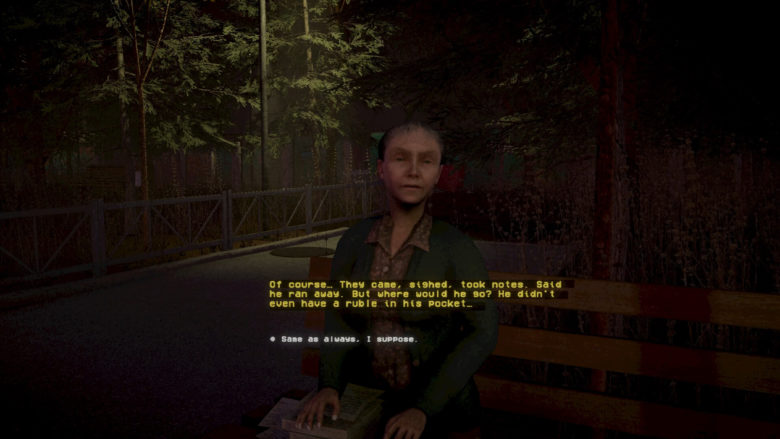
1992年の秋。14歳の少年アントンは両親とともに小さな町へ引っ越し、祖母のアパートに一人残される。そんな中、町では子どもたちの失踪事件が相次いでいた——警察は無力で、誰が黒幕なのか誰にもわからない……
アントンは、見知らぬ家や空っぽの通りの中で奇妙な出来事に気づき始める。壁の向こうから聞こえるささやき、暗闇の中で彼を見つめる目、偶然の出会いが恐怖をさらに強める。町では何かが起こっている——誰が味方で、誰が本当の悪なのか、次第にわからなくなっていく。
ゲームの特徴
キャラクターとのインタラクション: 会話をし、他の人々の行動を観察して、真実を明らかにする手がかりを集めよう。
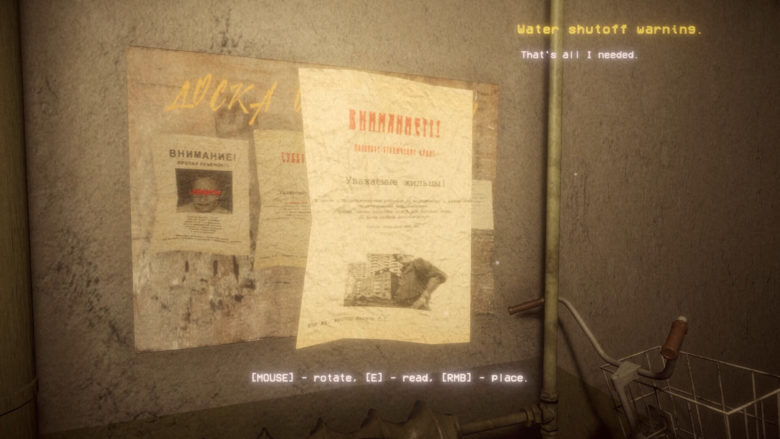
インタラクティブな環境: ほぼすべての物体を調べ、回転させ、使用することができる — 常に注意を払おう。
高まるサスペンスの雰囲気: 徐々に高まる緊張感、不安、そして誰もいない時でも決して一人ではないという感覚。
1992年のソ連背景: ソ連後の生活を詳細に再現 — 室内から暗くて空っぽな通りまで。
圧迫感のある雰囲気: ただ怖いだけでなく — 皮膚の下にまで入り込んでくる。恐怖はゆっくりと広がり、決してあなたを離れない。
1992年の秋。14歳の少年アントンは両親とともに小さな町へ引っ越し、祖母のアパートに一人残される。そんな中、町では子どもたちの失踪事件が相次いでいた——警察は無力で、誰が黒幕なのか誰にもわからない……




[AD]


 | 価格:19980円~ |



Uncanny Tales: 1992
対応言語
- 英語
- ドイツ語
- スペイン語 - スペイン
- ポルトガル語-ブラジル
- 中国語(簡体字)
[ その他含め9カ国語対応 ]
システム要件
最低動作環境
- OS *: Windows 7 / 8 / 10 (64-bit)
- プロセッサー: Intel Core i3-7100 / AMD FX-6300
- メモリー: 4 GB RAM
- グラフィック: NVIDIA GeForce GTX 750 Ti / AMD Radeon R7 260X (2GB VRAM)
- DirectX: Version 11
- ストレージ: 4 GB の空き容量
推奨動作環境
- OS: Windows 10 / 11 (64-bit)
- プロセッサー: Intel Core i5-8400 / AMD Ryzen 5 2600
- メモリー: 8 GB RAM
- グラフィック: NVIDIA GeForce GTX 1060 (6GB) / AMD Radeon RX 580 (8GB)
- DirectX: Version 11
- ストレージ: 4 GB の空き容量
©VYASTUDIO
[h1][b]いわゆるChilla's Artと同列作品[/b][/h1] ストーリー性 ★☆☆☆☆ 構成 ★★☆☆☆ UI ★★☆☆☆ BGM ★★★☆☆ 怖さ ★★★★★ 探検度 ★★☆☆☆ 手軽さ ★★★★★ ■とりあえず文句だけ書くと ・ジャンプスケアラッシュ ・...
ヒトコワ系短編ホラー👻 基本的には一本道で迷うことはなく、最後に少しだけ難しめなステルス要素があったりします。 日本語の翻訳も問題なく、ストーリーにしっかり入り込むことができました。 抵抗できない恐怖に、じわじわと襲われていく展開がとてもよかったです! エンディング時のテキストの送り速度が結構早いので、しっかり目を見開いて見逃さないように...
子供の失踪事件が相次ぐソ連の団地を練り歩くADV🐑 家庭環境が捩れた少年の目線から語られるモラトリアムな内情をよせて怪人に遭遇していく日常、生活のタスクをこなすうちに侵食していく理不尽が怖い。ジャンプスケアは多めだが”出るぞ~”と雰囲気を醸してくれるので身構えてると大丈夫。 総じて安価で纏まったストーリー、怪異に抵抗できない時間がスパイ...
日本語対応ありがとう! 面白いショートホラーでした。 気になった点 ・エンディングのテキスト送りが早い
日本からのプレイです。当時のソ連の生活環境はこんな感じなのか~とか、勝手に想像しながらプレイしてました。 ムービー中の字幕が早くて読み切れない所があったのが残念でしたが、小一時間でサクッと楽しめるホラーゲームでした。 製品版を購入すると、プロローグでDEMO版のプレイもできるので、前日譚もあわせて遊ぶと良いかなと思います。
ランキングの応援よろしくお願いします


Related Photos









Steamとは?
Steamは、Valve Corporationが運営する世界最大級のPCゲーム配信プラットフォームです。
2003年にサービスを開始し、当初はValveの自社タイトルの配信や更新管理を目的としていましたが、現在では世界中のゲームメーカーやインディー開発者が作品を販売する巨大マーケットへと成長しました。
ユーザーはSteamクライアントを通じてゲームを購入・ダウンロードでき、クラウドセーブや自動アップデート、実績システム、フレンド機能、チャット、コミュニティ掲示板など多彩な機能を利用できます。
また、ワークショップ機能によりユーザーが制作したMODや追加コンテンツを簡単に導入でき、ゲーム体験を拡張できます。
頻繁に行われる大型セール(サマーセールやウィンターセールなど)も魅力で、多くのタイトルを割引価格で購入可能です。
Windows、macOS、Linuxに対応し、近年はVRコンテンツや非ゲームアプリも取り扱うなど、そのサービス範囲は拡大を続けています。
STEAMページ
Steamの導入方法を徹底解説!初心者でも簡単に始められる手順
1. Steamとは?
Steamは、世界最大級のPCゲーム配信プラットフォームで、数多くのゲームをオンラインで購入・ダウンロードして楽しめます。無料アカウントを作成すれば、すぐに利用を開始できます。
2. アカウントを作成しよう
Steam公式サイト(https://store.steampowered.com/)へアクセスします。
●右上の「ログイン」→「Steamに登録」をクリック。
●メールアドレス、居住国、パスワードなどを入力します。
●登録メールに届いた認証リンクをクリックして、アカウントを有効化します。
3. Steamクライアントをインストール
●公式サイトのトップページ右上にある「Steamをインストール」をクリック。
●お使いのOS(Windows、macOS、Linux)に対応したインストーラーをダウンロード。
●ダウンロードしたファイルを開き、画面の指示に従ってインストールします。
4. 初回ログインと環境設定
●インストール完了後、Steamクライアントを起動。
●作成したアカウント情報でログインします。
●初回ログイン時には、メールで送られる認証コードを入力します。
●言語設定やダウンロード先フォルダなど、自分の環境に合わせて設定を行います。
5. ゲームを購入・インストールする
●クライアント内の「ストア」から好きなゲームを選びます。
●「カートに追加」→「購入」と進み、支払い方法(クレジットカード、PayPal、プリペイドカードなど)を選択。
●購入後はライブラリからゲームをインストールすればすぐにプレイ可能です。
6. セキュリティ強化は必須!
アカウント乗っ取りを防ぐため、スマホアプリ「Steam Guard」を有効化しましょう。二段階認証により安全性が大幅に向上します。
