
「動画のために、全てを賭けますか?」
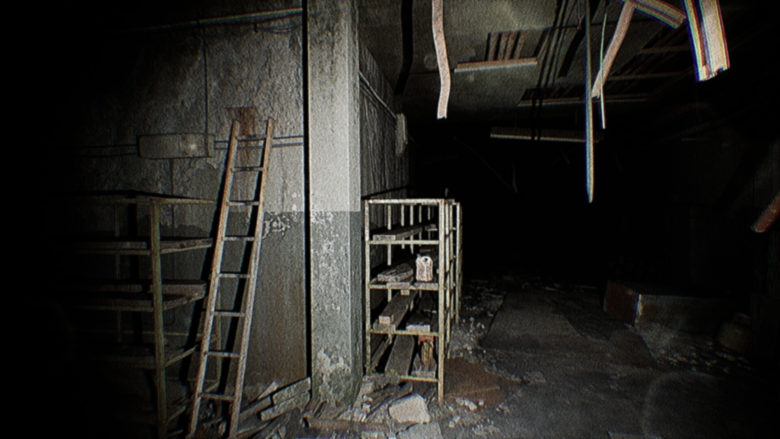
あなたと友人たちは超常現象を探求するYouTubeチャンネルを運営しています。動画を重ねるごとに、より深く、より恐ろしい現実に近づいていきます。今回訪れた場所は、今までとは違います。
最初は日常的な撮影のように見えます。しかし時間が経つにつれ、雰囲気が変わります。見えているもの、あるいは見えない何かがあなたを追い始めます。もはやコンテンツ制作ではありません。生存をかけた戦いです。
リアルなカメラ体験
手にしたカメラを通して、ゲーム内の全ての出来事を目撃せよ。
環境ベースの謎解き
物語を解明するため、周囲のオブジェクトを注意深く調査しよう。
探索とサスペンス
歩き、走り、隠れろ。だが常に背後に注意を。
特徴
リアルなカメラ表現
細部まで作り込まれた環境
高品質なサウンドデザイン
多様なパズル
超常現象を調査するYouTuberとして、廃墟で起こる謎めいた恐怖の出来事を探索せよ。カメラだけが唯一の味方。この暗黒の秘密を暴くことができるか?




[AD]


 | 価格:19980円~ |

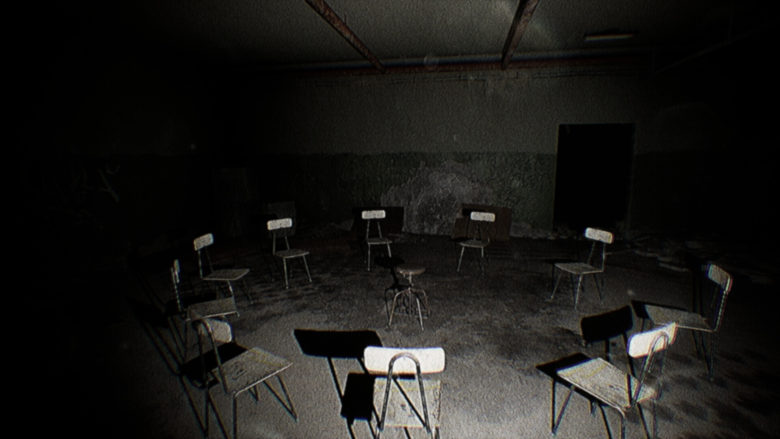
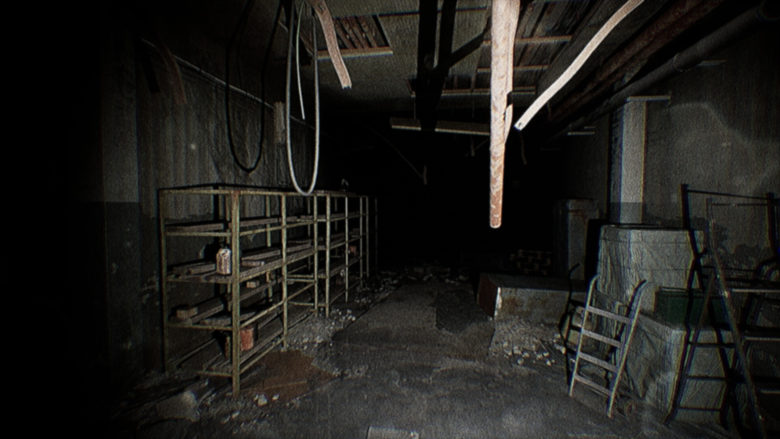
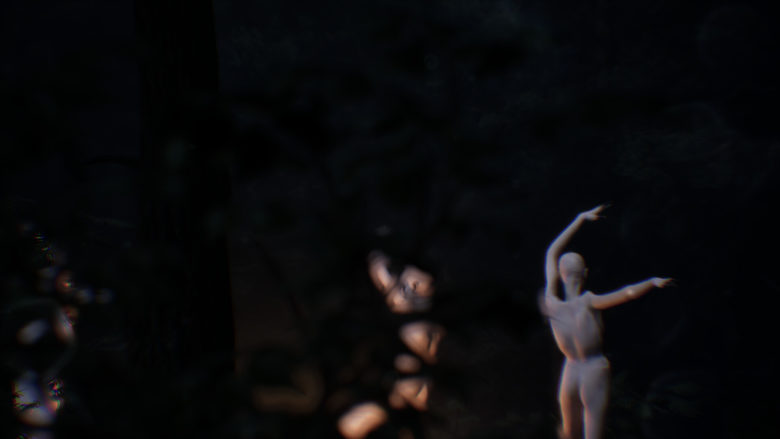
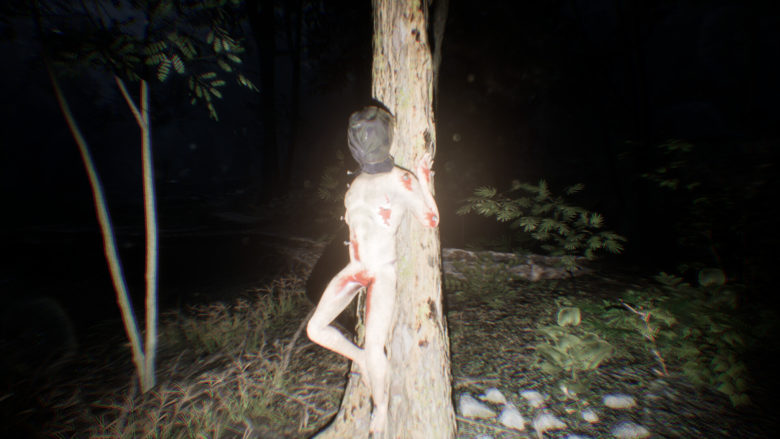
ZahmahreL - Chapter 1
対応言語
- 英語*
- フランス語
- イタリア語
- ドイツ語
- スペイン語 - スペイン
[ その他含め18カ国語対応 ]
システム要件
最低動作環境
- 64 ビットプロセッサとオペレーティングシステムが必要です
- OS: Windows 10 / Windows 11
- プロセッサー: Intel® Core™ i3-10100F
- メモリー: 16 GB RAM
- グラフィック: NVIDIA GeForce RTX 3050
- DirectX: Version 12
- ストレージ: 10 GB の空き容量
推奨動作環境
- 64 ビットプロセッサとオペレーティングシステムが必要です
- OS: Windows 11
- プロセッサー: AMD Ryzen 5 5600
- メモリー: 16 GB RAM
- グラフィック: NVIDIA GeForce RTX 3060
- DirectX: Version 12
- ストレージ: 10 GB の空き容量
©FarkasInteractive
配信で3時間程プレイしました。 推奨スペックを満たしていましたが、約10回程クラッシュしてしまいまともにプレイ出来ませんでした。
ジャンプスケアがうまい! 異様な光景がとってもいいぞ~
廃墟探索ストリーマーが主役のホラーゲーム プレイ時間は短いですが面白かったです なかなか良い緊張感を味わえました
ランキングの応援よろしくお願いします


Related Photos










Steamとは?
Steamは、Valve Corporationが運営する世界最大級のPCゲーム配信プラットフォームです。
2003年にサービスを開始し、当初はValveの自社タイトルの配信や更新管理を目的としていましたが、現在では世界中のゲームメーカーやインディー開発者が作品を販売する巨大マーケットへと成長しました。
ユーザーはSteamクライアントを通じてゲームを購入・ダウンロードでき、クラウドセーブや自動アップデート、実績システム、フレンド機能、チャット、コミュニティ掲示板など多彩な機能を利用できます。
また、ワークショップ機能によりユーザーが制作したMODや追加コンテンツを簡単に導入でき、ゲーム体験を拡張できます。
頻繁に行われる大型セール(サマーセールやウィンターセールなど)も魅力で、多くのタイトルを割引価格で購入可能です。
Windows、macOS、Linuxに対応し、近年はVRコンテンツや非ゲームアプリも取り扱うなど、そのサービス範囲は拡大を続けています。
STEAMページ
Steamの導入方法を徹底解説!初心者でも簡単に始められる手順
1. Steamとは?
Steamは、世界最大級のPCゲーム配信プラットフォームで、数多くのゲームをオンラインで購入・ダウンロードして楽しめます。無料アカウントを作成すれば、すぐに利用を開始できます。
2. アカウントを作成しよう
Steam公式サイト(https://store.steampowered.com/)へアクセスします。
●右上の「ログイン」→「Steamに登録」をクリック。
●メールアドレス、居住国、パスワードなどを入力します。
●登録メールに届いた認証リンクをクリックして、アカウントを有効化します。
3. Steamクライアントをインストール
●公式サイトのトップページ右上にある「Steamをインストール」をクリック。
●お使いのOS(Windows、macOS、Linux)に対応したインストーラーをダウンロード。
●ダウンロードしたファイルを開き、画面の指示に従ってインストールします。
4. 初回ログインと環境設定
●インストール完了後、Steamクライアントを起動。
●作成したアカウント情報でログインします。
●初回ログイン時には、メールで送られる認証コードを入力します。
●言語設定やダウンロード先フォルダなど、自分の環境に合わせて設定を行います。
5. ゲームを購入・インストールする
●クライアント内の「ストア」から好きなゲームを選びます。
●「カートに追加」→「購入」と進み、支払い方法(クレジットカード、PayPal、プリペイドカードなど)を選択。
●購入後はライブラリからゲームをインストールすればすぐにプレイ可能です。
6. セキュリティ強化は必須!
アカウント乗っ取りを防ぐため、スマホアプリ「Steam Guard」を有効化しましょう。二段階認証により安全性が大幅に向上します。
